Windows Update האחרון שבר RDP? 😳 תיקון אזהרה חדש!
עדכון של Windows נכנס, ועכשיו שולחן עבודה מרוחק מציג חלון אזהרה חדש או מסרב להתחבר בכלל. עבדו על סדר התיקון הזה: קראו נכון את האזהרה החדשה, בדוק את היפוך עדכוני מתגי המארח, תקן את הגישה ל-NLA וקבוצת המשתמשים, רענן את האישורים השמורים - ורק אז הסר את העדכון.
📑פרקים
- חלון האזהרה החדש של RDP לאחר העדכון - מה הוא בעצם אומר לך
- בדוק את מתגי המארח שעדכון יכול להפוך - האם שולחן עבודה מרוחק עדיין מופעל?
- בדוק ששירותי שולחן העבודה המרוחק פועלים על המארח
- תקן גישה לקבוצת משתמשי NLA ושולחן עבודה מרוחק
- רענן את האישורים השמורים, כולל פורמט שם המשתמש של MicrosoftAccount
- מוצא אחרון בלבד - הסר את התקנת העדכון
📋 סקירה כללית ומדריך שלב אחר שלב
קרא נכון את אזהרת RDP החדשה
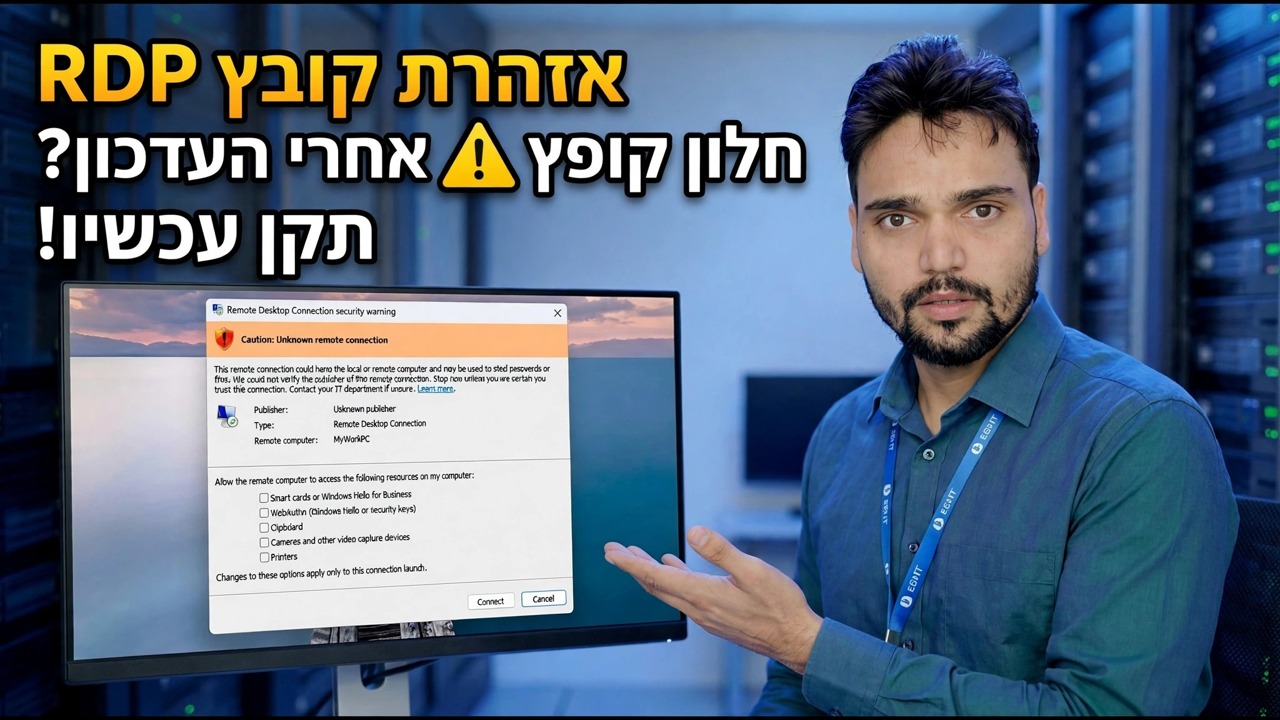
לאחר העדכון, חיבור לשולחן עבודה מרוחק יכול להעלות חלון אזהרה הקופץ האומר שלא ניתן לאמת את זהות המחשב המרוחק, ולשאול אם ברצונך להתחבר בכל זאת. זוהי אזהרת זהות: Windows אומר לך שהיא לא יכולה לאשר באופן מלא שהמכונה בצד השני היא זו שאתה מצפה. זה לא אומר באופן אוטומטי ש-RPP מקולקל.
לפני שתלחץ, התאם את שם המחשב או כתובת ה-IP באזהרה מול המחשב שאליו אתה באמת מתכוון להתחבר. אם זה בדיוק המחשב שלך, סמן את אל תבקש ממני שוב חיבורים למחשב זה ולחץ על התחבר - האזהרה לא תמשיך לחזור עבור אותו מארח.
בדוק שהמארח מחליף את העדכון
עדכונים יכולים להפוך בשקט את הגדרות שולחן העבודה המרוחק בצד המארח לאחור. במחשב שאליו אתה מנסה להתחבר אל (המארח), הקש Win + R, הפעל את הפקודה למטה ופתח את הכרטיסייה מרחוק במאפייני מערכת.
sysdm.cplUnder Remote Desktop, make sure Allow remote connections to this computer is selected. If the update turned it off, every connection attempt fails no matter what you fix on the client side — switch it back on, click Apply, and test again before moving deeper.
בדוק את שירותי שולחן העבודה המרוחק
עדיין במחשב המארח, פתח את מסוף השירותים עם הפקודה למטה ומצא את שירותי שולחן עבודה מרוחק.
services.mscIts status should be Running. If it is stopped, start it and test the connection again. A service stopped by an update or a failed update restart looks exactly like "RDP is broken" from the other PC.
תקן NLA וגישה לקבוצת משתמשים
בחזרה ב-sysdm.cpl בכרטיסייה מרחוק, עיין באפשרות אפשר חיבורים רק ממחשבים שבהם פועל שולחן עבודה מרוחק עם אימות ברמת רשת (מומלץ). כאשר NLA פועל, המשתמש חייב לבצע אימות לפני פתיחת הפעלה - כך שהחשבון המשמש ל-RPP חייב להיות מותאם באמת למארח.
מנהלי מערכת מקבלים גישה כברירת מחדל, אך יש להוסיף משתמש רגיל לקבוצה משתמשי שולחן עבודה מרוחק (אותה רשימה שאתה מנהל באמצעות הלחצן בחר משתמשים בכרטיסייה מרוחק). אתה יכול להוסיף את המשתמש משורת פקודה של מנהל מערכת - החלף את rdpuser בשם המשתמש בפועל:
net localgroup "Remote Desktop Users" rdpuser /addרענן את האישורים השמורים
עדכון יכול להשאיר את הלקוח מתחבר עם אישורים שמורים מיושנים. בחלון חיבור שולחן עבודה מרוחק, בחר את החיבור השמור ומחק את האישורים השמורים שלו, ולאחר מכן התחבר מחדש והקלד שוב את הסיסמה.
אם המארח נכנס עם חשבון Microsoft, שם המשתמש חייב להיות בפורמט MicrosoftAccount - קידומת הדוא"ל של Microsoft שלך בדיוק כך:
MicrosoftAccount\[email protected]
הקלדת כתובת הדוא"ל בלבד ללא הקידומת MicrosoftAccount\ היא סיבה נפוצה מאוד שסיסמה נכונה נדחית לאחר עדכון.
מוצא אחרון - הסר את התקנת העדכון
רק אם כל שלב לעיל מסתיים ו-RDP עדיין נכשל, הסר את העדכון עצמו: הגדרות → Windows Update → היסטוריית עדכונים → הסר התקנה של עדכונים, הסר את ההתקנה של העדכון האחרון, הפעל מחדש את המחשב ובדוק שוב את שולחן העבודה המרוחק.
🏷️Topic Search Variables & Keywords
מדריך שלב אחר שלב לפתרון בעיות ופתרונות - חלון קופץ אזהרת קובץ RDP לאחר עדכון? תקן עכשיו! הדגמה על המסך של Technical Anshu.
שולחן העבודה המרוחק הפסיק לעבוד או שהופיעה אזהרת אבטחה חדשה לאחר עדכון Windows? עבדו על סדר התיקון הזה: קראו נכון את אזהרת ה-RDP החדשה, בדוק את היפוך עדכוני מתגי המארח, תקן את הגישה ל-NLA וקבוצת המשתמשים, רענן אישורים שמורים, ורק אז הסר את העדכון.
(תמליל מסתיים כאן בדף המקור)
❓ שאלות נפוצות
האם הדרכה זו היא 100% בחינם למעקב?
כן! כל המדריכים והשיטות שהדגימו על ידי Technical Anshu משתמשים במשאבים חינמיים, חוקיים וחינוכיים.
האם מתחילים יכולים לעקוב אחר המדריך הזה?
בהחלט! כל שלב מודגם על המסך עם הוראות מפורטות כך שכל אחד יכול לעקוב בקלות.
היכן אוכל לשאול שאלות אם אני נתקע?
השאירו תגובה ישירות בסרטון YouTube, והקהילה שלנו ו-Technical Anshu יעזרו לכם.
🚀 צפה במדריך המלא ב-YouTube
🚀 צפה בסרטון ההדרכה המלא שלב אחר שלב ב-YouTube: https://www.youtube.com/watch?v=qzF9U99DiQw
הירשם ל-Technical Anshu לקבלת תמיכת IT, פתרון בעיות של Windows וניהול שרתים.
▶️ צפה בסרטון המלא