Rekam Layar BIOS Komputer Menggunakan Ponsel
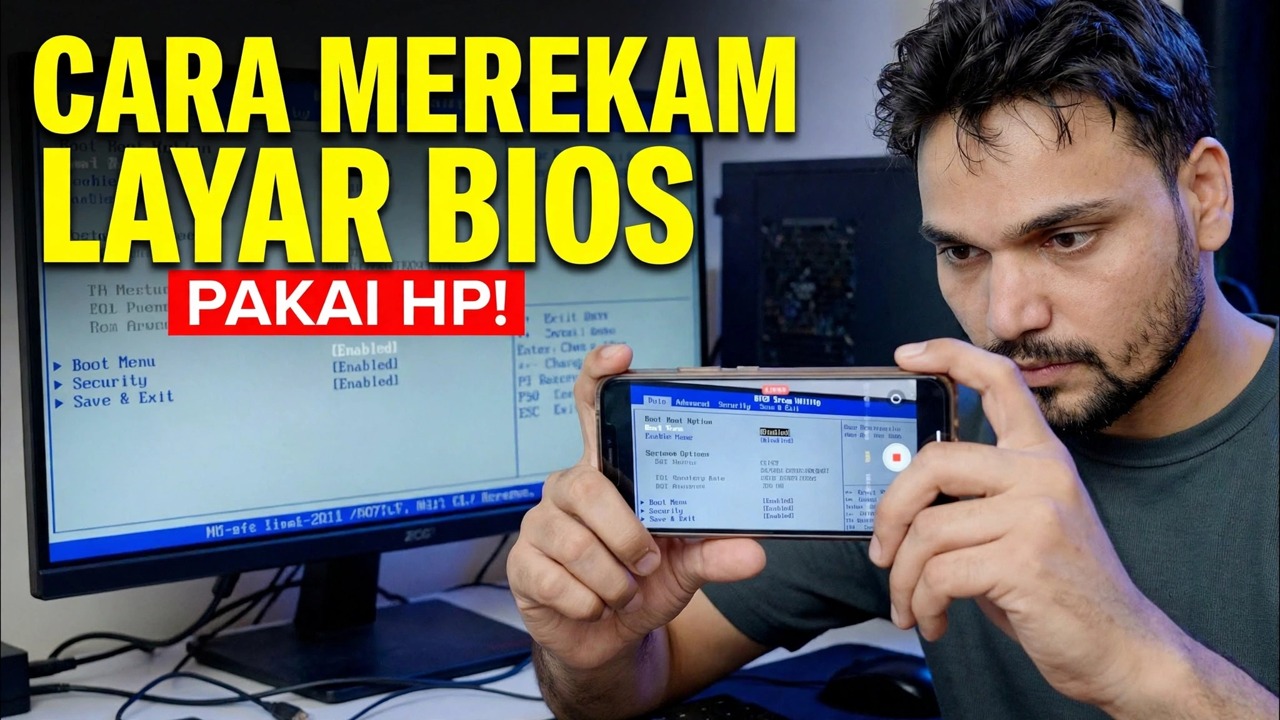
Perangkat lunak perekam layar tidak dapat menangkap BIOS — perangkat lunak ini berjalan bahkan sebelum Windows dimuat. Anshu Teknis menunjukkan cara merekam layar BIOS komputer menggunakan kamera ponsel dan mendapatkan video yang jelas dan dapat dibaca: pembingkaian, kunci fokus dan eksposur, pencahayaan, kontrol kedipan, dan alur kerja perekaman penuh.
📑Bab
- Mengapa perangkat lunak perekam layar tidak dapat menangkap layar BIOS
- Yang Anda perlukan — ponsel dan cara untuk memegangnya dengan tenang
- Memasang ponsel dan membingkai monitor secara tepat
- Menyiapkan layar dan pencahayaan ruangan
- Mengunci fokus dan eksposur sehingga gambar tetap stabil
- Menghilangkan kedipan dan pita bergulir dari rekaman
- Memulai perekaman terlebih dahulu, lalu memulai ulang ke BIOS
- Meninjau rekaman dan memperbaiki apa yang tidak dapat dibaca
📋 Ikhtisar & Panduan Langkah demi Langkah
Pahami Mengapa Kamera Ponsel Dibutuhkan
BIOS (atau pengaturan UEFI) berjalan sebelum Windows atau sistem operasi apa pun dimulai. Alat perekam layar seperti OBS dan tombol tangkapan layar hanya berfungsi di dalam sistem operasi, jadi saat dijalankan, layar BIOS sudah hilang. Itulah sebabnya metode praktisnya adalah memfilmkan monitor dari luar dengan kamera ponsel — ponsel merekam secara independen dari PC, sehingga merekam semuanya mulai dari layar saat pertama kali dihidupkan hingga menu BIOS terakhir.
Kumpulkan Perlengkapannya
Yang Anda perlukan hanya sedikit: ponsel dengan kamera yang bagus, dan sesuatu yang bisa menahannya — tripod kecil adalah yang terbaik, namun dudukan ponsel, dudukan penjepit, atau tumpukan buku juga bisa digunakan. Isi daya ponsel atau pastikan baterai dan penyimpanan kosong cukup untuk perekaman yang lama, karena penelusuran BIOS dapat memakan waktu beberapa menit dan ponsel yang mati di tengah perekaman tidak dapat digunakan lagi.
Pasang Ponsel dan Bingkai Fotonya
Pasang ponsel pada tripod setinggi bagian tengah monitor, dalam orientasi lanskap, menghadap layar lurus — bukan dari samping atau dari atas. Ponsel yang miring membuat layar persegi panjang terlihat seperti trapesium dan teks di tepinya menjadi lembut. Bingkailah sedemikian rupa sehingga monitor memenuhi hampir seluruh gambar hanya dengan margin kecil di sekitarnya: terlalu jauh maka teks BIOS kecil menjadi tidak terbaca, terlalu dekat dan kamera mungkin tidak fokus. Jika Anda perlu mendekat, zoom digital sedikit dari jarak agak jauh ke belakang biasanya akan tetap lebih tajam dibandingkan mendekatkan ponsel ke kaca.
Siapkan Layar dan Pencahayaan
Usap layar monitor terlebih dahulu — bekas debu dan noda bersinar dan buram di bawah kamera. Atur kecerahan monitor ke tingkat sedang: kecerahan penuh sering kali menghilangkan latar belakang putih BIOS pada kamera, sedangkan kecerahan yang terlalu redup akan membuat gambar menjadi berisik. Di dalam ruangan, kurangi silau — tutup tirai atau matikan cahaya terang yang terpantul di panel, dan jangan meletakkan lampu atau jendela di belakang ponsel sehingga layar dapat memantulkannya. Ruangan yang sedikit gelap tanpa pantulan memberikan hasil paling bersih.
Kunci Fokus dan Eksposur
Ini adalah langkah yang menentukan apakah video dapat digunakan. Buka aplikasi kamera, ketuk area teks BIOS untuk fokus, lalu kunci fokus dan eksposur — pada sebagian besar ponsel, menekan lama layar akan memberi Anda kunci AE/AF. Jika Anda membiarkan keduanya dalam keadaan otomatis, kamera akan terus mencari setiap kali menu terang terbuka atau layar berubah, dan rekaman bergerak masuk dan keluar dari fokus dan kecerahan sepanjang waktu. Nonaktifkan juga flash, dan rekam pada resolusi 1080p atau 4K sehingga teks menu terkecil tetap dapat dibaca saat pemirsa memperbesar.
Memperbaiki Flicker dan Rolling Band
Monitor disegarkan berkali-kali per detik, dan ketika rana kamera tidak sesuai dengan itu, Anda akan melihat garis-garis gelap bergulir di gambar. Jika itu terjadi, buka mode Pro atau manual kamera dan atur kecepatan rana agar sesuai dengan frekuensi utama Anda — 1/50 di wilayah 50 Hz seperti India dan Eropa, atau 1/60 di wilayah 60 Hz. Beberapa ponsel juga memiliki pengaturan anti-flicker atau pengurangan garis di opsi kamera; menyalakannya membantu. Uji dengan rekaman 10 detik sebelum pengambilan sebenarnya dan putar ulang untuk memastikan band-nya sudah hilang.
Mulai Merekam, Lalu Masuk ke BIOS
Tekan rekam di ponsel terlebih dahulu, lalu hidupkan ulang PC dan ketuk tombol BIOS — biasanya Del atau F2, meskipun beberapa merek menggunakan F10, F12 atau Esc; layar pertama saat dihidupkan atau manual PC/laptop menyebutkan tombol kanan. Memulai perekaman terlebih dahulu berarti Anda tidak akan melewatkan jendela pendek saat tombol harus ditekan, dan layar penyalaan juga diambil. Kemudian jalankan BIOS dengan tenang, jauhkan tangan Anda dari bingkai, dan biarkan setiap menu ditampilkan di layar selama beberapa detik agar pemirsa dapat membacanya.
Tinjau Rekaman dan Sempurnakan
Putar kembali rekaman dan perbesar hingga teks terkecil — Menu BIOS menggunakan font kecil, dan "terlihat bagus di layar ponsel" tidak sama dengan dapat dibaca. Jika ada bagian yang lunak, penyebab umum adalah fokus yang tidak pernah terkunci, posisi ponsel agak terlalu jauh, atau pantulan yang hilang di salah satu sudut. Perbaiki satu hal itu dan rekam ulang bagian yang Anda perlukan saja. Rekaman BIOS yang bersih, stabil, dan mudah dibaca membuat tutorial BIOS, laporan kesalahan, dan video dukungan benar-benar bermanfaat bagi pemirsa.
🏷️Topic Search Variables & Keywords
Panduan & Solusi Mengatasi Masalah Langkah-demi-Langkah - CARA MEREKAM LAYAR BIOS MENGGUNAKAN PONSEL!. Demonstrasi di layar oleh Technical Anshu.
Cara merekam layar BIOS komputer menggunakan kamera ponsel dan mendapatkan video yang jelas dan mudah dibaca. Pembingkaian, kunci fokus dan eksposur, pencahayaan, kontrol kedipan, dan alur kerja perekaman penuh.
(transkrip berakhir di sini pada halaman sumber)
❓ Pertanyaan yang Sering Diajukan
Apakah tutorial ini 100% gratis untuk diikuti?
Ya! Semua panduan dan metode yang ditunjukkan oleh Technical Anshu menggunakan sumber daya yang gratis, legal, dan mendidik.
Dapatkah pemula mengikuti panduan ini?
Tentu saja! Setiap langkah ditunjukkan di layar dengan petunjuk mendetail sehingga siapa pun dapat mengikutinya dengan mudah.
Di mana saya dapat mengajukan pertanyaan jika mengalami kebuntuan?
Tinggalkan komentar langsung di video YouTube, dan komunitas kami serta Anshu Teknis akan membantu Anda.
🚀 Tonton Tutorial Lengkapnya di YouTube
🚀 Tonton video tutorial langkah demi langkah selengkapnya di YouTube: https://www.youtube.com/watch?v=3WAh7eaaft4
Berlangganan Anshu Teknis untuk dukungan TI, pemecahan masalah Windows, dan manajemen server.
▶️ Tonton Video Lengkapnya