Perbaiki Ruang Disk Rendah - Perluas Partisi
Drive C penuh sementara ruang kosong tidak terpakai di disk yang sama? Perluas partisi C dengan aman — aturan kedekatan, rute bawaan, dan opsi jujur jika ada partisi yang menghalangi jalannya.
📑Bab
- Masalahnya — drive C penuh sementara ruang kosong tidak terpakai di tempat lain pada disk yang sama
- Baca peta — tata letak disk di Manajemen Disk menentukan rute mana yang memungkinkan
- Aturan kedekatan — mengapa Volume Perpanjangan berwarna abu-abu bagi banyak orang
- Cadangkan terlebih dahulu — ritual keselamatan sebelum partisi apa pun disentuh
- Rute A — ruang kosong sudah menyentuh C: perluas dengan wizard bawaan
- Rute B — sebuah partisi menghalangi jalan: pilihan yang jujur, tanpa janji sekali klik
- Verifikasi hasilnya — ukuran baru, restart bersih, dan cadangan disimpan selama beberapa hari
📋 Ikhtisar & Panduan Langkah demi Langkah
Buka Manajemen Disk dan Baca Petanya Terlebih Dahulu
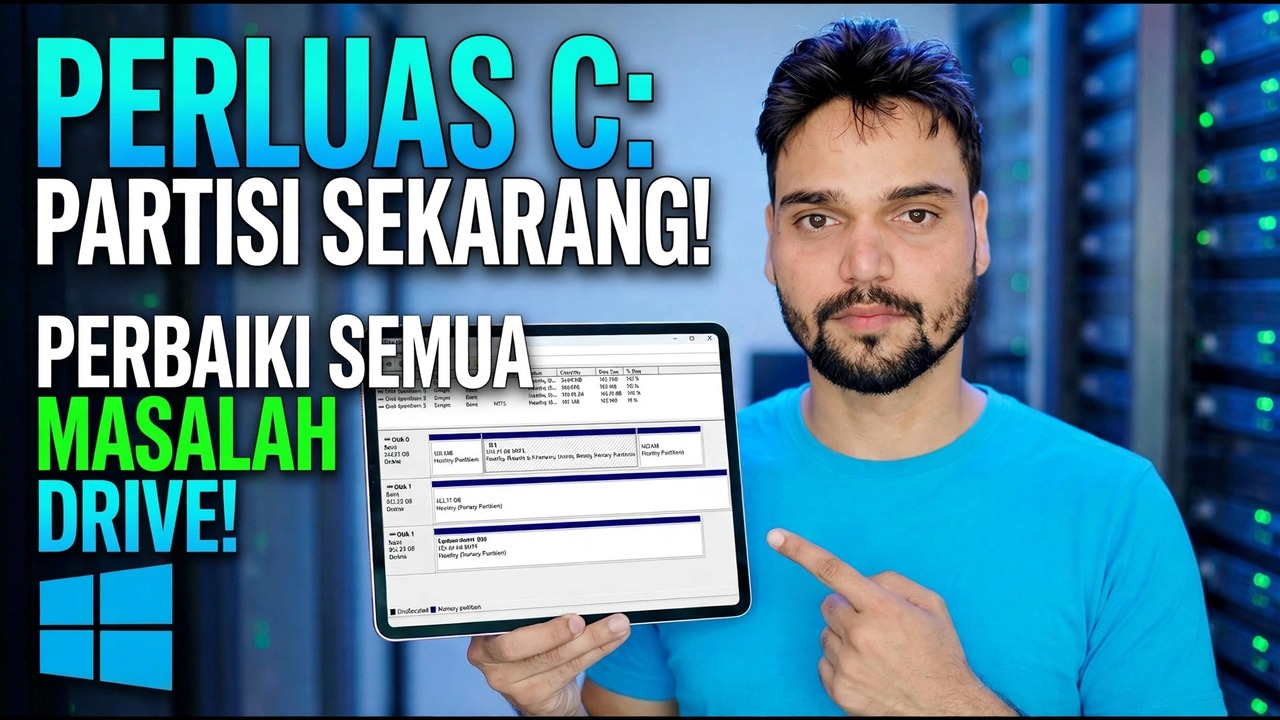
Sebelum menyentuh apa pun, buka Manajemen Disk dan pelajari strip grafis untuk disk sistem Anda. Blok digambar dari kiri ke kanan sesuai urutan fisik aslinya pada disk — dan urutan tersebut menentukan segalanya dalam panduan ini.
diskmgmt.mscFind four things: your C drive and how full it is, every partition sitting to its right, and any block labelled Unallocated. If the unallocated block touches the right edge of the C drive, your job takes a few minutes. If anything else sits between them, you are on the second route below — and knowing that now saves you from clicking options that were never going to work.
Memahami Satu Aturan — Aturan Kedekatan
Manajemen Disk Windows menawarkan Perluas Volume hanya bila ruang yang tidak terisi terletak tepat di sebelah kanan partisi, pada disk yang sama, dan partisi tersebut diformat NTFS (atau masih belum diformat). Lewatkan bagian mana pun dari kalimat itu dan opsinya tetap berwarna abu-abu. Ini bukan bug, masalah izin, atau batasan edisi — Home, Pro, dan Server semuanya berperilaku sama.
Dua konsekuensi mengejutkan hampir semua orang: ruang kosong di dalam partisi lain tidak dihitung — drive D yang menunjukkan 200 GB kosong di Explorer masih merupakan partisi yang diklaim sepenuhnya hingga dikecilkan atau dihapus. Dan mengecilkan partisi akan melepaskan ruang di ujung partisi tersebut, yang biasanya masih belum berada di samping C. Setiap rute di halaman ini hanyalah cara untuk menangani aturan tunggal ini.
Cadangkan Terlebih Dahulu — Langkah Ini Bukan Opsional
Ritual sebelum Anda memulai: image disk lengkap, atau setidaknya salinan terverifikasi dari semua yang tidak boleh hilang, disimpan di disk fisik berbeda; laptop dicolokkan ke sumber listrik untuk seluruh pekerjaan; dan kunci pemulihan BitLocker Anda dikonfirmasi disimpan jika drive dienkripsi. Tidak ada cadangan, tidak ada partisi yang berfungsi hari ini — aturan tersebut tidak memiliki pengecualian untuk "terakhir kali berfungsi".
Rute A — Ruang Kosong Sudah Menyentuh C: Perpanjang dalam Hitungan Menit
Jika ruang yang tidak terisi berada tepat di sebelah kanan drive C, alat Windows sendiri akan menyelesaikan pekerjaannya dan tidak ada perangkat lunak pihak ketiga yang terlibat:
Di Manajemen Disk, klik kanan drive C dan pilih Perluas Volume. Klik melalui wizard dan ambil jumlah penuh yang ditawarkan, atau ketikkan angka yang lebih kecil dalam MB jika Anda ingin menyisihkan sedikit ruang. Klik Selesai — ekstensi langsung aktif, tanpa perlu memulai ulang, dan drive C akan berukuran lebih besar saat wizard ditutup. Perpanjangan normal tidak menyentuh file Anda sama sekali; itu hanya menggambar ulang batas partisi ke ruang kosong di sebelahnya.
Rute B — Partisi Menghalangi Jalan: Pilihan yang Jujur
Jika partisi pemulihan atau drive D berada di antara C dan ruang kosong, Perpanjang Volume tetap berwarna abu-abu dan tidak ada perubahan pengaturan — Windows tidak memiliki cara bawaan untuk menggeser partisi keluar dari tempatnya. Menyusut D terlebih dahulu juga tidak menyelamatkan Anda: ruang kosong muncul di ujung D, masih belum di samping C, dan penyusutan itu sendiri mungkin menawarkan jauh lebih sedikit daripada yang dijanjikan Explorer, karena file yang tidak dapat dipindahkan (file halaman, file hibernasi, salinan bayangan, dan beberapa file sistem NTFS) menyematkan batas. Tiga opsi jujur Anda:
Pindahkan partisi pemblokiran dengan alat partisi pihak ketiga — alat tersebut menggeser seluruh partisi ke sisi terjauh dari ruang kosong, file-filenya tetap berjalan tanpa tersentuh, dan blok yang tidak terisi berakhir di C, tempat Extend akhirnya berfungsi. Ini adalah rute yang sebenarnya diinginkan kebanyakan orang, dan juga rute dengan bagian yang bergerak: pemindahan secara fisik merelokasi data, jadi pencadangan Langkah 3 sangat penting.
Hapus dan bangun kembali: dengan file partisi data yang diblokir disalin dengan aman di tempat lain, hapus partisi tersebut sehingga ruangnya menyatu dengan blok kosong di samping C, perluas C, lalu buat ulang partisi di ruang yang tersisa dan salin semuanya kembali. Sepenuhnya terintegrasi, tidak ada alat pihak ketiga — dibayar dengan waktu dan perawatan penyalinan.
Hidup dengan tata letak dan ruang kosong di dalam C — pindahkan folder besar, game, dan perpustakaan media ke D. Terkadang jawaban yang jujur, ketika keuntungannya kecil dan datanya sangat berharga.
Verifikasi Hasilnya Sebelum Anda Bersantai
Apa pun rute yang Anda ambil, selesaikan seperti seorang teknisi: konfirmasikan ukuran drive C baru di Manajemen Disk dan Explorer, mulai ulang PC sekali dan biarkan boot dengan bersih, dan buka beberapa file asli dari setiap partisi pada disk. Simpan cadangan sebelum bekerja selama beberapa hari untuk penggunaan normal sebelum menghentikannya.
🏷️Topic Search Variables & Keywords
Panduan & Solusi Mengatasi Masalah Langkah-demi-Langkah - PERPANJANG C: PARTISI SEKARANG! PERBAIKI SEMUA MASALAH DRIVE. Demonstrasi di layar oleh Technical Anshu.
Drive C penuh sementara ruang kosong tidak terpakai di disk yang sama? Perluas partisi C dengan aman — aturan kedekatan, rute bawaan, dan opsi jujur saat partisi menghalangi jalannya.
(transkrip berakhir di sini pada halaman sumber)
❓ Pertanyaan yang Sering Diajukan
Apakah tutorial ini 100% gratis untuk diikuti?
Ya! Semua panduan dan metode yang ditunjukkan oleh Technical Anshu menggunakan sumber daya yang gratis, legal, dan mendidik.
Dapatkah pemula mengikuti panduan ini?
Tentu saja! Setiap langkah ditunjukkan di layar dengan petunjuk mendetail sehingga siapa pun dapat mengikutinya dengan mudah.
Di mana saya dapat mengajukan pertanyaan jika mengalami kebuntuan?
Tinggalkan komentar langsung di video YouTube, dan komunitas kami serta Anshu Teknis akan membantu Anda.
🚀 Tonton Tutorial Lengkapnya di YouTube
🚀 Tonton video tutorial langkah demi langkah selengkapnya di YouTube: https://www.youtube.com/watch?v=Dn8_SpJg4iE
Berlangganan Anshu Teknis untuk dukungan TI, pemecahan masalah Windows, dan manajemen server.
▶️ Tonton Video Lengkapnya