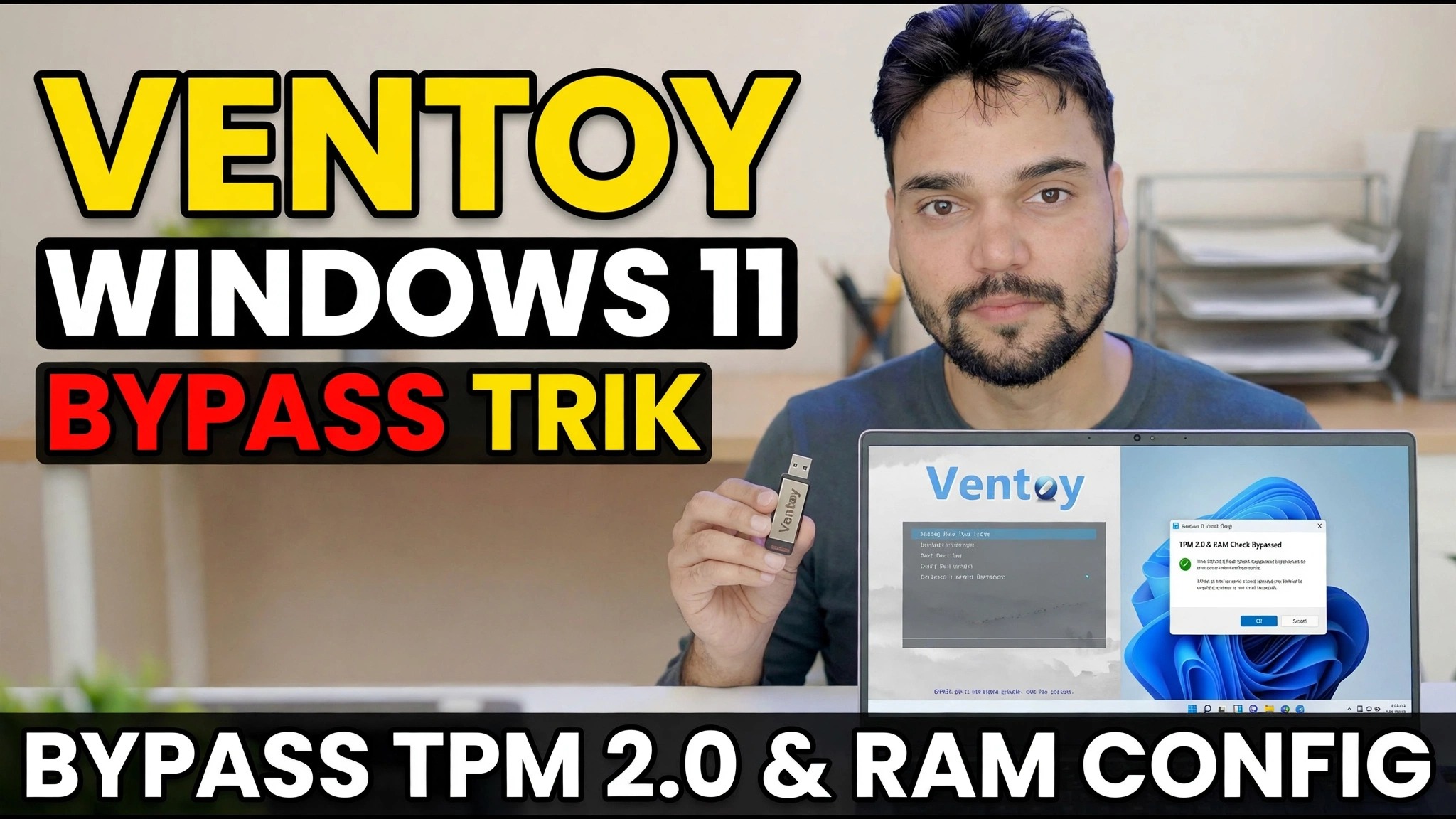
Trik Bypass Ventoy Windows 11 😳 Rufus Ki Zarurat Nahi!
Penyiapan Windows 11 berhenti di PC tanpa TPM 2.0 atau RAM yang cukup — tetapi dengan Ventoy Anda tidak memerlukan ISO yang dimodifikasi Rufus sama sekali. Aktifkan pemeriksaan bypass bawaan Ventoy satu kali, dan ISO biasa yang sama akan diinstal pada PC yang tidak didukung.
📑Bab
- Masalahnya — Penyiapan Windows 11 menolak PC tanpa TPM 2.0, Boot Aman, atau RAM yang cukup
- Yang Anda perlukan — drive USB, Ventoy, dan ISO resmi Windows 11
- Memasang Ventoy pada drive USB
- Menyalin ISO Windows 11 ke drive Ventoy
- Mengaktifkan opsi pemeriksaan bypass Windows 11 Ventoy
- Melakukan booting dari USB dan menginstal Windows 11
- Rute manual — kunci registri LabConfig yang sama selama penyiapan
- Baca ini sebelum menginstal pada PC yang tidak didukung
📋 Ikhtisar & Panduan Langkah demi Langkah
Unduh Ventoy dan ISO Windows 11 Resmi
Unduh Ventoy gratis dari situs resminya, ventoy.net, dan ekstrak file zipnya. Unduh juga ISO Windows 11 dari halaman unduh perangkat lunak resmi Microsoft — selalu gunakan ISO resmi, jangan pernah yang telah dimodifikasi sebelumnya dari situs sembarangan. Anda juga memerlukan drive USB minimal 8 GB.
Instal Ventoy di Drive USB
Hubungkan drive USB, jalankan Ventoy2Disk.exe dari folder yang diekstrak, pilih drive USB Anda di daftar perangkat dan klik Instal. Ventoy memformat drive satu kali dan menjadikannya dapat di-boot — setelah ini Anda tidak akan pernah memformatnya lagi; Anda cukup menyalin file ISO ke dalamnya seperti flashdisk biasa.
Salin ISO Windows 11 ke Ventoy Drive
Salin file ISO Windows 11 yang diunduh langsung ke drive USB Ventoy — tanpa ekstraksi, tanpa pembakaran, tanpa perubahan pada ISO. Inilah keseluruhan ide Ventoy: ISO tetap persis seperti yang dirilis Microsoft, itulah sebabnya media modifikasi gaya Rufus tidak diperlukan.
Aktifkan Pemeriksaan Bypass Windows 11 Ventoy
Sekarang triknya sendiri. Pada drive Ventoy, buka folder ventoy dan pastikan file ventoy.json berisi opsi bypass di bawah. Cara termudah adalah dengan menjalankan VentoyPlugson.exe, buka bagian Global Control Plugin dan aktifkan VTOY_WIN11_BYPASS_CHECK — Plugson menulis file untuk Anda. Pada versi Ventoy saat ini, opsi ini sudah diaktifkan secara default; file di bawah ini menunjukkan dengan tepat apa yang ditetapkannya.
{
    "control": [
        { "VTOY_WIN11_BYPASS_CHECK": "1" }
    ]
}
Dengan mengaktifkan opsi ini, Ventoy secara otomatis membuat kunci registri pengaturan Windows yang melewati pemeriksaan TPM, Boot Aman, CPU, RAM, dan penyimpanan saat ISO melakukan booting — penginstal tidak pernah berhenti di layar "PC ini tidak dapat menjalankan Windows 11".
Boot dari USB dan Instal Windows 11
Nyalakan ulang PC target, buka menu bootnya dan boot dari drive USB Ventoy. Di menu Ventoy, pilih ISO Windows 11 dan biarkan pengaturan dimulai. Karena bypass aktif, pengaturan dilakukan setelah pemeriksaan perangkat keras pada PC tanpa TPM 2.0 atau dengan RAM lebih sedikit — dari sini instalasi adalah pengaturan normal Windows 11, persis seperti yang ditunjukkan dalam video.
Rute Manual: Kunci Registri LabConfig yang Sama Selama Pengaturan
Opsi Ventoy hanya mengotomatiskan perubahan registri — Anda dapat melakukan hal yang sama secara manual pada media apa pun yang dapat di-boot. Pada layar pengaturan Windows pertama, tekan Shift + F10 untuk membuka jendela perintah, ketik regedit dan tekan Enter. Di Peninjau Suntingan Registri, buka kunci di bawah ini, buat kunci LabConfig di bawah Pengaturan jika tidak ada, dan tambahkan nilai DWORD (32-bit) ini, masing-masing disetel ke 1. Kemudian tutup Editor Registri dan jendela perintah dan lanjutkan pengaturan.
Key: HKLM\SYSTEM\Setup\LabConfig

BypassTPMCheck         REG_DWORD  1
BypassSecureBootCheck REG_DWORD  1
BypassRAMCheck        REG_DWORD  1
BypassCPUCheck        REG_DWORD  1
BypassStorageCheck    REG_DWORD  1
Mengupgrade Windows yang sudah berjalan? Jalankan setup.exe dari ISO yang terpasang setelah menambahkan nilai DWORD AllowUpgradesWithUnsupportedTPMOrCPU yang disetel ke 1 pada HKLM\SYSTEM\Setup\MoSetup — yang merupakan peralihan yang didokumentasikan oleh Microsoft sendiri untuk pemutakhiran di tempat pada CPU atau TPM yang tidak didukung.
🏷️Variabel & Kata Kunci Pencarian Topik
🎙️ Transkrip Lengkap — ketuk untuk memperluas
__TOK_25__
__TOK_26__
❓ Pertanyaan yang Sering Diajukan
Apakah tutorial ini 100% gratis untuk diikuti?
__TOK_27__
Bisakah pemula mengikuti panduan ini?
__TOK_28__
Di mana saya dapat mengajukan pertanyaan jika saya mengalami kebuntuan?
__TOK_29__