Instal Tiny11 OS di MacBook Pro - Pengaturan Windows Cepat
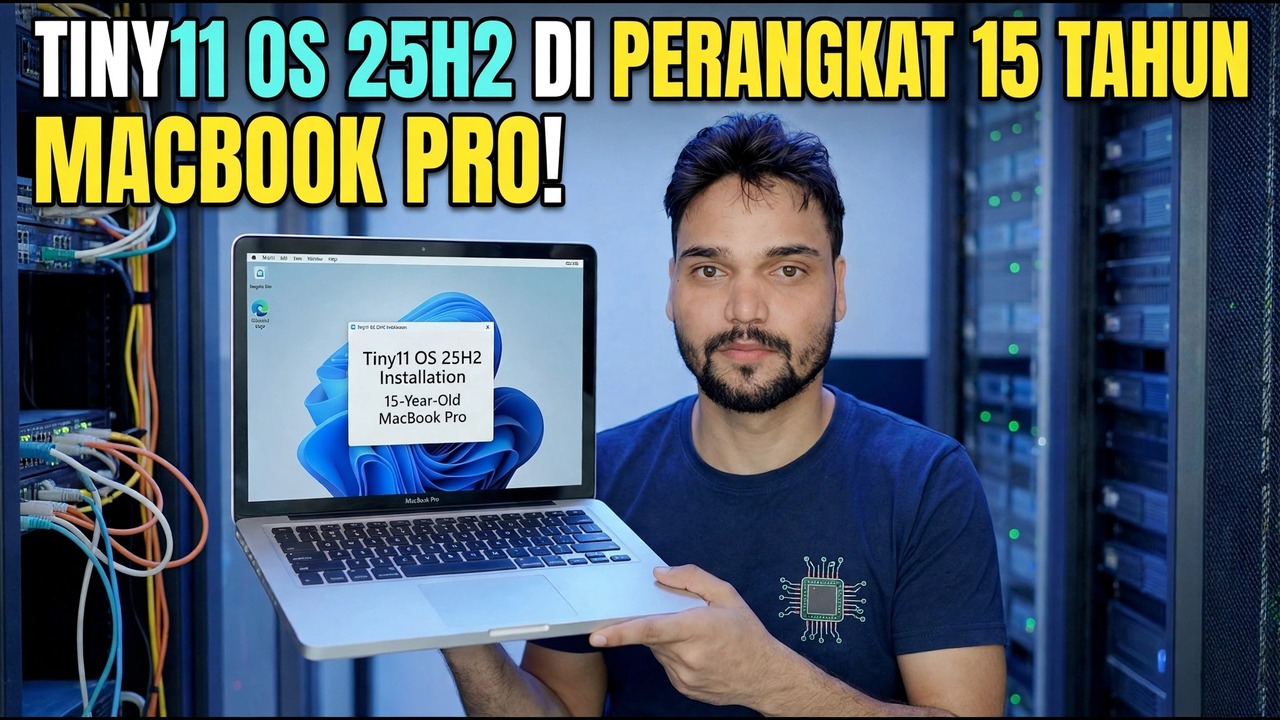
Tiny11 25H2 di MacBook Pro berusia 15 tahun - dan panduan lengkap untuk MacBook Pro apa pun: periksa Intel vs Apple Silicon terlebih dahulu, lalu Boot Camp di Intel atau Windows 11 di ARM di mesin virtual di Apple Silicon, dengan lisensi jujur dan batas pembaruan dinyatakan dengan jelas.
📑Chapters
- One video title, two completely different jobs - the Mac's chip decides the whole route
- Step 1: check your chip in About This Mac
- The honest note first: what Tiny11 is, and what it is not
- Intel MacBook Pro: prepare the Mac - backup, free space and power
- Intel MacBook Pro: install Tiny11 with Boot Camp Assistant
- Intel MacBook Pro: install the Boot Camp drivers and test every device
- Apple Silicon MacBook Pro: Windows 11 on ARM inside a virtual machine
- Activate with a genuine licence, and what to expect from updates
- Switching between macOS and Windows afterwards
📋 Ikhtisar & Panduan Langkah demi Langkah
Periksa Chip Anda Sebelum Melakukan Hal Lain
Klik menu Apple dan buka Tentang Mac Ini, lalu baca satu baris. Jika tertulis Chip: Apple M1 - atau chip seri M yang lebih baru - Mac Anda adalah Apple Silicon. Jika tertulis Prosesor: Intel, Mac Anda adalah Intel. Baris yang satu ini menentukan semua yang berikutnya, karena Boot Camp Assistant, alat Apple untuk menginstal Windows secara asli selain macOS, hanya ada di Intel Mac. Apple tidak pernah membuatnya untuk Apple Silicon, dan tidak ada pengaturan, patch, atau modifikasi ISO yang mengembalikannya.
MacBook Pro dalam video adalah mesin berusia 15 tahun, dan setiap Mac pada usia tersebut adalah Intel - jadi rute video tersebut adalah instalasi Boot Camp asli di bawah. Jangan mengunduh ISO apa pun hingga pemeriksaan ini selesai: Intel dan Apple Silicon memerlukan image Windows yang berbeda, dan ISO yang salah akan menolak untuk diinstal.
Ketahui Apa Itu Tiny11 Sebelum Anda Menginstalnya
Tiny11 bukan Microsoft Windows karena Microsoft mengirimkannya. Ini adalah image Windows 11 tidak resmi yang dimodifikasi oleh komunitas dengan aplikasi dan komponen dihapus agar kecil dan cukup ringan untuk perangkat keras lama. Pemangkasan itulah yang menjadi alasan mengapa produk ini menarik pada MacBook Pro berusia 15 tahun - dan mengapa produk ini hadir dengan batasan yang wajar.
Siapkan Intel Mac: Cadangan, Ruang, dan Daya
Pada Intel Mac, persiapkan dengan benar sebelum Asisten Boot Camp menyentuh disk:
Kosongkan setidaknya 64 GB pada disk mulai, yang merupakan jumlah minimum Apple, dan pilih 128 GB atau lebih untuk partisi Windows jika Anda merencanakan pembaruan dan program sebenarnya - partisi yang berukuran hanya untuk hari pemasangan akan terisi dalam beberapa bulan. Colokkan pengisi daya, tutup aplikasi lain, dan perbarui macOS terlebih dahulu, karena penyempurnaan Asisten Boot Camp hadir bersama pembaruan macOS. Di Mac dengan chip keamanan T2, pertahankan Boot Aman dengan Keamanan Penuh, sesuai arahan Apple untuk Boot Camp.
Jalankan Boot Camp Assistant dan Instal Tiny11
Buka Boot Camp Assistant dari Aplikasi, lalu Utilitas, dan ikuti langkah-langkahnya. Beberapa model lama meminta drive USB berukuran 16 GB atau lebih besar untuk menampung penginstal; yang lebih baru tidak. Arahkan asisten ke gambar Tiny11 Anda dan atur ukuran partisi dengan hati-hati - ini adalah langkah yang tidak dapat diurungkan.
Mac dimulai ulang ke penginstal Windows. Pilih pengaturan bahasa Anda dan lanjutkan ke layar pilihan disk. Di sana, pilih partisi berlabel BOOTCAMP, klik Format jika penginstal memintanya, lalu Berikutnya.
Selesaikan pengaturan Windows dan buka desktop. Karena Tiny11 menghapus pemeriksaan perangkat keras standar, penginstalnya dapat melanjutkan di Intel Mac yang akan ditolak oleh penginstal Windows 11 bawaan melalui TPM 2.0. Kenyamanan itu nyata - dan begitu pula konsekuensinya: Apple secara resmi mendokumentasikan Boot Camp untuk Windows 10, sehingga image berbasis Windows 11 berada di luar jalur pengujian Apple, dan baik Apple maupun Microsoft tidak mendukung kombinasi ini. Jaga agar sisi macOS tetap sehat dan dicadangkan sebagai jalur pemulihan Anda.
Segera Instal Driver Boot Camp
Windows baru di Mac tanpa driver Apple ibarat setengah laptop: trackpad mungkin bergulir dengan buruk, tombol fungsi dan lampu latar keyboard mungkin tidak berfungsi dengan baik, dan Wi-Fi, suara, atau grafik mungkin berjalan pada fallback dasar. Penginstalan driver bersifat wajib, bukan opsional:
Saat Windows pertama kali dijalankan, cari jendela Selamat datang di penginstal Boot Camp dan jalankan sepenuhnya, lalu mulai ulang. Jika tidak muncul, buka perangkat lunak pendukung Boot Camp dari media instalasi - atau drive OSXRESERVED atau BOOTCAMP yang telah disiapkan asisten - dan jalankan pengaturannya. Setelah memulai ulang, buka Pembaruan Perangkat Lunak Apple di dalam Windows dan instal pembaruan Boot Camp apa pun yang ditawarkan; paket driver yang lebih baru memperbaiki masalah perangkat yang sebenarnya.
Kemudian uji setiap perangkat satu kali: klik kanan dan gulir trackpad, Wi-Fi, suara, tombol kecerahan, kamera, dan Bluetooth. Satu perangkat yang hilang biasanya berarti paket driver belum selesai, bukan berarti Tiny11 merusak perangkat keras - jalankan kembali penyiapan driver Boot Camp sebagai administrator, mulai ulang, dan uji lagi sebelum Anda mempertimbangkan untuk menginstal ulang Windows.
Di Apple Silicon, Gunakan Mesin Virtual
Jika pemeriksaan Tentang Mac Ini menunjukkan chip Apple, lupakan partisi sepenuhnya - tidak ada Boot Camp di Apple Silicon. Windows berjalan di dalam macOS dalam aplikasi mesin virtual, dan terdapat tiga opsi yang tepat: Parallels Desktop (berbayar, pengaturan paling lancar, dan yang diotorisasi oleh Microsoft untuk Windows 11 di Apple Silicon), VMware Fusion (gratis untuk penggunaan pribadi, solid, sedikit lebih manual) dan UTM (gratis dan sumber terbuka, terbaik untuk pengguna teknis).
Ketiganya memerlukan image Windows 11 ARM64 - bukan ISO x64 Tiny11 biasa, yang tidak dapat diinstal pada mesin ARM. Aplikasi VM biasanya dapat mengunduh image ARM untuk Anda. Berikan VM memori minimal 4 GB, idealnya 8 GB atau lebih jika Mac Anda memiliki total 16 GB, instal Windows, lalu instal alat tamu aplikasi untuk driver, folder bersama, dan papan klip. Windows di ARM menjalankan sebagian besar program x64 reguler melalui emulasi bawaannya, itulah sebabnya rute ini berfungsi dengan baik untuk peralatan kantor dan TI meskipun image-nya adalah ARM.
Aktifkan dengan Jujur dan Tetapkan Harapan Pembaruan
Tiny11 tidak menyertakan lisensi dan tidak mengaktifkan Windows dengan sendirinya. Aktifkan dengan kunci produk Windows 11 asli di Pengaturan, lalu Sistem, lalu Aktivasi. Kunci Windows 11 Pro tidak terikat dengan Intel atau ARM, sehingga jenis kunci yang sama juga akan mengaktifkan mesin virtual ARM.
Setelah aktivasi, periksa Pembaruan Windows sekali, instal apa yang ditawarkan, dan mulai ulang. Kemudian tetapkan ekspektasi Anda dengan jelas: karena komponen dihapus untuk membuat gambar menjadi kecil, beberapa pembaruan kumulatif atau peningkatan fitur mungkin gagal, diinstal sebagian, atau mengembalikan aplikasi yang telah dihapus. Simpan file penting di MacOS atau cadangannya, dan perlakukan Windows ini sebagai sistem kedua yang berguna - bukan satu-satunya tempat Anda bekerja.
Tiny11 memangkas Windows. Itu tidak mengurangi aturan: Intel mendapatkan Boot Camp, Apple Silicon mendapatkan mesin virtual dengan Windows di ARM, keduanya memerlukan lisensi asli, dan tidak ada rute yang didukung oleh Microsoft atau Apple sebagai pengaturan Tiny11. Jika pertukaran tersebut baik untuk sistem cadangan atau mesin uji, lanjutkan - dan jika Mac ini adalah satu-satunya mesin kerja Anda, pertimbangkan stok Windows terlebih dahulu.
🏷️Topic Search Variables & Keywords
Panduan & Solusi Mengatasi Masalah Langkah-demi-Langkah - TINY11 OS 25H2 PADA MACBOOK PRO BERUMUR 15 TAHUN! Demonstrasi di layar oleh Technical Anshu.
Panduan lengkap Tiny11 di MacBook Pro. Periksa Intel vs Apple Silicon terlebih dahulu, lalu Boot Camp di Intel atau Windows ARM di VM di Apple Silicon. Batasan pembaruan dan lisensi yang jujur.
(transkrip berakhir di sini pada halaman sumber)
❓ Pertanyaan yang Sering Diajukan
Apakah tutorial ini 100% gratis untuk diikuti?
Ya! Semua panduan dan metode yang ditunjukkan oleh Technical Anshu menggunakan sumber daya yang gratis, legal, dan mendidik.
Dapatkah pemula mengikuti panduan ini?
Tentu saja! Setiap langkah ditunjukkan di layar dengan petunjuk mendetail sehingga siapa pun dapat mengikutinya dengan mudah.
Di mana saya dapat mengajukan pertanyaan jika mengalami kebuntuan?
Tinggalkan komentar langsung di video YouTube, dan komunitas kami serta Anshu Teknis akan membantu Anda.
🚀 Tonton Tutorial Lengkapnya di YouTube
🚀 Tonton video tutorial langkah demi langkah selengkapnya di YouTube: https://www.youtube.com/watch?v=J4GmvXmX7O8
Berlangganan Anshu Teknis untuk dukungan TI, pemecahan masalah Windows, dan manajemen server.
▶️ Tonton Video Lengkapnya