Instal Windows 11 menggunakan Flashdisk yang Dapat Di-boot
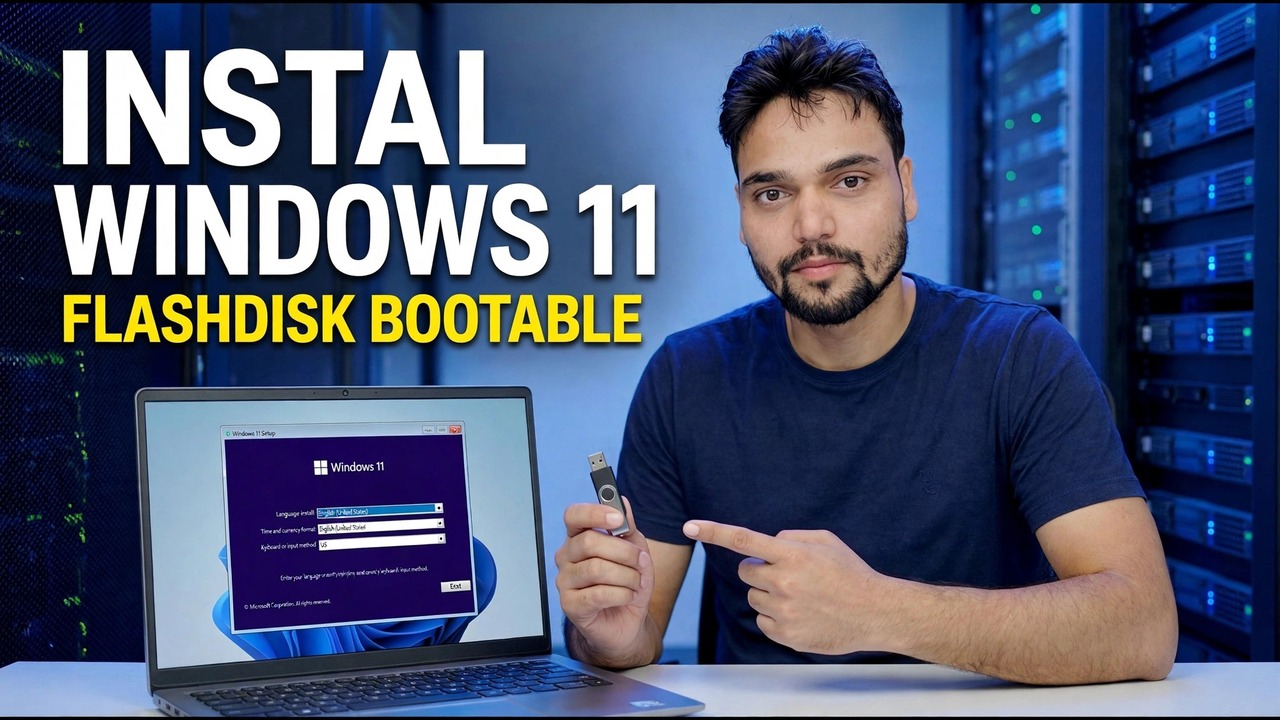
Instal Windows 11 dari pen drive yang dapat di-boot, langkah demi langkah — buat USB dengan Media Creation Tool milik Microsoft, buat cadangan file Anda, boot dari sana, tangani layar partisi dan selesaikan pengaturan pada PC mana pun yang memenuhi persyaratan.
📑Bab
- Apa yang Anda perlukan sebelum memulai — dan apakah PC memenuhi persyaratan Windows 11
- Membuat pen drive yang dapat di-boot dengan Alat Pembuatan Media Microsoft
- Mencadangkan file Anda sebelum ada yang terhapus
- Mem-boot PC dari pen drive
- Layar penyiapan pertama — Instal sekarang, kunci produk, dan pilih edisi
- Layar partisi — tempat partisi Windows lama dihapus
- Menyalin file, restart otomatis, dan tidak menekan tombol lagi
- Menyelesaikan penyiapan — akun, pilihan privasi, dan desktop baru
& #128203; Ikhtisar & Panduan Langkah demi Langkah
Periksa PC Memenuhi Persyaratan Windows 11
Ini adalah instalasi bersih: Windows 11 ditulis baru ke drive dari pen drive yang dapat di-boot. Sebelum melakukan hal lain, pastikan PC target memenuhi persyaratan Microsoft Windows 11 — prosesor dual-core 64-bit, RAM 4 GB, penyimpanan 64 GB, firmware TPM 2.0 dan UEFI dengan Boot Aman. Kumpulkan apa yang Anda perlukan: pen drive berukuran 8 GB atau lebih, PC Windows yang berfungsi dengan internet untuk menyiapkannya (bisa berupa PC yang sama, sebelum Anda menghapusnya), dan PC target tersambung ke listrik — baterai laptop yang habis saat instalasi dapat merusak pengaturan.
Buat Pen Drive yang Dapat Di-boot dengan Alat Pembuatan Media
Pada PC yang berfungsi, buka halaman Unduh Windows 11 resmi Microsoft — microsoft.com/software-download/windows11 — dan di bawah "Buat Media Instalasi Windows 11", unduh Alat Pembuatan Media. Ini adalah satu-satunya sumber yang dipercaya oleh panduan ini: Gambar Windows dari agregator atau situs berbagi file dapat dimodifikasi, dapat membawa malware, dan dapat menggagalkan Boot Aman, jadi jangan pernah menggunakan mirror.
Jalankan alat tersebut, terima lisensinya, dan pilih "Buat media instalasi (USB flash drive, DVD atau file ISO) untuk PC lain". Konfirmasikan bahasa dan edisi (Windows 11), pilih "USB flash drive", dan pilih pen drive Anda dari daftar — periksa kembali huruf drive, karena alat akan memformat pen drive sepenuhnya saat menulisnya. Kemudian tunggu: alat tersebut mengunduh Windows, memverifikasi unduhan dan menulis drive. Pada koneksi yang lambat, pengunduhan ini merupakan bagian terpanjang dari keseluruhan pekerjaan.
Cadangkan Segala Sesuatu yang Penting
Salin ini ke drive eksternal: folder Desktop, Dokumen, Unduhan, dan Gambar (buka masing-masing — jangan berasumsi kosong), penanda browser dan kata sandi yang disimpan (ekspor, atau aktifkan sinkronisasi browser dan konfirmasikan telah selesai), kunci lisensi perangkat lunak, detail akun email, dan file data yang disimpan secara lokal seperti file Outlook PST, dan kode cadangan autentikasi dua faktor untuk akun penting. Kemudian buka cadangannya satu kali dan periksa apakah beberapa file benar-benar terbuka — cadangan yang belum pernah Anda uji hanyalah sebuah harapan, bukan cadangan.
Boot PC dari Pen Drive
Masukkan pen drive, nyalakan ulang PC, dan ketuk tombol menu boot satu kali berulang kali tepat setelah tombol daya, sebelum Windows dimulai. Kunci umum berdasarkan merek: HP — F9 (atau Esc, lalu F9), Dell — F12, Lenovo — F12, Acer — F12, ASUS — Esc atau F8, MSI — F11. Di menu, pilih entri yang dimulai dengan UEFI: diikuti dengan nama pen drive Anda — entri UEFI adalah entri yang benar pada setiap PC modern. Jika Anda melihat "Tekan sembarang tombol untuk boot dari USB", tekan salah satu tombol dengan cepat; melewatkannya dan PC akan mem-boot Windows lama.
Layar Penyiapan Pertama — Instal Sekarang, Kunci dan Edisi
Jendela Pengaturan Windows berwarna biru akan terbuka. Pilih bahasa, format waktu dan mata uang, serta tata letak keyboard Anda, lalu klik Pasang sekarang. Pada layar kunci produk, klik Saya tidak memiliki kunci produk jika Anda tidak memilikinya — jika PC ini menjalankan Windows 11 (atau Windows 10) yang diaktifkan sebelumnya, maka PC ini akan aktif kembali secara otomatis setelah instalasi melalui lisensi digitalnya. Pilih edisi yang sama yang dimiliki PC sebelumnya — Home atau Pro — karena edisi tersebut harus sesuai dengan lisensi lama, atau aktivasi nantinya akan gagal.
Terima persyaratan lisensi, lalu pilih Kustom: Instal Windows saja (lanjutan) — yaitu instalasi bersih. Opsi lainnya, Tingkatkan, hanya untuk memperbaiki Windows dari dalam Windows yang sedang berjalan.
Layar Partisi — Pilih dengan Hati-hati, Langkah Ini Menghapus Data
Pengaturan menanyakan "Di mana Anda ingin menginstal Windows?" dan mencantumkan partisi drive — biasanya partisi Sistem (EFI) kecil, partisi MSR (Reserved), partisi Primer besar yang merupakan drive C: lama Anda, dan partisi Pemulihan; ukurannya adalah contoh dan ukuran Anda akan berbeda. Untuk instalasi yang benar-benar bersih, pilih setiap partisi Windows lama pada drive tersebut dan klik Hapus, hingga drive tersebut ditampilkan sebagai satu blok Ruang yang Tidak Terisi. Pilih ruang yang tidak terisi dan klik Berikutnya — Penyiapan akan membuat sendiri partisi yang diperlukan.
Windows Menyalin Filenya dan Memulai Ulang
Pengaturan sekarang menyalin file, menginstal fitur dan pembaruan, dan memulai ulang PC sendiri. Ini adalah bagian pekerjaan yang tenang — kira-kira setengah jam pada PC SSD, dan terasa lebih lama pada hard disk lama, yang merupakan hal normal dan bukan suatu kesalahan. Saat PC dihidupkan ulang dan Anda kembali melihat "Tekan sembarang tombol untuk boot dari USB", jangan tekan tombol apa pun kali ini (Anda juga dapat melepas pen drive saat pertama kali dihidupkan ulang) — menekannya akan memulai Penyiapan dari awal dan bukan melanjutkan pemasangan.
Selesaikan Penyiapan dan Buka Desktop Baru
Layar akhir memandu Anda melalui pilihan terakhir: negara atau wilayah, tata letak keyboard, dan nama untuk PC. Pengaturan Windows 11 meminta PC untuk terhubung ke internet dan masuk dengan akun Microsoft — masuk dengan akun Microsoft yang sama dengan PC yang digunakan sebelumnya juga memungkinkan lisensi digital diaktifkan kembali dengan bersih. Gunakan tombol privasi dan pilih apa yang Anda rasa nyaman untuk dibagikan; semuanya dapat diubah nanti di Setelan.
Saat Anda membuka desktop baru, selesaikan dengan tiga pemeriksaan: jalankan Pembaruan Windows (Pengaturan → Pembaruan Windows) hingga tidak ada lagi pembaruan yang ditawarkan, konfirmasikan aktivasi pada Pengaturan → Sistem → Aktivasi, lalu instal ulang aplikasi Anda dan salin kembali file Anda dari cadangan. Flashdisk Anda yang dapat di-boot tetap siap untuk perbaikan atau pemasangan ulang berikutnya.
🏷️Topic Search Variables & Keywords
🎤️ Transkrip Lengkap — ketuk untuk memperluas
Panduan & Solusi Mengatasi Masalah Langkah demi Langkah - PASANG PENDRIVE YANG DAPAT DIBOOT. Demonstrasi di layar oleh Technical Anshu.
Instal Windows 11 dari pen drive yang dapat di-boot selangkah demi selangkah - buat USB, buat cadangan file Anda, boot dari pen drive tersebut, tangani layar partisi, dan selesaikan penyiapan pada PC mana pun yang memenuhi persyaratan.
(Transkrip yang tersedia di halaman sumber berakhir di sini — tonton video di atas untuk panduan lengkapnya.)
❓ Pertanyaan yang Sering Diajukan
Apakah tutorial ini 100% gratis untuk diikuti?
Ya! Semua panduan dan metode yang ditunjukkan oleh Technical Anshu menggunakan sumber daya yang gratis, legal, dan mendidik.
Dapatkah pemula mengikuti panduan ini?
Tentu saja! Setiap langkah ditunjukkan di layar dengan petunjuk mendetail sehingga siapa pun dapat mengikutinya dengan mudah.
Di mana saya dapat mengajukan pertanyaan jika mengalami kebuntuan?
Tinggalkan komentar langsung di video YouTube, dan komunitas kami serta Anshu Teknis akan membantu Anda.
🚀 Tonton Tutorial Lengkapnya di YouTube
🚀 Tonton video tutorial langkah demi langkah selengkapnya di YouTube: https://www.youtube.com/watch?v=UB_4pzMuek8
Berlangganan Anshu Teknis untuk dukungan TI, pemecahan masalah Windows, dan manajemen server.
▶️ Tonton Video Lengkapnya