Gunakan Printer USB dengan Ponsel 🔥 Metode Mudah
Printer Anda hanya memiliki port USB — tidak ada Wi-Fi, dan tidak ada PC. Metode ini menghubungkannya langsung ke ponsel Android Anda dengan kabel OTG dan satu aplikasi pencetakan, memilih profil driver yang tepat, dan membuktikan pengaturan dengan halaman pengujian — dengan batasan jujur yang dinyatakan di awal.
📑Bab
- Masalahnya — printer hanya menggunakan USB, tidak ada Wi-Fi, dan tidak ada PC
- Yang Anda perlukan — kabel OTG, ponsel Android, dan aplikasi pencetakan
- Menghubungkan printer ke ponsel dengan kabel OTG
- Mendeteksi printer di dalam aplikasi
- Memilih profil driver yang tepat untuk printer Anda
- Halaman pengujian, cetakan asli pertama Anda — dan batas jujurnya
📋 Ikhtisar & Panduan Langkah demi Langkah
Yang Anda Butuhkan Sebelum Memulai
Situasi yang dapat dipecahkan: printer hanya memiliki port USB — tidak ada Wi-Fi — dan tidak ada komputer untuk mencetak. Dalam penyiapan ini, ponsel melakukan tugas komputer: terhubung ke printer langsung melalui kabel dan mengirimkan sendiri tugas pencetakan.
Siapkan hal-hal berikut: printer dengan kabel USB, dihidupkan dan diisi dengan kertas; ponsel Android yang mendukung USB OTG; adaptor OTG yang cocok dengan port ponsel Anda (USB-C pada ponsel baru, micro-USB pada ponsel lama); dan aplikasi pencetakan, yang dibahas pada langkah selanjutnya.
Hubungkan Printer ke Ponsel dengan Kabel OTG
Hidupkan printer terlebih dahulu dan biarkan dalam kondisi siap. Colokkan kabel USB printer ke adaptor OTG, lalu colokkan adaptor ke ponsel. Hubungkan dalam urutan ini — printer siap terlebih dahulu, telepon terakhir — sehingga ponsel melihat printer langsung saat sambungan dibuat.
Ponsel mendeteksi aksesori USB yang terpasang; jika muncul izin yang menanyakan apakah aplikasi boleh mengakses perangkat USB, izinkan. Jika tidak ada yang terdeteksi, penyebab paling umum adalah adaptor OTG yang longgar atau rusak — pasang kembali kedua ujungnya dan coba lagi sebelum mengubah apa pun.
Instal Aplikasi Pencetakan dan Biarkan Printer Mendeteksi
Pencetakan bawaan Android terutama ditujukan untuk printer jaringan, jadi instal aplikasi pencetakan yang dibuat untuk pencetakan USB/OTG dari Play Store — aplikasi ini membawa driver printer yang tidak dikirimkan oleh Android sendiri. Banyak pembuat printer juga memublikasikan aplikasi gratis atau plugin layanan pencetakan mereka sendiri untuk model mereka, yang patut dicoba terlebih dahulu jika perusahaan Anda juga memublikasikannya.
Buka aplikasi dengan printer yang terhubung dengan kabel OTG dan biarkan mencari: printer USB yang terdeteksi muncul di aplikasi. Jika printer tidak pernah muncul, periksa sambungan kabel sekali lagi — dan pada beberapa merek ponsel terdapat tombol aktif/nonaktif OTG di Setelan yang harus diaktifkan sebelum aksesori OTG berfungsi.
Pilih Profil Pengemudi yang Tepat
Saat aplikasi mendeteksi printer, aplikasi akan menanyakan profil driver — driver yang menerjemahkan dokumen Anda ke dalam bahasa printer Anda. Pilih model printer Anda yang sebenarnya jika terdaftar. Jika model persisnya tidak ada, pilih profil untuk model terdekat dalam seri yang sama dari pembuat yang sama; driver dalam satu seri biasanya kompatibel.
Cetak Halaman Uji Terlebih Dahulu
Sebelum mencetak apa pun secara nyata, cetak halaman pengujian aplikasi. Satu lembar mengonfirmasi ketiga hal sekaligus: koneksi OTG solid, profil driver cocok dengan printer Anda, dan kualitas keluaran sesuai harapan Anda.
Cetak File Anda — dan Ketahui Batasannya
Buka dokumen atau foto Anda di dalam aplikasi pencetakan (atau gunakan opsi Bagikan dari file dan kirimkan ke aplikasi), atur salinan, ukuran dan orientasi kertas, dan cetak. Biarkan printer tetap menyala dan kabel tersambung hingga pekerjaan selesai — mencabut kabel listrik di tengah proses akan membatalkan pencetakan.
🏷️Topic Search Variables & Keywords
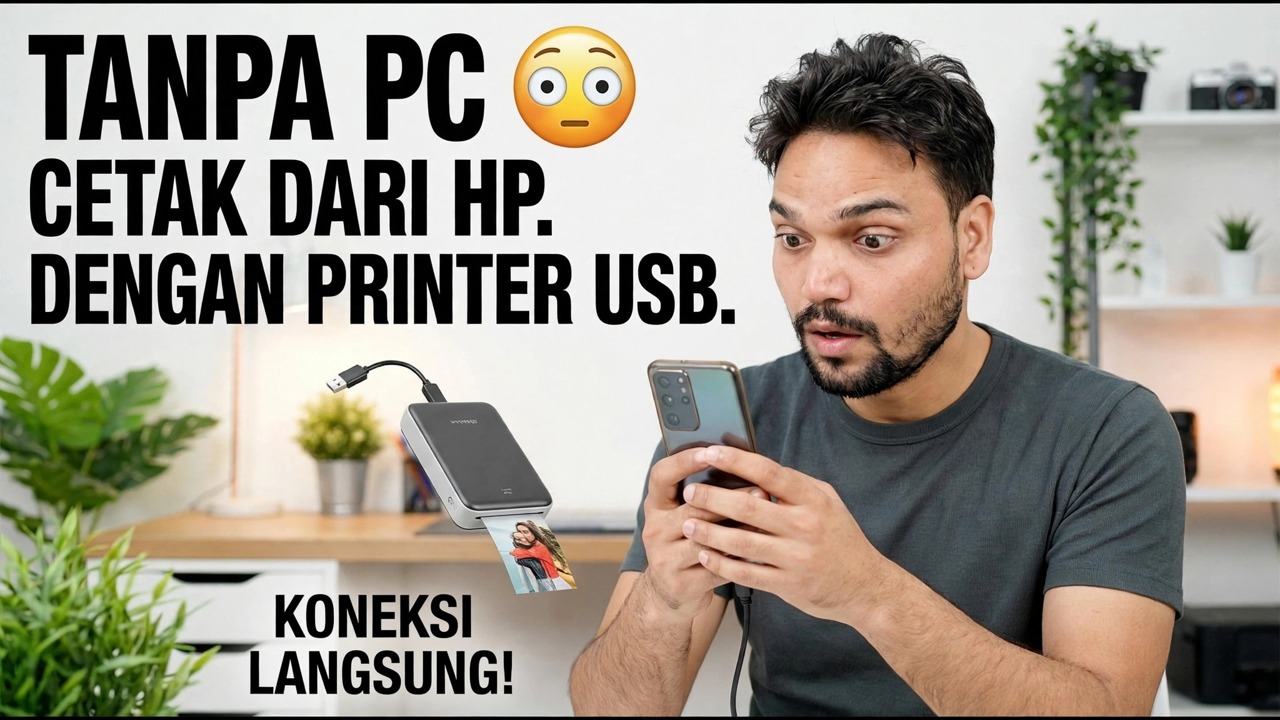
Panduan & Solusi Mengatasi Masalah Langkah demi Langkah - TIDAK ADA CETAK PC DARI PONSEL DENGAN PRINTER USB. KONEKSI LANGSUNG! Demonstrasi di layar oleh Technical Anshu.
Printer Anda hanya memiliki port USB dan tidak ada Wi-Fi? Tetap cetak dari ponsel Android Anda — kabel OTG, satu aplikasi pencetakan, profil driver yang tepat, dan halaman pengujian. Cara lengkap dengan batasan yang jujur.
(transkrip berakhir di sini pada halaman sumber)
❓ Pertanyaan yang Sering Diajukan
Apakah tutorial ini 100% gratis untuk diikuti?
Ya! Semua panduan dan metode yang ditunjukkan oleh Technical Anshu menggunakan sumber daya yang gratis, legal, dan mendidik.
Dapatkah pemula mengikuti panduan ini?
Tentu saja! Setiap langkah ditunjukkan di layar dengan petunjuk mendetail sehingga siapa pun dapat mengikutinya dengan mudah.
Di mana saya dapat mengajukan pertanyaan jika mengalami kebuntuan?
Tinggalkan komentar langsung di video YouTube, dan komunitas kami serta Anshu Teknis akan membantu Anda.
🚀 Tonton Tutorial Lengkapnya di YouTube
🚀 Tonton video tutorial langkah demi langkah selengkapnya di YouTube: https://www.youtube.com/watch?v=hW9szCyB0_s
Berlangganan Anshu Teknis untuk dukungan TI, pemecahan masalah Windows, dan manajemen server.
▶️ Tonton Video Lengkapnya