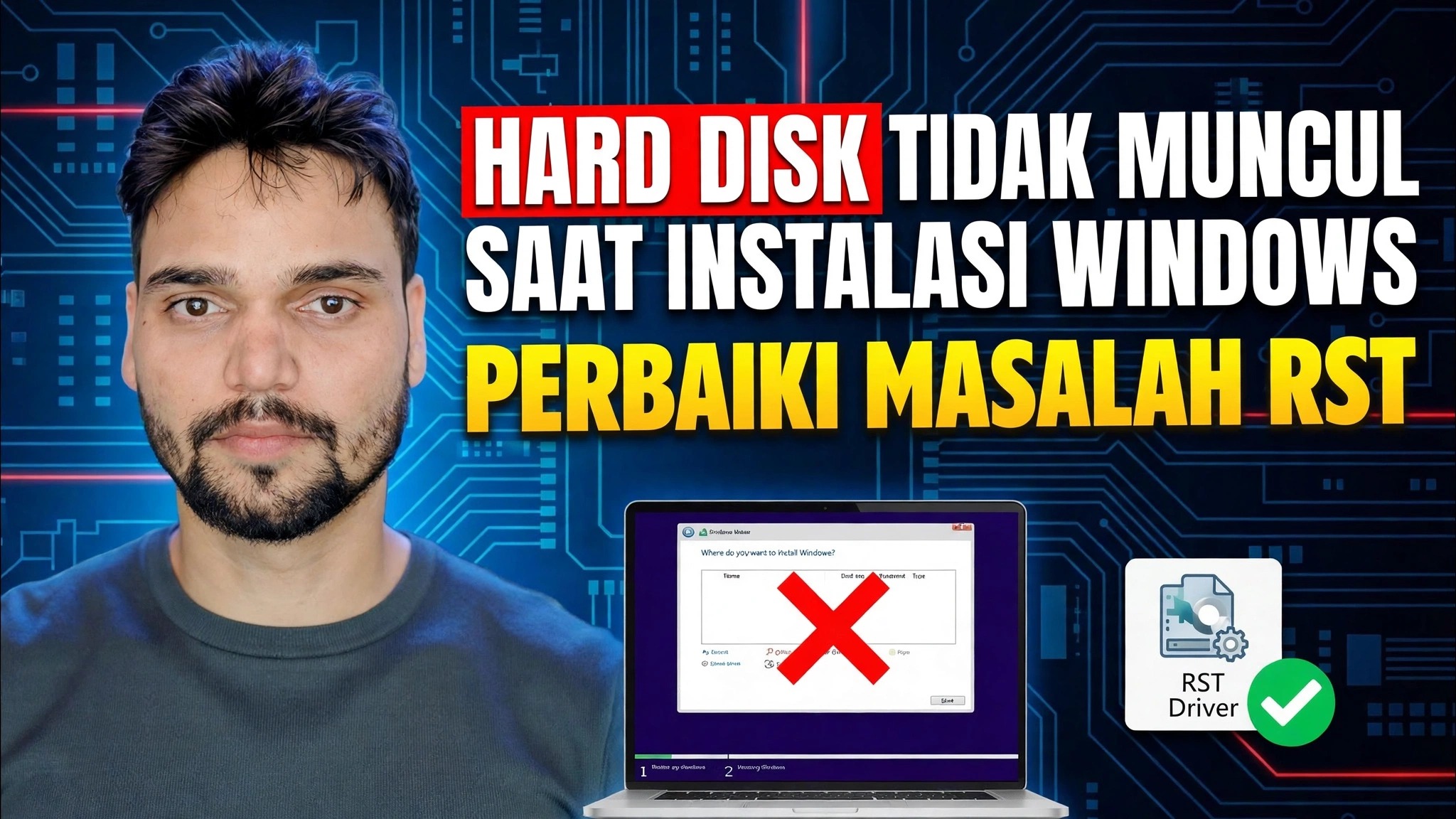
Perbaiki HDD Tidak Muncul Saat Instalasi Windows 🔥 Nonaktifkan RST / VMD / RAID
Pengaturan Windows mencapai layar pemilihan drive dan tidak menunjukkan apa pun — tidak ada HDD, tidak ada SSD. Teknis Anshu memperbaiki hard disk yang tidak muncul selama masalah instalasi Windows: periksa drive di BIOS terlebih dahulu, muat driver Intel RST VMD di Setup, atau alihkan mode penyimpanan dari RST/VMD/RAID ke AHCI, dengan DiskPart memeriksa disk yang menolak Windows.
📑Bab
- Masalahnya: Pengaturan Windows tidak menunjukkan drive sama sekali
- Pemeriksaan pertama: apakah drive terlihat di BIOS?
- Muat driver Intel RST VMD selama Penyiapan (iaStorVD.inf)
- Nonaktifkan RST / VMD — alihkan mode penyimpanan ke AHCI
- DiskPart memeriksa disk yang menolak Windows
- Selesaikan instalasi Windows
📋 Ikhtisar & Panduan Langkah demi Langkah
Pahami Mengapa Penyiapan Tidak Menampilkan Drive
Anda boot dari USB Windows, masuk ke pesan "Di mana Anda ingin menginstal Windows?" layar — dan daftarnya benar-benar kosong. Pada sebagian besar laptop dan PC Intel modern, disk tidak mati. Pengontrol penyimpanan berjalan dalam mode Intel RST (Rapid Storage Technology) / VMD, dan penginstal Windows tidak menyertakan driver pengontrol tersebut, sehingga Setup tidak dapat melihat drive tersebut. Ada dua perbaikan bersih: berikan Pengaturan driver (Langkah 3), atau ubah mode pengontrol (Langkah 4).
Periksa Drive di BIOS Terlebih Dahulu
Restart PC dan masuk ke pengaturan BIOS/UEFI (kunci persisnya berbeda-beda menurut merek — F2, Del atau F12 adalah hal yang umum). Buka halaman informasi penyimpanan atau NVMe dan konfirmasikan drive terdaftar di sana berdasarkan nama atau kapasitas. Jika BIOS dapat melihat drive tersebut, berarti perangkat kerasnya baik-baik saja dan masalahnya hanya pada driver atau mode penyimpanan — lanjutkan ke Langkah 3 atau Langkah 4. Jika drive hilang bahkan di BIOS, itu adalah masalah perangkat keras atau koneksi: pasang kembali drive atau periksa, karena tidak ada pengaturan Windows yang dapat memperbaikinya.
Muat Driver Intel RST VMD di Pengaturan
Di komputer kedua, unduh driver Intel Rapid Storage Technology (paket driver "F6") untuk model laptop atau motherboard Anda, lalu ekstrak sehingga file driver — iaStorVD.inf, iaStorVD.sys, dan file .cat — berada dalam satu folder. Salin folder itu ke USB yang sama tempat Anda menginstal Windows. Kembali ke layar drive yang kosong, klik Muat driver, lalu Jelajahi, buka folder tersebut dan pilih entri pengontrol Intel RST VMD. Klik Berikutnya — driver dimuat dan HDD/SSD Anda muncul dalam daftar.
Nonaktifkan RST / VMD — Alihkan Mode Penyimpanan ke AHCI
Perbaikan kedua mengubah pengontrol itu sendiri. Masuk ke pengaturan BIOS/UEFI dan temukan pengaturan penyimpanan: pada banyak sistem Intel, ini adalah opsi VMD Controller (setel ke Disabled) atau mode SATA/NVMe (ubah dari RAID / RST ke AHCI). Simpan dan keluar, lalu boot ke Pengaturan Windows lagi. Drive kini muncul menggunakan driver AHCI bawaan Windows — tidak perlu memuat driver.
Periksa Disk dengan DiskPart
Masih tidak yakin apakah Windows dapat melihat disk tersebut? Saat Anda berada di Pengaturan Windows, tekan Shift + F10 untuk membuka Command Prompt dan jalankan:
diskpart
list disk
Jika disk Anda tercantum di sini, perangkat keras dan koneksinya baik-baik saja — Penyiapan hanya memerlukan driver RST dari Langkah 3 atau mode AHCI dari Langkah 4. Tutup Command Prompt dan lanjutkan. Jika disk tidak muncul bahkan di DiskPart, kembali ke BIOS dan pemeriksaan perangkat keras pada Langkah 2.
Selesaikan Instalasi Windows
Setelah drive muncul dalam daftar, pilih drive tersebut dan lanjutkan instalasi seperti biasa. Jika Anda menggunakan rute AHCI, biarkan mode penyimpanan BIOS persis seperti yang Anda atur setelahnya — Windows yang baru saja Anda instal sekarang melakukan booting dengan mode tersebut.
🏷️Topic Search Variables & Keywords
Panduan & Solusi Mengatasi Masalah Langkah-demi-Langkah - HARD DISK TIDAK TAMPIL SELAMA INSTALASI WINDOWS PERBAIKI MASALAH PERTAMA. Demonstrasi di layar oleh Technical Anshu.
Pengaturan Windows tidak menunjukkan drive selama instalasi — panduan perbaikan lengkap. Periksa BIOS terlebih dahulu, muat driver Intel RST VMD saat pengaturan, atau alihkan mode penyimpanan ke AHCI dengan aman, ditambah perbaikan DiskPart untuk disk yang menolak Windows.
(transkrip berakhir di sini pada halaman sumber)
❓ Pertanyaan yang Sering Diajukan
Apakah tutorial ini 100% gratis untuk diikuti?
Ya! Semua panduan dan metode yang ditunjukkan oleh Technical Anshu menggunakan sumber daya yang gratis, legal, dan mendidik.
Dapatkah pemula mengikuti panduan ini?
Tentu saja! Setiap langkah ditunjukkan di layar dengan petunjuk mendetail sehingga siapa pun dapat mengikutinya dengan mudah.
Di mana saya dapat mengajukan pertanyaan jika mengalami kebuntuan?
Tinggalkan komentar langsung di video YouTube, dan komunitas kami serta Anshu Teknis akan membantu Anda.
🚀 Tonton Tutorial Lengkapnya di YouTube
🚀 Tonton video tutorial langkah demi langkah selengkapnya di YouTube: https://www.youtube.com/watch?v=oBFe1hsUpqM
Berlangganan Anshu Teknis untuk dukungan TI, pemecahan masalah Windows, dan manajemen server.
▶️ Tonton Video Lengkapnya