Pisahkan Data Pribadi dan Perusahaan dengan Mudah di Outlook dengan Trik Sederhana Ini
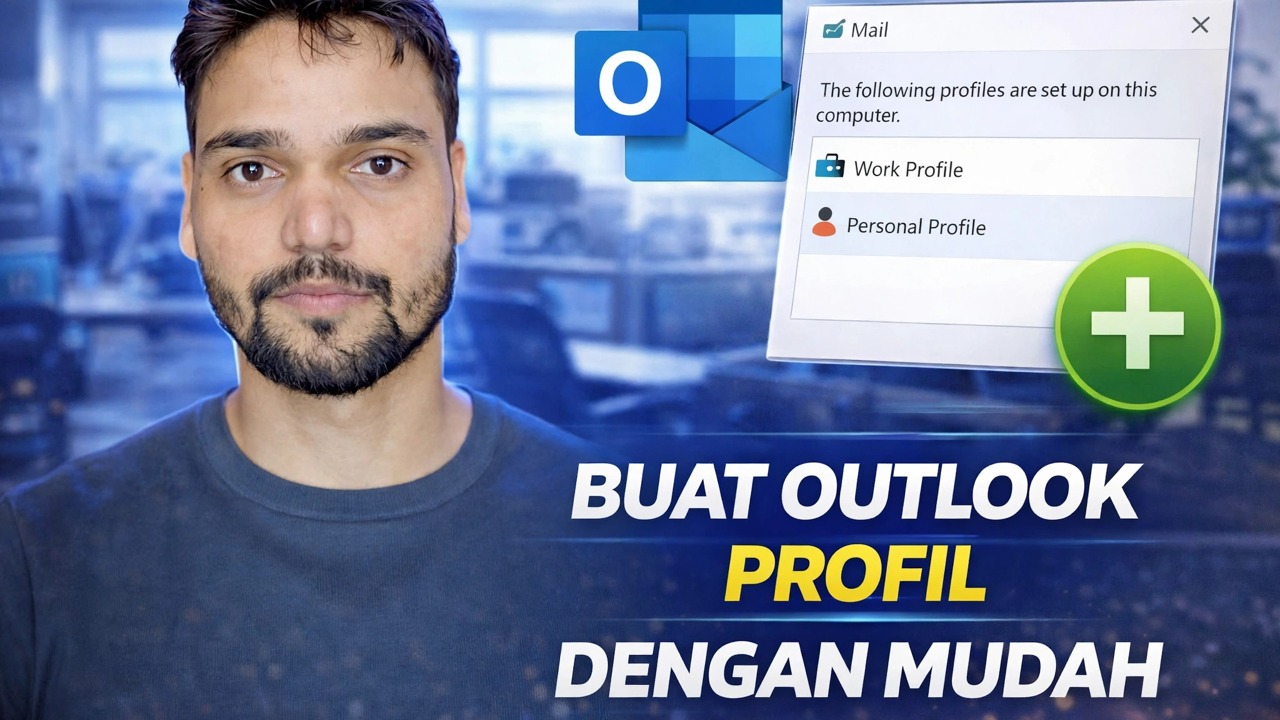
Surat kantor dan surat pribadi yang digabungkan dalam satu Outlook adalah cara balasan pribadi dikirim dari alamat perusahaan. Video ini memberikan perbaikan bersih: dua profil Outlook, masing-masing dengan akunnya sendiri dan file datanya sendiri — Office.pst dan Personal.pst — ditambah satu pintasan desktop per dunia, sehingga keduanya tidak pernah berbagi layar, kotak pencarian, atau tombol Kirim.
📑Chapters
- Why mixed mail goes wrong — replies sent from the wrong address and personal mail filed into the office store
- Decide how strong the wall must be — two profiles, or one profile with separate accounts and data files
- Create the two profiles in the Windows Mail applet
- Give each world its own data file — Office.pst and Personal.pst
- The simple trick — one desktop shortcut per profile
- Fix the send side — default account and the visible From field
- File incoming mail automatically with rules
- Finish the job — search scope, separate backups and the same wall on your phone
📋 Ikhtisar & Panduan Langkah demi Langkah
Putuskan Seberapa Kuat Tembok Itu
Ada dua cara mudah untuk memisahkan email pribadi dan perusahaan di Outlook, dan video ini membangun penyiapan dengan memilih salah satunya terlebih dahulu. Dua profil Outlook adalah penghalangnya: email pribadi ada di satu profil, email kantor di profil lain, dan Outlook hanya memuat satu profil dalam satu waktu — kedua dunia tidak pernah berbagi layar, kotak pencarian, atau tombol Kirim. Satu profil dengan dua akun dan dua file data adalah dinding yang nyaman: kedua kotak surat terlihat bersamaan, namun setiap akun menyimpan penyimpanannya sendiri, foldernya sendiri, dan aturannya sendiri.
Tidak ada yang salah. Profil cocok untuk siapa saja yang kantornya melarang pencampuran, atau yang khawatir akan kesalahan pengiriman. Satu profil cocok untuk orang-orang yang benar-benar tinggal di kedua kotak masuk sepanjang hari. Langkah-langkah di bawah mengikuti rute profil yang ditunjukkan video, dengan disiplin file data yang bergantung pada kedua rute.
Buat Dua Profil Terpisah
Profil dikelola di luar Outlook, di applet Windows Mail — Outlook sendiri harus ditutup terlebih dahulu. Buka Panel Kontrol → Email (Microsoft Outlook) → Tampilkan Profil. Profil Anda saat ini menampung segalanya; biarkan saja untuk saat ini, karena itu menjadi salah satu sisi perpecahan.
Klik Tambahkan, beri nama profil baru dengan sesuatu yang jelas seperti Kantor atau Pribadi, dan tambahkan hanya akun email pihak tersebut ke dalamnya. Ulangi untuk dunia lain jika Anda membangun keduanya dari awal. Kembali ke daftar profil, pilih Minta profil untuk digunakan, sehingga Outlook menanyakan dunia mana yang Anda inginkan setiap kali dimulai — satu perintah itulah yang menghentikan kedua kotak masuk agar tidak terbuka bersamaan secara tidak sengaja.
Berikan File Data Masing-masing Dunia
Pemisahan hidup atau mati pada file data. Akun IMAP, Exchange, dan Microsoft 365 secara otomatis mendapatkan pohon folder dan file OSTnya sendiri, sehingga bagian tersebut sudah terpisah. Akun POP adalah bahayanya: mereka mengirim ke dalam file PST, dan beberapa akun POP dapat berbagi satu file secara diam-diam — yang secara diam-diam menggabungkan kedua dunia tersebut kembali menjadi satu.
Buka File → Pengaturan Akun → File Data dan gunakan Tambahkan untuk membuat satu PST per dunia — Office.pst dan Personal.pst, persis seperti nama videonya. File PST biasanya berada di C:\Users\YourName\Documents\Outlook Files. Kemudian pilih setiap akun POP, klik Ubah Folder, dan arahkan ke file datanya sendiri sehingga email baru masuk ke penyimpanan yang tepat sejak hari pertama. Beri nama file dan folder teratas dengan jelas: enam bulan dari sekarang, Office dan Personal masih masuk akal; Outlook1.pst tidak akan.
Dua Pintasan — Trik Sederhana
Ini triknya di judul video. Daripada menjawab permintaan profil setiap saat, berikan pintasan desktop masing-masing dunia yang memulai Outlook langsung di profil itu. Klik kanan desktop, pilih Baru → Pintasan, dan gunakan target ini untuk dunia perkantoran:
outlook.exe /profile "Office"Make a second shortcut the same way for the personal world:
outlook.exe /profile "Personal"Name the shortcuts "Outlook – Office" and "Outlook – Personal" and the separation becomes one click. Remember the honest limit: switching profiles always means closing and restarting Outlook — classic Outlook has no in-app profile switch, and that small inconvenience is exactly what makes the profile wall the stronger one.
Perbaiki Sisi Pengiriman
Menerima secara terpisah hanyalah setengah dari pekerjaan; kecelakaan memalukan terjadi saat pengiriman. Buka File → Opsi → Email, cari bagian Kirim pesan dan centang Selalu gunakan akun default saat menulis pesan baru, lalu setel akun yang paling sering Anda gunakan sebagai akun default di Pengaturan Akun.
Pahami perilaku bawaan yang tidak dapat Anda nonaktifkan sepenuhnya: balasan dikirim dari akun yang menerima pesan tersebut. Biasanya itulah yang Anda inginkan — cukup centang bidang Dari pada hal apa pun yang sensitif, dan buat bidang tersebut terlihat di setiap jendela penulisan melalui Opsi → Dari di jendela penulisan, sehingga akun yang salah akan terlihat jelas sebelum Anda mengeklik Kirim.
Ajukan Surat Masuk Secara Otomatis dengan Aturan
Pemisahan tidak boleh bergantung pada memori Anda pada 200 pesan sehari. Buka File → Kelola Aturan & Peringatan → Aturan Baru, mulai dari Terapkan aturan pada pesan yang saya terima, dan gunakan ketentuan melalui akun yang ditentukan — setiap pesan yang masuk melalui akun kantor dapat dipindahkan, ditandai, atau dikategorikan saat pesan tersebut masuk. Tambahkan aturan berdasarkan pengirim untuk orang yang tersesat: bank menulis ke alamat kantor Anda, bos menulis ke alamat pribadi Anda. Jaga agar daftar aturan tetap singkat dan teratur; sepuluh aturan yang jelas mengalahkan lima puluh aturan yang tumpang tindih.
Selesaikan Pekerjaan — Penelusuran, Pencadangan, dan Telepon
Tiga sentuhan akhir membuat pemisahan menjadi nyata dan bukan sekedar kosmetik. Penelusuran: atur cakupan pencarian default ke Kotak Surat Saat Ini di bawah File → Opsi → Pencarian, sehingga pencarian cepat tidak pernah menyeret hasil pribadi ke dalam pertanyaan kantor — atau sebaliknya — selama berbagi layar. Cadangan: mencadangkan setiap file data ke tujuannya masing-masing; satu cadangan gabungan secara diam-diam mencampurkan kembali apa yang baru saja Anda pisahkan, dan cadangan pribadi tidak boleh hanya ada di penyimpanan perusahaan. Ponsel: tetap sama di perangkat seluler — aplikasi Outlook untuk email kantor dan aplikasi terpisah (atau profil kerja Android) untuk email pribadi, sehingga notifikasi dan akun tidak pernah menyatu.
🏷️Topic Search Variables & Keywords
Panduan & Solusi Mengatasi Masalah Langkah demi Langkah - BUAT PROFIL OUTLOOK DENGAN MUDAH. Demonstrasi di layar oleh Technical Anshu.
Pisahkan email pribadi dan kantor di Outlook - dua profil atau satu profil dengan akun, file data, aturan, dan pencarian terpisah, langkah demi langkah.
(transkrip berakhir di sini pada halaman sumber)
❓ Pertanyaan yang Sering Diajukan
Apakah tutorial ini 100% gratis untuk diikuti?
Ya! Semua panduan dan metode yang ditunjukkan oleh Technical Anshu menggunakan sumber daya yang gratis, legal, dan mendidik.
Dapatkah pemula mengikuti panduan ini?
Tentu saja! Setiap langkah ditunjukkan di layar dengan petunjuk mendetail sehingga siapa pun dapat mengikutinya dengan mudah.
Di mana saya dapat mengajukan pertanyaan jika mengalami kebuntuan?
Tinggalkan komentar langsung di video YouTube, dan komunitas kami serta Anshu Teknis akan membantu Anda.
🚀 Tonton Tutorial Lengkapnya di YouTube
🚀 Tonton video tutorial langkah demi langkah selengkapnya di YouTube: https://www.youtube.com/watch?v=oOj1ddV5H1s
Berlangganan Anshu Teknis untuk dukungan TI, pemecahan masalah Windows, dan manajemen server.
▶️ Tonton Video Lengkapnya