Pembaruan Windows Terbaru Rusak RDP? 😳 PERBAIKAN Peringatan Baru!
Pembaruan Windows masuk, dan sekarang Remote Desktop menampilkan popup peringatan baru atau menolak untuk terhubung sama sekali. Selesaikan urutan perbaikan ini: baca peringatan baru dengan benar, periksa pembalikan pembaruan sakelar host, perbaiki NLA dan akses grup pengguna, segarkan kredensial yang disimpan — dan baru kemudian hapus instalan pembaruan.
📑Bab
- Muncul peringatan RDP baru setelah pembaruan — apa yang sebenarnya diberitahukan kepada Anda
- Periksa saklar host apakah pembaruan dapat dibalik — apakah Remote Desktop masih aktif?
- Periksa apakah layanan Desktop Jarak Jauh berjalan di host
- Memperbaiki akses grup Pengguna NLA dan Desktop Jarak Jauh
- Segarkan kredensial yang disimpan, termasuk format nama pengguna MicrosoftAccount
- Hanya pilihan terakhir — hapus instalan pembaruan
📋 Ikhtisar & Panduan Langkah demi Langkah
Baca Peringatan RDP Baru dengan Benar
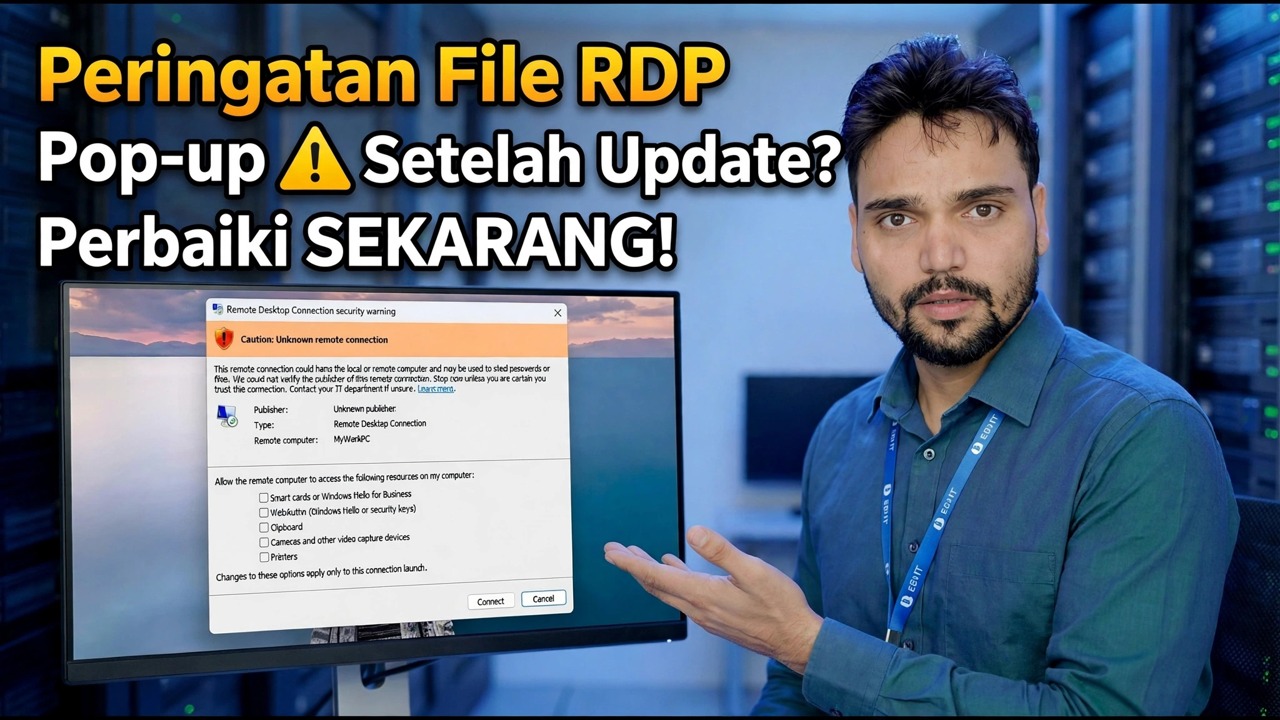
Setelah pembaruan, menghubungkan dengan Remote Desktop dapat memunculkan popup peringatan yang mengatakan identitas komputer jarak jauh tidak dapat diverifikasi, menanyakan apakah Anda tetap ingin terhubung. Ini adalah peringatan identitas: Windows memberi tahu Anda bahwa ia tidak dapat sepenuhnya mengonfirmasi bahwa mesin di sisi lain adalah mesin yang Anda harapkan. Hal ini tidak otomatis berarti RDP rusak.
Sebelum Anda mengklik, cocokkan nama komputer atau alamat IP dalam peringatan dengan PC yang sebenarnya ingin Anda sambungkan. Jika ini memang mesin Anda, centang Jangan tanya saya lagi tentang koneksi ke komputer ini dan klik Hubungkan — peringatan tidak akan terus muncul untuk host tersebut.
Periksa Host Mengalihkan Pembaruan yang Dibalik
Pembaruan dapat secara diam-diam membalikkan kembali pengaturan Desktop Jarak Jauh sisi host. Pada PC yang Anda coba sambungkan ke (host), tekan Win + R, jalankan perintah di bawah ini, dan buka tab Remote di System Properties.
sysdm.cplUnder Remote Desktop, make sure Allow remote connections to this computer is selected. If the update turned it off, every connection attempt fails no matter what you fix on the client side — switch it back on, click Apply, and test again before moving deeper.
Periksa Layanan Desktop Jarak Jauh
Masih di PC host, buka konsol Layanan dengan perintah di bawah ini dan temukan Layanan Desktop Jarak Jauh.
services.mscIts status should be Running. If it is stopped, start it and test the connection again. A service stopped by an update or a failed update restart looks exactly like "RDP is broken" from the other PC.
Memperbaiki NLA dan Akses Grup Pengguna
Kembali ke sysdm.cpl pada tab Remote, lihat opsi Izinkan koneksi hanya dari komputer yang menjalankan Remote Desktop dengan Otentikasi Tingkat Jaringan (disarankan). Jika NLA aktif, pengguna harus melakukan autentikasi sebelum sesi dibuka — sehingga akun yang digunakan untuk RDP harus benar-benar diizinkan di host.
Administrator mendapatkan akses secara default, namun pengguna standar harus ditambahkan ke grup Pengguna Desktop Jarak Jauh (daftar yang sama yang Anda kelola dengan tombol Pilih Pengguna pada tab Jarak Jauh). Anda dapat menambahkan pengguna dari Command Prompt administrator — ganti rdpuser dengan nama pengguna sebenarnya:
net localgroup "Remote Desktop Users" rdpuser /addSegarkan Kredensial Tersimpan
Pembaruan dapat membuat klien terhubung dengan kredensial tersimpan yang sudah basi. Di jendela Remote Desktop Connection, pilih koneksi yang disimpan dan hapus kredensialnya yang tersimpan, lalu sambungkan kembali dan ketikkan kata sandi lagi.
Jika host masuk dengan akun Microsoft, nama pengguna harus dalam format MicrosoftAccount — email Microsoft Anda diawali persis seperti ini:
MicrosoftAccount\[email protected]
Mengetik hanya alamat email tanpa awalan MicrosoftAccount\ adalah alasan umum mengapa kata sandi yang benar ditolak setelah pembaruan.
Pilihan Terakhir — Copot Pemasangan Pembaruan
Hanya jika setiap langkah di atas berhasil dilakukan dan RDP masih gagal, hapus pembaruan itu sendiri: Pengaturan → Pembaruan Windows → Riwayat pembaruan → Hapus instalasi pembaruan, hapus instalan pembaruan terkini, mulai ulang PC, dan uji Desktop Jarak Jauh lagi.
🏷️Topic Search Variables & Keywords
Panduan & Solusi Mengatasi Masalah Langkah demi Langkah - Popup Peringatan File RDP Setelah Pembaruan? Perbaiki SEKARANG! Demonstrasi di layar oleh Technical Anshu.
Remote Desktop berhenti berfungsi atau peringatan keamanan baru muncul setelah pembaruan Windows? Selesaikan urutan perbaikan ini: baca peringatan RDP baru dengan benar, periksa pembalikan pembaruan sakelar host, perbaiki NLA dan akses grup pengguna, segarkan kredensial yang disimpan, dan baru kemudian hapus instalan pembaruan.
(transkrip berakhir di sini pada halaman sumber)
❓ Pertanyaan yang Sering Diajukan
Apakah tutorial ini 100% gratis untuk diikuti?
Ya! Semua panduan dan metode yang ditunjukkan oleh Technical Anshu menggunakan sumber daya yang gratis, legal, dan mendidik.
Dapatkah pemula mengikuti panduan ini?
Tentu saja! Setiap langkah ditunjukkan di layar dengan petunjuk mendetail sehingga siapa pun dapat mengikutinya dengan mudah.
Di mana saya dapat mengajukan pertanyaan jika mengalami kebuntuan?
Tinggalkan komentar langsung di video YouTube, dan komunitas kami serta Anshu Teknis akan membantu Anda.
🚀 Tonton Tutorial Lengkapnya di YouTube
🚀 Tonton video tutorial langkah demi langkah selengkapnya di YouTube: https://www.youtube.com/watch?v=qzF9U99DiQw
Berlangganan Anshu Teknis untuk dukungan TI, pemecahan masalah Windows, dan manajemen server.
▶️ Tonton Video Lengkapnya