Correggi lo spazio su disco insufficiente: estendi la partizione
Unità C piena mentre lo spazio libero rimane inutilizzato sullo stesso disco? Estendi la partizione C in modo sicuro: la regola di adiacenza, il percorso integrato e le opzioni oneste quando una partizione blocca la strada.
📑Capitoli
- Il problema: l'unità C è piena mentre lo spazio libero rimane inutilizzato altrove sullo stesso disco
- Leggi la mappa: il layout del disco in Gestione disco decide quale percorso è possibile
- La regola dell'adiacenza: perché Estendi volume è disattivato per così tante persone
- Esegui prima il backup: il rituale di sicurezza prima che venga toccata qualsiasi partizione
- Percorso A: lo spazio libero tocca già C: estendi con la procedura guidata integrata
- Percorso B: una partizione blocca la strada: le opzioni oneste, senza promesse con un clic
- Verifica il risultato: nuova dimensione, riavvio pulito e backup conservato per alcuni giorni
📋 Panoramica e guida passo passo
Apri Gestione disco e leggi prima la mappa
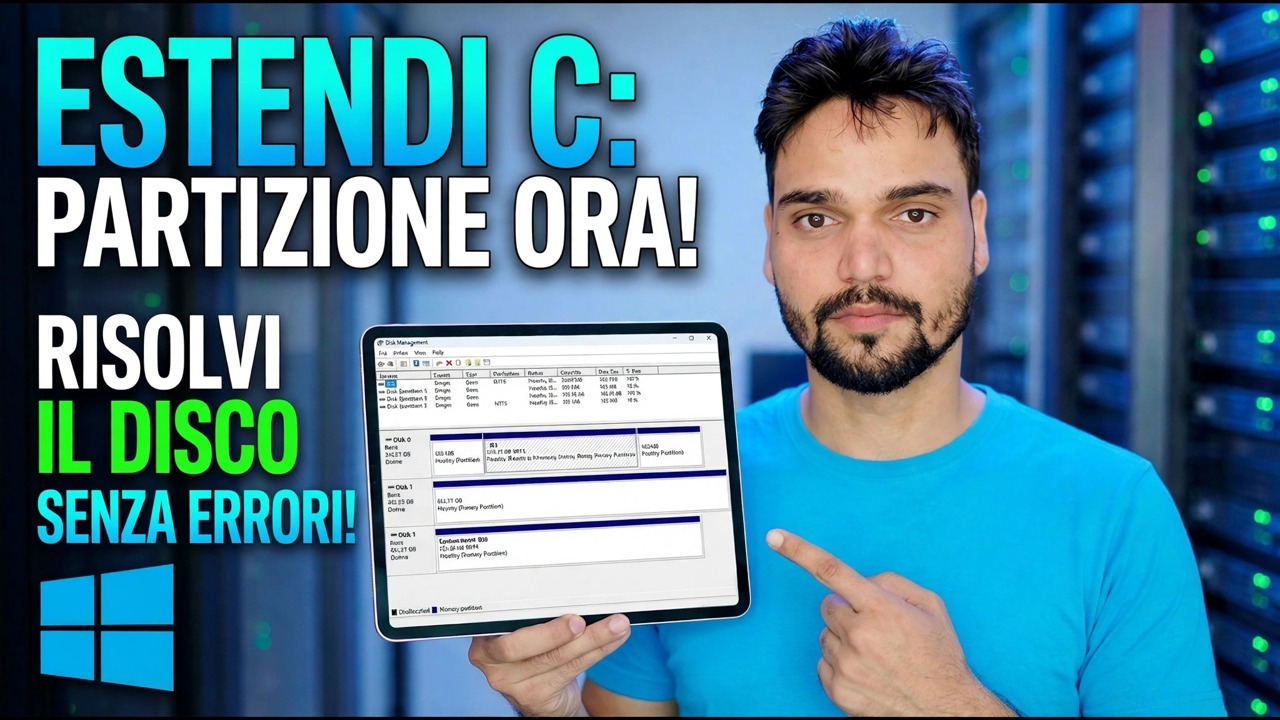
Prima di toccare qualsiasi cosa, apri Gestione disco e studia la striscia grafica del disco di sistema. I blocchi vengono disegnati da sinistra a destra nel loro reale ordine fisico sul disco e tale ordine decide tutto in questa guida.
diskmgmt.mscFind four things: your C drive and how full it is, every partition sitting to its right, and any block labelled Unallocated. If the unallocated block touches the right edge of the C drive, your job takes a few minutes. If anything else sits between them, you are on the second route below — and knowing that now saves you from clicking options that were never going to work.
Comprendi l'unica regola: la regola dell'adiacenza
Gestione disco di Windows offre Estendi volume solo quando lo spazio non allocato si trova immediatamente a destra della partizione, sullo stesso disco, e la partizione è formattata NTFS (o ancora non formattata). Perdi qualsiasi parte di quella frase e l'opzione rimarrà disattivata. Non si tratta di un bug, di un problema di permessi o di un limite di edizione: Home, Pro e Server si comportano tutti allo stesso modo.
Due conseguenze sorprendono quasi tutti: lo spazio libero all'interno di un'altra partizione non conta: un'unità D che mostra 200 GB liberi in Explorer è ancora una partizione completamente rivendicata finché non viene ridotta o rimossa. Inoltre, la riduzione di una partizione libera lo spazio all'estremità di quella partizione, che di solito non è ancora accanto a C. Ogni percorso in questa pagina è solo un modo per gestire questa singola regola.
Esegui prima il backup: questo passaggio non è facoltativo
Il rituale prima di iniziare: un'immagine completa del disco, o almeno una copia verificata di tutto ciò che non puoi perdere, archiviata su un disco fisico diverso; il portatile collegato alla rete elettrica per l'intero lavoro; e la chiave di ripristino di BitLocker confermata è stata salvata se l'unità è crittografata. Nessun backup, nessuna partizione funzionante oggi: questa regola non ha eccezioni per "ha funzionato l'ultima volta".
Percorso A: lo spazio libero tocca già C: estensione in minuti
Se lo spazio non allocato si trova immediatamente a destra dell'unità C, gli strumenti di Windows completano il lavoro e non è coinvolto alcun software di terze parti:
In Gestione disco, fai clic con il pulsante destro del mouse sull'unità C e scegli Estendi volume. Fai clic sulla procedura guidata e prendi l'intero importo offerto, oppure digita una cifra più piccola in MB se vuoi tenere un po' di spazio da parte. Fai clic su Fine: l'estensione avviene in tempo reale, senza riavvio, e l'unità C è più grande nel momento in cui si chiude la procedura guidata. Un'estensione normale non tocca affatto i tuoi file; ridisegna solo il confine della partizione nello spazio libero accanto ad essa.
Percorso B: una partizione blocca la strada: le opzioni oneste
Se la partizione di ripristino o l'unità D si trova tra C e lo spazio libero, Estendi volume rimane disattivato e nessuna impostazione lo modifica: Windows non dispone di un modo integrato per rimuovere una partizione. Anche la riduzione iniziale di D non ti salva: lo spazio liberato appare all'estremità di D, ancora non accanto a C, e la riduzione stessa potrebbe offrire molto meno di quanto promesso da Explorer, perché i file inamovibili (il file di pagina, il file di ibernazione, le copie shadow e alcuni file di sistema NTFS) bloccano il confine. Le tue tre oneste opzioni:
Sposta la partizione bloccante con uno strumento di partizione di terze parti: lo strumento sposta l'intera partizione sul lato opposto dello spazio libero, i suoi file rimangono intatti e il blocco non allocato finisce contro C, dove Extend finalmente funziona. Questo è il percorso che la maggior parte delle persone desidera effettivamente, e anche quello con parti mobili: lo spostamento riposiziona fisicamente i dati, quindi il backup del passaggio 3 è essenziale.
Rimuovi e ricostruisci: con i file della partizione dati bloccante copiati in modo sicuro altrove, elimina quella partizione in modo che il suo spazio si unisca al blocco libero accanto a C, estendi C, quindi ricrea la partizione nello spazio rimanente e copia di nuovo tutto. Completamente integrato, senza strumenti di terze parti, pagato in tempo e cura per la copia.
Convivi con il layout e libera spazio all'interno di C: sposta cartelle, giochi e librerie multimediali di grandi dimensioni su D. A volte la risposta onesta, quando il guadagno è piccolo e i dati sono preziosi.
Verifica il risultato prima di rilassarti
Qualunque sia il percorso che hai intrapreso, finisci come un tecnico: conferma la nuova dimensione dell'unità C in Gestione disco e in Esplora risorse, riavvia il PC una volta e lascialo avviare in modo pulito e apri una manciata di file reali da ogni partizione del disco. Conserva il backup pre-lavoro per alcuni giorni di normale utilizzo prima di ritirarlo.
🏷️Topic Search Variables & Keywords
🎙️ Trascrizione completa: tocca per espandere
Guida e soluzioni dettagliate per la risoluzione dei problemi - EXTEND C: PARTITION NOW! RISOLVI TUTTI I PROBLEMI DI GUIDA. Dimostrazione su schermo da parte del tecnico Anshu.
Unità C piena mentre lo spazio libero rimane inutilizzato sullo stesso disco? Estendi la partizione C in modo sicuro: la regola di adiacenza, il percorso integrato e le opzioni oneste quando una partizione blocca la strada.
(la trascrizione termina qui nella pagina di origine)
❓ Domande frequenti
Questa esercitazione è gratuita al 100%?
Sì! Tutte le guide e i metodi dimostrati da Technical Anshu utilizzano risorse gratuite, legali ed educative.
I principianti possono seguire questa guida?
Assolutamente! Ogni passaggio viene dimostrato sullo schermo con istruzioni dettagliate in modo che chiunque possa seguirlo facilmente.
Dove posso porre domande se rimango bloccato?
Lascia un commento direttamente sul video di YouTube e la nostra community e l'Anshu tecnico ti aiuteranno.
🚀 Guarda il tutorial completo su YouTube
🚀 Guarda il video tutorial passo passo completo su YouTube: https://www.youtube.com/watch?v=Dn8_SpJg4iE
Abbonati a Technical Anshu per supporto IT, risoluzione dei problemi di Windows e gestione del server.
♥️ Guarda il video completo