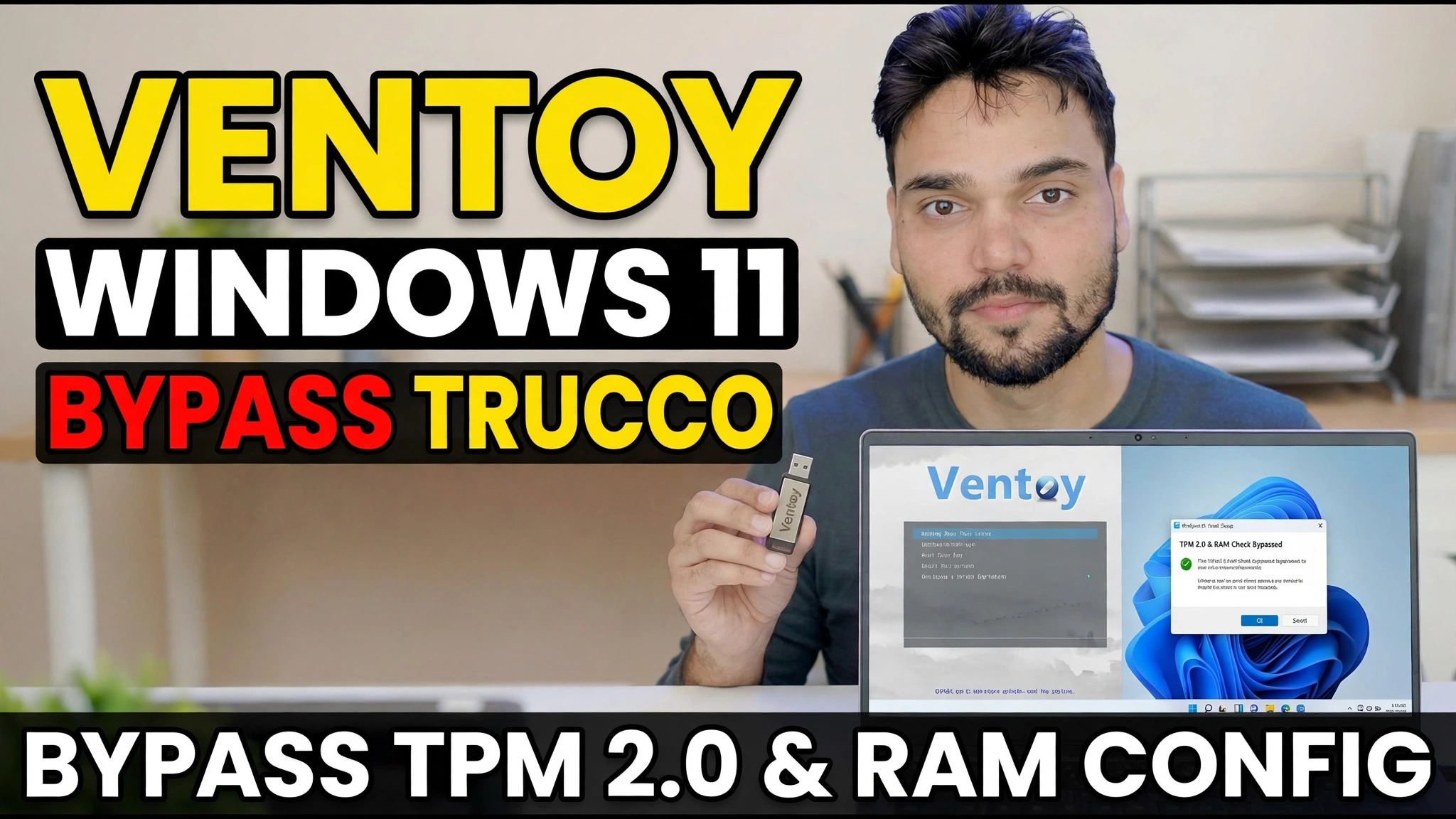
Ventoy Trucco per bypassare Windows 11 😳 Rufus Ki Zarurat Nahi!
La configurazione di Windows 11 si interrompe sui PC senza TPM 2.0 o RAM sufficiente, ma con Ventoy non è affatto necessaria una ISO modificata da Rufus. Attiva una volta il controllo di bypass integrato di Ventoy e la stessa ISO semplice verrà installata sul PC non supportato.
📑Capitoli
- Il problema: la configurazione di Windows 11 rifiuta i PC senza TPM 2.0, Secure Boot o RAM sufficiente
- Cosa ti serve: un'unità USB, Ventoy e l'ISO ufficiale di Windows 11
- Installazione di Ventoy sull'unità USB
- Copia dell'ISO di Windows 11 sull'unità Ventoy
- Attivazione dell'opzione di controllo bypass di Windows 11 di Ventoy
- Avvio da USB e installazione di Windows 11
- Il percorso manuale: le stesse chiavi di registro LabConfig durante la configurazione
- Leggilo prima di eseguire l'installazione su un PC non supportato
📋 Panoramica e guida passo passo
Scarica Ventoy e l'ISO ufficiale di Windows 11
Scarica Ventoy gratuitamente dal suo sito ufficiale, ventoy.net, ed estrai il file zip. Scarica anche l'ISO di Windows 11 dalla pagina di download ufficiale del software Microsoft: utilizza sempre l'ISO ufficiale, mai uno pre-modificato da un sito a caso. È inoltre necessaria un'unità USB di almeno 8 GB.
Installa Ventoy sull'unità USB
Collega l'unità USB, esegui Ventoy2Disk.exe dalla cartella estratta, seleziona l'unità USB nell'elenco dei dispositivi e fai clic su Installa. Ventoy formatta l'unità una volta e la rende avviabile, dopodiché non la formatterai mai più; basta copiare i file ISO su di esso come una normale pendrive.
Copia l'ISO di Windows 11 su Ventoy Drive
Copia il file ISO di Windows 11 scaricato direttamente sull'unità USB Ventoy: nessuna estrazione, nessuna masterizzazione, nessuna modifica all'ISO. Questa è l'idea di Ventoy: l'ISO rimane esattamente come l'ha rilasciata Microsoft, motivo per cui non è necessario alcun supporto modificato in stile Rufus.
Attiva il controllo bypass di Windows 11 di Ventoy
Ora il trucco stesso. Sull'unità Ventoy, apri la cartella ventoy e assicurati che il suo file ventoy.json contenga l'opzione di bypass di seguito. Il modo più semplice è eseguire VentoyPlugson.exe, aprire la sezione Global Control Plugin e abilitare VTOY_WIN11_BYPASS_CHECK: Plugson scrive il file per te. Nelle attuali versioni di Ventoy questa opzione è già attivata di default; il file seguente mostra esattamente cosa imposta.
{
    "control": [
        { "VTOY_WIN11_BYPASS_CHECK": "1" }
    ]
}
Con questa opzione attivata, Ventoy crea automaticamente le chiavi di registro di installazione di Windows che saltano i controlli TPM, Secure Boot, CPU, RAM e archiviazione durante l'avvio dell'ISO: il programma di installazione non si ferma mai alla schermata "Questo PC non può eseguire Windows 11".
Avvia da USB e installa Windows 11
Riavvia il PC di destinazione, apri il menu di avvio e avvia dall'unità USB Ventoy. Nel menu Ventoy, seleziona l'ISO di Windows 11 e avvia la configurazione. Poiché il bypass è attivo, la configurazione prosegue anche dopo il controllo hardware su un PC senza TPM 2.0 o con meno RAM: da qui l'installazione è la normale configurazione di Windows 11, esattamente come mostrato nel video.
Percorso manuale: le stesse chiavi di registro LabConfig durante l'installazione
L'opzione di Ventoy automatizza semplicemente una modifica del registro: puoi fare la stessa cosa manualmente su qualsiasi supporto avviabile. Nella prima schermata di configurazione di Windows, premi Shift + F10 per aprire una finestra di comando, digita regedit e premi Invio. Nell'editor del Registro di sistema, vai alla chiave seguente, crea una chiave LabConfig in Setup se non è presente e aggiungi questi valori DWORD (32 bit), ciascuno impostato su 1. Quindi chiudi l'editor del Registro di sistema e la finestra di comando e continua la configurazione.
Key: HKLM\SYSTEM\Setup\LabConfig

BypassTPMCheck         REG_DWORD  1
BypassSecureBootCheck REG_DWORD  1
BypassRAMCheck        REG_DWORD  1
BypassCPUCheck        REG_DWORD  1
BypassStorageCheck    REG_DWORD  1
Vuoi invece aggiornare un Windows già in esecuzione? Esegui setup.exe dall'ISO montato dopo aver aggiunto il valore DWORD AllowUpgradesWithUnsupportedTPMOrCPU impostato su 1 in HKLM\SYSTEM\Setup\MoSetup, ovvero l'opzione documentata da Microsoft per gli aggiornamenti sul posto su CPU o TPM non supportati.
🏷️Variabili e parole chiave di ricerca argomento
🎙️ Trascrizione completa: tocca per espandere
__TOK_25__
__TOK_26__
❓ Domande frequenti
Questo tutorial è gratuito al 100%?
__TOK_27__
I principianti possono seguire questa guida?
__TOK_28__
Dove posso porre domande se rimango bloccato?
__TOK_29__