Installa il sistema operativo Tiny11 su MacBook Pro: installazione rapida di Windows
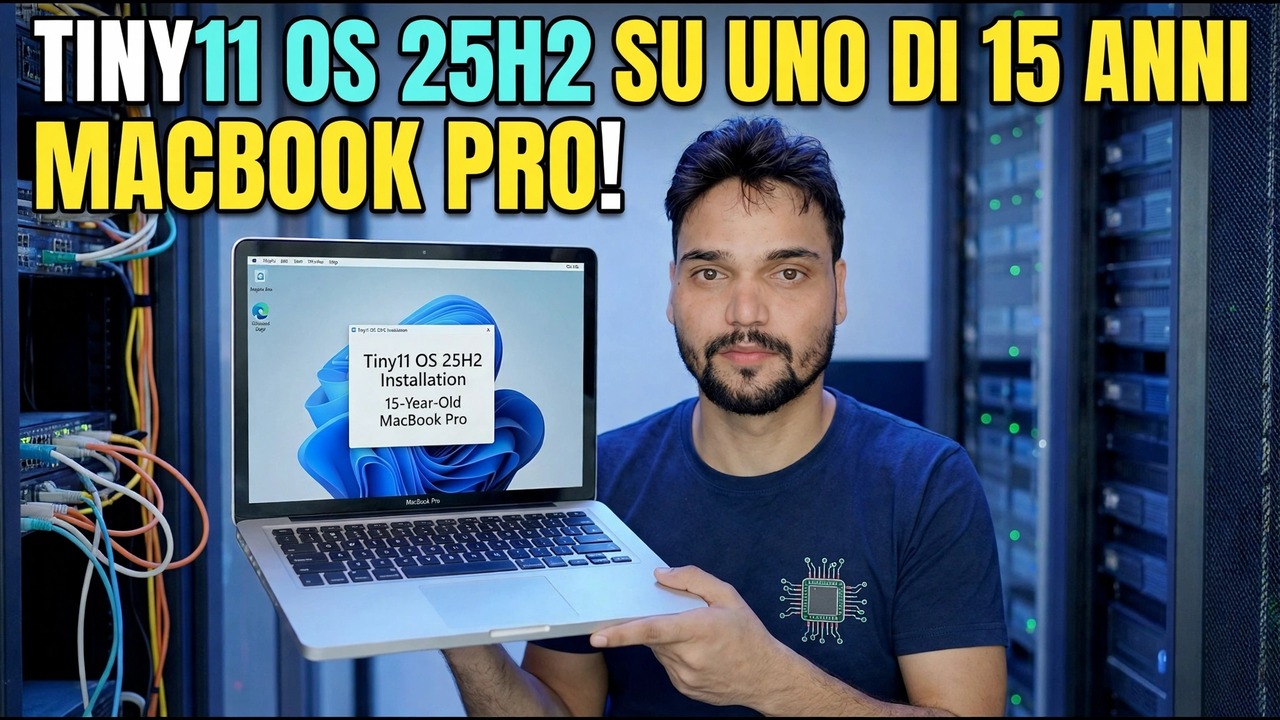
Tiny11 25H2 su un MacBook Pro di 15 anni - e la guida completa per qualsiasi MacBook Pro: controlla prima Intel vs Apple Silicon, poi Boot Camp su Intel o Windows 11 su ARM in una macchina virtuale su Apple Silicon, con la licenza onesta e i limiti di aggiornamento dichiarati chiaramente.
📑Chapters
- One video title, two completely different jobs - the Mac's chip decides the whole route
- Step 1: check your chip in About This Mac
- The honest note first: what Tiny11 is, and what it is not
- Intel MacBook Pro: prepare the Mac - backup, free space and power
- Intel MacBook Pro: install Tiny11 with Boot Camp Assistant
- Intel MacBook Pro: install the Boot Camp drivers and test every device
- Apple Silicon MacBook Pro: Windows 11 on ARM inside a virtual machine
- Activate with a genuine licence, and what to expect from updates
- Switching between macOS and Windows afterwards
📋 Panoramica e guida passo passo
Controlla il tuo chip prima di ogni altra cosa
Fai clic sul menu Apple e apri Informazioni su questo Mac, quindi leggi una riga. Se è indicato Chip: Apple M1 o qualsiasi chip successivo della serie M, il tuo Mac è Apple Silicon. Se dice Processore: Intel, il tuo Mac è Intel. Questa riga decide tutto ciò che segue, perché Boot Camp Assistant, lo strumento di Apple per installare Windows in modo nativo accanto a macOS, esiste solo sui Mac Intel. Apple non lo ha mai realizzato per Apple Silicon e nessuna impostazione, patch o ISO modificata lo riporta indietro.
Il MacBook Pro nel video è un computer di 15 anni fa e tutti i Mac di quell'età sono Intel, quindi il percorso del video è l'installazione nativa di Boot Camp riportata di seguito. Non scaricare alcuna ISO finché non viene eseguito questo controllo: Intel e Apple Silicon necessitano di immagini Windows diverse e quella sbagliata semplicemente si rifiuta di installarsi.
Scopri cos'è Tiny11 prima di installarlo
Tiny11 non è Microsoft Windows come viene fornito da Microsoft. Si tratta di un'immagine di Windows 11 non ufficiale, modificata dalla community con app e componenti rimossi per renderla sufficientemente piccola e leggera per il vecchio hardware. Questa rifinitura è esattamente il motivo per cui è interessante su un MacBook Pro di 15 anni ed è esattamente il motivo per cui presenta limiti onesti.
Prepara il Mac Intel: backup, spazio e potenza
Su un Mac Intel, preparati adeguatamente prima che Assistente Boot Camp tocchi il disco:
Libera almeno 64 GB sul disco di avvio, che è il minimo di Apple, e scegli 128 GB o più per la partizione Windows se pianifichi aggiornamenti e programmi reali: una partizione dimensionata solo per il giorno dell'installazione si riempie in pochi mesi. Collega prima il caricabatterie, chiudi le altre app e aggiorna prima macOS, perché i miglioramenti dell'Assistente Boot Camp arrivano con gli aggiornamenti di macOS. Sui Mac con chip di sicurezza T2, mantieni Avvio protetto su Sicurezza completa, come indicato da Apple per Boot Camp.
Esegui Boot Camp Assistant e installa Tiny11
Apri Assistente Boot Camp da Applicazioni, quindi Utilità e segui i passaggi. Alcuni modelli più vecchi richiedono un'unità USB da 16 GB o più per contenere il programma di installazione; quelli più recenti no. Punta l'assistente sull'immagine Tiny11 e imposta attentamente la dimensione della partizione: questo è il passaggio senza annullamento.
Il Mac si riavvia nel programma di installazione di Windows. Scegli le impostazioni della lingua e procedi alla schermata di scelta del disco. Lì, seleziona la partizione etichettata BOOTCAMP, fai clic su Formato se richiesto dal programma di installazione, quindi su Avanti.
Completa la configurazione di Windows e raggiungi il desktop. Poiché Tiny11 rimuove i controlli hardware standard, il suo programma di installazione può procedere sui Mac Intel che un programma di installazione di Windows 11 standard rifiuterebbe su TPM 2.0. Questa comodità è reale, così come lo è la conseguenza: Apple documenta ufficialmente Boot Camp per Windows 10, quindi un'immagine basata su Windows 11 è al di fuori del percorso testato di Apple e né Apple né Microsoft supportano questa combinazione. Mantieni il lato macOS integro e sottoponilo a backup come percorso di ripristino.
Installa immediatamente i driver Boot Camp
Il nuovo Windows su un Mac senza driver Apple è la metà di un laptop: il trackpad potrebbe scorrere in modo non corretto, i tasti funzione e la retroilluminazione della tastiera potrebbero funzionare in modo anomalo e il Wi-Fi, l'audio o la grafica potrebbero funzionare con fallback di base. L'installazione del driver è obbligatoria, non facoltativa:
Al primo avvio di Windows, cerca la finestra Benvenuti nel programma di installazione di Boot Camp ed eseguila completamente, quindi riavvia. Se non viene visualizzato, apri il software di supporto Boot Camp dal supporto di installazione o dall'unità OSXRESERVED o BOOTCAMP preparata dall'assistente ed esegui la configurazione. Dopo il riavvio, apri Apple Software Update in Windows e installa tutti gli aggiornamenti Boot Camp offerti; i pacchetti di driver successivi risolvono i problemi reali del dispositivo.
Quindi testa ogni dispositivo una volta: clic con il pulsante destro del mouse e scorrimento sul trackpad, Wi-Fi, audio, tasti luminosità, fotocamera e Bluetooth. Un singolo dispositivo mancante di solito significa che il pacchetto driver non è stato completato, non che Tiny11 abbia rotto l'hardware: esegui nuovamente la configurazione del driver Boot Camp come amministratore, riavvia ed esegui nuovamente il test prima di prendere in considerazione la reinstallazione di Windows.
Su Apple Silicon, utilizza invece una macchina virtuale
Se il controllo Informazioni su questo Mac mostra un chip Apple, dimentica completamente le partizioni: non esiste Boot Camp su Apple Silicon. Windows viene eseguito all'interno di macOS in un'app per macchina virtuale e ci sono tre opzioni oneste: Parallels Desktop (a pagamento, la configurazione più semplice e quella autorizzata da Microsoft per Windows 11 su Apple Silicon), VMware Fusion (gratuito per uso personale, solido, leggermente più manuale) e UTM (gratuito e open source, ideale per utenti tecnici).
Tutti e tre necessitano dell'immagine Windows 11 ARM64, non della normale ISO x64 Tiny11, che non può essere installata su un computer ARM. L'app VM in genere può scaricare l'immagine ARM per te. Fornisci alla VM almeno 4 GB di memoria, idealmente 8 GB o più se il tuo Mac ha 16 GB in totale, installa Windows, quindi installa gli strumenti guest dell'app per driver, cartelle condivise e appunti. Windows su ARM esegue la maggior parte dei normali programmi x64 tramite la sua emulazione integrata, motivo per cui questo percorso funziona bene per gli strumenti IT e per ufficio anche se l'immagine è ARM.
Attiva onestamente e imposta le aspettative di aggiornamento
Tiny11 non include una licenza e non attiva Windows da solo. Attiva con un codice prodotto Windows 11 originale in Impostazioni, quindi Sistema, quindi Attivazione. Una chiave Windows 11 Pro non è legata a Intel o ARM, quindi lo stesso tipo di chiave attiva anche la macchina virtuale ARM.
Dopo l'attivazione, controlla una volta Windows Update, installa ciò che viene offerto e riavvia. Quindi definisci chiaramente le tue aspettative: poiché i componenti sono stati rimossi per ridurre le dimensioni dell'immagine, alcuni aggiornamenti cumulativi o miglioramenti delle funzionalità potrebbero non riuscire, installarsi parzialmente o ripristinare le app rimosse. Mantieni i file importanti in macOS o eseguine il backup e tratta questo Windows come un utile secondo sistema, non come l'unico posto in cui risiedi il tuo lavoro.
Tiny11 taglia Windows. Non riduce le regole: Intel ottiene Boot Camp, Apple Silicon ottiene una macchina virtuale con Windows su ARM, entrambi necessitano di una licenza autentica e nessuno dei due percorsi è supportato da Microsoft o Apple come configurazione Tiny11. Se questo compromesso va bene per un sistema di riserva o una macchina di prova, procedi e, se questo Mac è la tua unica macchina da lavoro, valuta prima Windows di serie.
🏷️Topic Search Variables & Keywords
🎙️ Trascrizione completa: tocca per espandere
Guida e soluzioni dettagliate per la risoluzione dei problemi - TINY11 OS 25H2 SU MACBOOK PRO DI 15 ANNI! Dimostrazione su schermo da parte del tecnico Anshu.
Guida completa Tiny11 su MacBook Pro. Controlla prima Intel vs Apple Silicon, quindi Boot Camp su Intel o Windows ARM in una VM su Apple Silicon. Licenza onesta e limiti di aggiornamento.
(la trascrizione termina qui nella pagina di origine)
❓ Domande frequenti
Questa esercitazione è gratuita al 100%?
Sì! Tutte le guide e i metodi dimostrati da Technical Anshu utilizzano risorse gratuite, legali ed educative.
I principianti possono seguire questa guida?
Assolutamente! Ogni passaggio viene dimostrato sullo schermo con istruzioni dettagliate in modo che chiunque possa seguirlo facilmente.
Dove posso porre domande se rimango bloccato?
Lascia un commento direttamente sul video di YouTube e la nostra community e l'Anshu tecnico ti aiuteranno.
🚀 Guarda il tutorial completo su YouTube
🚀 Guarda il video tutorial passo passo completo su YouTube: https://www.youtube.com/watch?v=J4GmvXmX7O8
Abbonati a Technical Anshu per supporto IT, risoluzione dei problemi di Windows e gestione del server.
♥️ Guarda il video completo