Installa Windows 11 utilizzando Pendrive avviabile
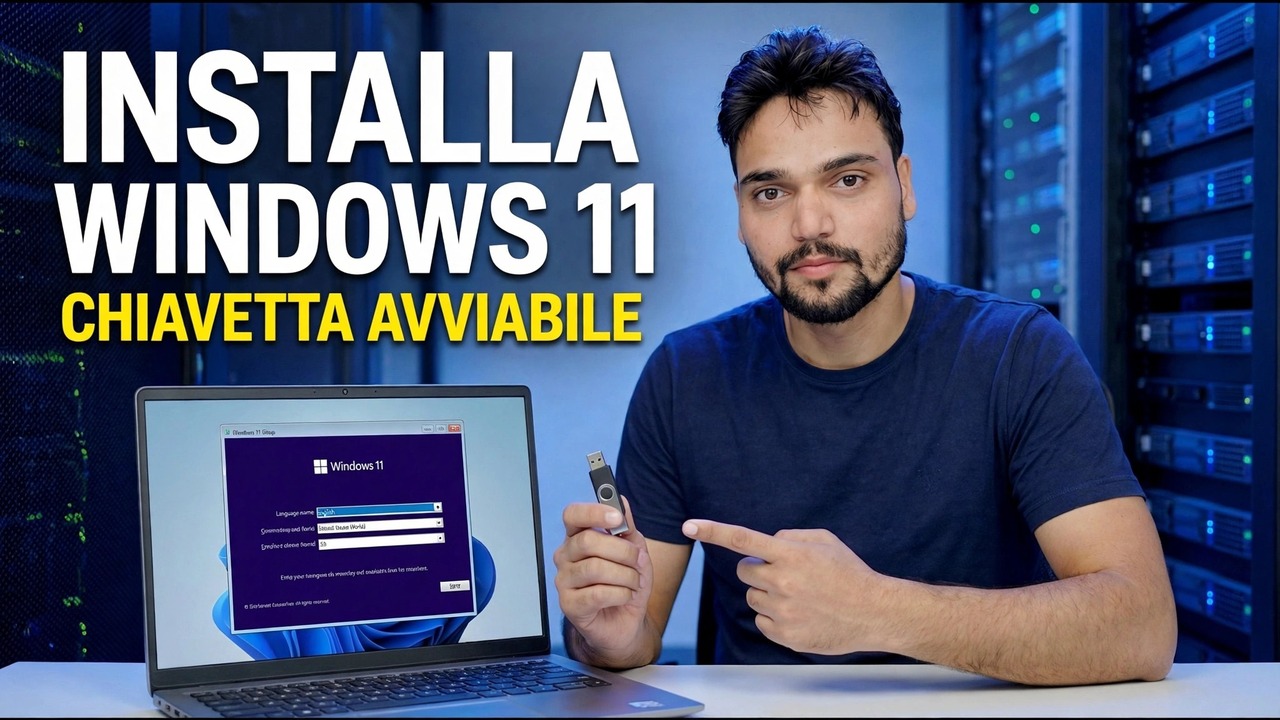
Installa Windows 11 da una pen drive avviabile, passo dopo passo: crea l'USB con lo strumento di creazione multimediale di Microsoft, esegui il backup dei file, avvia da esso, gestisci la schermata della partizione e completa la configurazione su qualsiasi PC che soddisfi i requisiti.
📑Capitoli
- Cosa ti serve prima di iniziare e se il PC soddisfa i requisiti di Windows 11
- Realizzare la pen drive avviabile con lo strumento di creazione multimediale di Microsoft
- Effettuare il backup dei file prima che qualsiasi cosa venga cancellata
- Avvio del PC dalla pen drive
- Le prime schermate di configurazione: Installa ora, codice prodotto e scelta dell'edizione
- La schermata delle partizioni: dove vengono rimosse le vecchie partizioni di Windows
- Copiando i file, si riavvia automaticamente e non si preme più un tasto
- Completamento della configurazione: account, scelte sulla privacy e un nuovo desktop
📋 Panoramica e guida passo passo
Verifica che il PC soddisfi i requisiti di Windows 11
Si tratta di un'installazione pulita: Windows 11 viene scritto di recente sull'unità da una pen drive avviabile. Prima di ogni altra cosa, verifica che il PC di destinazione soddisfi i requisiti di Windows 11 di Microsoft: un processore dual-core a 64 bit, 4 GB di RAM, 64 GB di spazio di archiviazione, TPM 2.0 e firmware UEFI con avvio protetto. Raccogli ciò che ti serve: una pen drive da 8 GB o più, un PC Windows funzionante con Internet per prepararlo (può essere lo stesso PC, prima di cancellarlo) e il PC di destinazione collegato all'alimentazione: una batteria del laptop che si esaurisce durante l'installazione può corrompere la configurazione.
Crea la pen drive avviabile con lo strumento di creazione multimediale
Sul PC funzionante, apri la pagina ufficiale di download di Windows 11 di Microsoft — microsoft.com/software-download/windows11 — e in "Crea supporto di installazione di Windows 11", scarica lo Strumento di creazione multimediale. Questa è l'unica fonte di cui si fida questa guida: le immagini Windows provenienti da aggregatori o siti di condivisione file possono essere modificate, possono contenere malware e possono fallire nell'avvio protetto, quindi non utilizzare mai un mirror.
Esegui lo strumento, accetta la licenza e scegli "Crea supporto di installazione (unità flash USB, DVD o file ISO) per un altro PC". Conferma la lingua e l'edizione (Windows 11), scegli "Unità flash USB" e seleziona la tua pen drive dall'elenco: ricontrolla la lettera dell'unità, perché lo strumento formatta completamente la pen drive durante la scrittura. Quindi attendi: lo strumento scarica Windows, verifica il download e scrive l'unità. Con una connessione lenta, questo download è la parte più lunga dell'intero lavoro.
Esegui il backup di tutto ciò che conta
Copia questi elementi su un'unità esterna: le cartelle Desktop, Documenti, Download e Immagini (apri ciascuna di esse, non dare per scontato che siano vuote), i segnalibri del browser e le password salvate (esportali o attiva la sincronizzazione del browser e conferma che è terminata), chiavi di licenza del software, dettagli dell'account e-mail e file di dati archiviati localmente come file PST di Outlook e codici di backup dell'autenticazione a due fattori per account importanti. Quindi apri il backup una volta e controlla che alcuni file si aprano effettivamente: un backup che non hai mai testato è una speranza, non un backup.
Avvia il PC dalla Pen Drive
Inserisci la pen drive, riavvia il PC e tocca ripetutamente il tasto del menu di avvio una tantum subito dopo il pulsante di accensione, prima dell'avvio di Windows. Tasti comuni per marca: HP — F9 (o Esc, quindi F9), Dell — F12, Lenovo — F12, Acer — F12, ASUS — Esc o F8, MSI — F11. Nel menu, scegli la voce che inizia con UEFI: seguita dal nome della tua pen drive: la voce UEFI è quella corretta su ogni PC moderno. Se vedi "Premi un tasto qualsiasi per eseguire l'avvio da USB", premi rapidamente un tasto; se lo perdi, il PC avvia invece il vecchio Windows.
Le prime schermate di configurazione: Installa ora, Chiave ed Edizione
Si apre la finestra blu di installazione di Windows. Scegli la lingua, il formato dell'ora e della valuta e il layout della tastiera, quindi fai clic su Installa ora. Nella schermata del codice prodotto, fai clic su Non ho un codice prodotto se non lo hai in mano: se questo PC eseguiva in precedenza un Windows 11 (o Windows 10) attivato, si riattiva automaticamente dopo l'installazione tramite la sua licenza digitale. Scegli la stessa edizione che aveva prima il PC (Home o Pro) perché l'edizione deve corrispondere alla vecchia licenza, altrimenti l'attivazione non riuscirà in seguito.
Accetta i termini della licenza, quindi scegli Personalizzato: installa solo Windows (avanzato): si tratta dell'installazione pulita. L'altra opzione, Aggiorna, serve solo per riparare Windows dall'interno di un Windows in esecuzione.
La schermata della partizione: scegli attentamente, questo passaggio cancella i dati
Il programma di installazione chiede "Dove vuoi installare Windows?" ed elenca le partizioni dell'unità: in genere una piccola partizione di sistema (EFI), una partizione MSR (riservata), la grande partizione primaria che è la vecchia unità C: e una partizione di ripristino; le dimensioni sono esempi e le tue saranno diverse. Per una vera installazione pulita, seleziona ogni vecchia partizione Windows su quell'unità e fai clic su Elimina, finché l'unità non viene visualizzata come un blocco di Spazio non allocato. Seleziona lo spazio non allocato e fai clic su Avanti: l'installazione crea autonomamente le partizioni necessarie.
Windows copia i suoi file e si riavvia
Il programma di installazione ora copia file, installa funzionalità e aggiornamenti e riavvia il PC da solo. Questa è la parte più tranquilla del lavoro: circa mezz'ora su un PC SSD e notevolmente più lunga su un vecchio disco rigido, il che è normale e non è un difetto. Quando il PC si riavvia e viene nuovamente visualizzato il messaggio "Premere un tasto qualsiasi per eseguire l'avvio da USB", non premere un tasto questa volta (puoi anche rimuovere la pen drive al primo riavvio): premendolo si avvierebbe la configurazione dall'inizio invece di continuare l'installazione.
Termina la configurazione e torna su un nuovo desktop
Le schermate finali ti guidano attraverso le ultime scelte: paese o regione, layout della tastiera e un nome per il PC. La configurazione di Windows 11 richiede al PC di connettersi a Internet e accedere con un account Microsoft: l'accesso con lo stesso account Microsoft utilizzato in precedenza dal PC è anche ciò che consente la riattivazione pulita della licenza digitale. Utilizza le levette sulla privacy e scegli ciò che ti senti a tuo agio a condividere; ognuno di essi può essere modificato successivamente in Impostazioni.
Quando arrivi sul nuovo desktop, completa con tre controlli: esegui Windows Update (Impostazioni → Windows Update) fino a quando non vengono più offerti aggiornamenti, conferma l'attivazione in Impostazioni → Sistema → Attivazione, quindi reinstalla le app e copia nuovamente i file dal backup. La tua pen drive avviabile rimane pronta per la prossima riparazione o reinstallazione.
🏷️Topic Search Variables & Keywords
🎤️ Trascrizione completa: tocca per espandere
Guida e soluzioni dettagliate per la risoluzione dei problemi - INSTALLA PENDRIVE AVVIABILE. Dimostrazione su schermo da parte del tecnico Anshu.
Installa Windows 11 da una pen drive avviabile passo dopo passo: crea l'USB, esegui il backup dei file, avvia da essa, gestisci la schermata della partizione e completa la configurazione su qualsiasi PC che soddisfi i requisiti.
(La trascrizione disponibile nella pagina sorgente termina a questo punto: guarda il video qui sopra per la procedura dettagliata completa.)
❓ Domande frequenti
Questa esercitazione è gratuita al 100%?
Sì! Tutte le guide e i metodi dimostrati da Technical Anshu utilizzano risorse gratuite, legali ed educative.
I principianti possono seguire questa guida?
Assolutamente! Ogni passaggio viene dimostrato sullo schermo con istruzioni dettagliate in modo che chiunque possa seguirlo facilmente.
Dove posso porre domande se rimango bloccato?
Lascia un commento direttamente sul video di YouTube e la nostra community e l'Anshu tecnico ti aiuteranno.
🚀 Guarda il tutorial completo su YouTube
🚀 Guarda il tutorial video passo passo completo su YouTube: https://www.youtube.com/watch?v=UB_4pzMuek8
Abbonati a Technical Anshu per supporto IT, risoluzione dei problemi di Windows e gestione del server.
♥️ Guarda il video completo