Utilizza la stampante USB con il telefono 🔥 Metodo facile
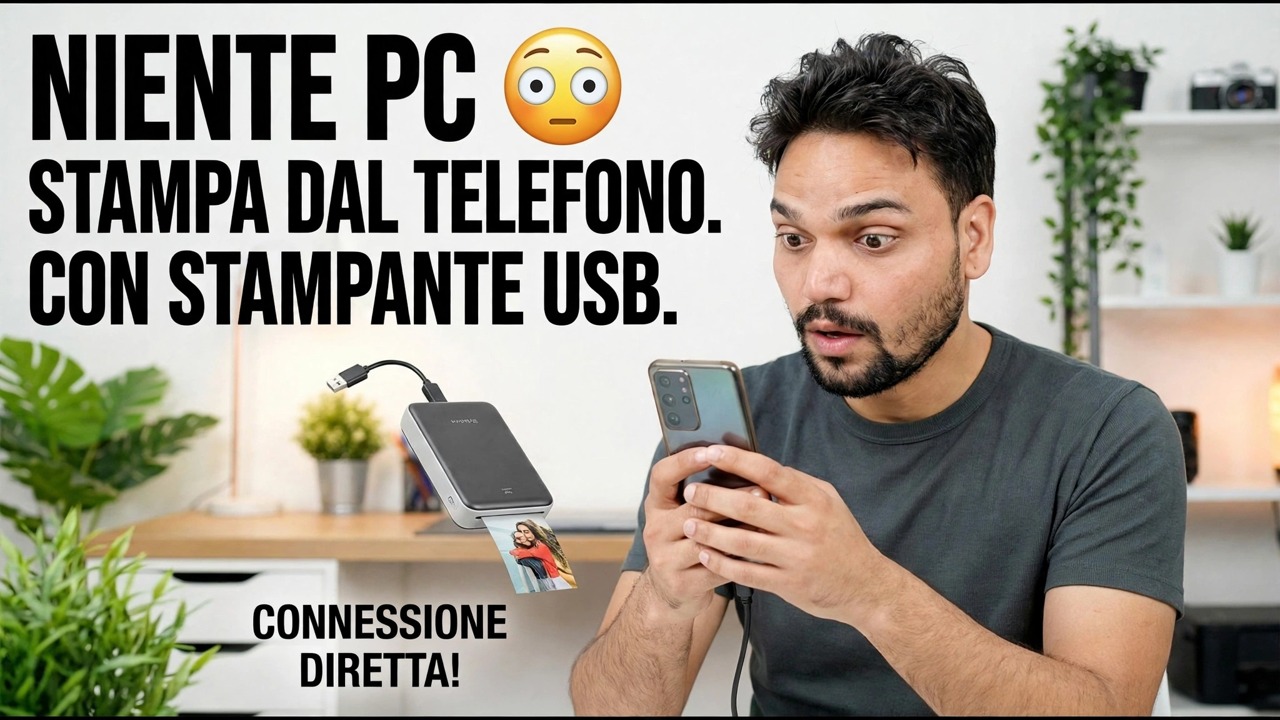
La tua stampante ha solo una porta USB, niente Wi-Fi e nessun PC a portata di mano. Questo metodo lo collega direttamente al tuo telefono Android con un cavo OTG e un'app di stampa, seleziona il profilo del driver corretto e dimostra la configurazione con una pagina di prova, con i limiti onesti indicati in anticipo.
📑Capitoli
- Il problema: una stampante solo USB, niente Wi-Fi e niente PC
- Cosa ti serve: un cavo OTG, un telefono Android e un'app per la stampa
- Collegamento della stampante al telefono con il cavo OTG
- Rilevamento della stampante all'interno dell'app
- Scegliere il profilo driver giusto per la tua stampante
- La pagina di prova, la tua prima vera stampa e i limiti onesti
📋 Panoramica e guida passo passo
Cosa ti serve prima di iniziare
La situazione si risolve: la stampante ha solo una porta USB, senza Wi-Fi, e non c'è nessun computer in giro da cui stampare. In questa configurazione il telefono svolge il lavoro del computer: si collega direttamente alla stampante tramite un cavo e invia lui stesso il lavoro di stampa.
Teneteli pronti: la stampante con il suo cavo USB, accesa e carica di carta; un telefono Android che supporti USB OTG; un adattatore OTG che corrisponda alla porta del tuo telefono (USB-C sui telefoni più recenti, micro-USB su quelli più vecchi); e un'app di stampa, di cui parleranno i passaggi successivi.
Collega la stampante al telefono con il cavo OTG
Accendi prima la stampante e lascia che raggiunga lo stato pronto. Collega il cavo USB della stampante all'adattatore OTG, quindi collega l'adattatore al telefono. Connettiti in questo ordine: prima la stampante pronta, per ultimo il telefono, in modo che il telefono veda una stampante attiva nel momento in cui viene stabilita la connessione.
Il telefono rileva l'accessorio USB collegato; se un popup di autorizzazione chiede se l'app può accedere al dispositivo USB, consentilo. Se non viene rilevato nulla, la causa più comune è un adattatore OTG allentato o difettoso: riposiziona entrambe le estremità e riprova prima di modificare qualsiasi altra cosa.
Installa l'app di stampa e lascia che rilevi la stampante
La stampa integrata di Android è destinata principalmente alle stampanti di rete, quindi installa un'app di stampa creata per la stampa USB/OTG dal Play Store: queste app contengono i driver della stampante che Android stesso non fornisce. Molti produttori di stampanti pubblicano anche la propria app gratuita o plug-in del servizio di stampa per i loro modelli, che vale la pena provare prima se il tuo lo fa.
Apri l'app con la stampante collegata tramite cavo OTG e lasciala cercare: la stampante USB rilevata appare nell'app. Se la stampante non viene mai visualizzata, controlla ancora una volta la connessione del cavo e su alcune marche di telefoni è presente un interruttore di attivazione/disattivazione OTG in Impostazioni che deve essere attivato prima che qualsiasi accessorio OTG funzioni.
Scegli il profilo conducente giusto
Quando l'app rileva la stampante, richiede il profilo del driver, ovvero il driver che traduce il documento nella lingua della stampante. Seleziona il modello esatto della tua stampante se è elencato. Se manca il modello esatto, scegli il profilo del modello più vicino della stessa serie dello stesso produttore; i driver all'interno di una serie sono generalmente compatibili.
Stampa prima una pagina di prova
Prima di stampare qualcosa di reale, stampa la pagina di prova dell'app. Un foglio conferma tutte e tre le cose contemporaneamente: la connessione OTG è solida, il profilo del driver corrisponde alla tua stampante e la qualità di output è quella che ti aspetti.
Stampa il tuo file e conosci i limiti
Apri il documento o la foto all'interno dell'app di stampa (o utilizza l'opzione Condividi dal file e invialo all'app), imposta le copie, il formato della carta e l'orientamento e stampa. Mantieni la stampante accesa e il cavo collegato fino al completamento del lavoro: scollegare la spina a metà lavoro annulla la stampa.
🏷️Topic Search Variables & Keywords
🎙️ Trascrizione completa: tocca per espandere
Guida e soluzioni dettagliate per la risoluzione dei problemi - NESSUNA STAMPA DA PC DAL TELEFONO CON STAMPANTE USB. CONNESSIONE DIRETTA! Dimostrazione su schermo da parte del tecnico Anshu.
La tua stampante ha solo una porta USB e nessuna connessione Wi-Fi? Stampa comunque dal tuo telefono Android: cavo OTG, un'app di stampa, il profilo driver corretto e una pagina di prova. Il metodo completo con limiti onesti.
(la trascrizione termina qui nella pagina di origine)
❓ Domande frequenti
Questa esercitazione è gratuita al 100%?
Sì! Tutte le guide e i metodi dimostrati da Technical Anshu utilizzano risorse gratuite, legali ed educative.
I principianti possono seguire questa guida?
Assolutamente! Ogni passaggio viene dimostrato sullo schermo con istruzioni dettagliate in modo che chiunque possa seguirlo facilmente.
Dove posso porre domande se rimango bloccato?
Lascia un commento direttamente sul video di YouTube e la nostra community e l'Anshu tecnico ti aiuteranno.
🚀 Guarda il tutorial completo su YouTube
🚀 Guarda il video tutorial passo passo completo su YouTube: https://www.youtube.com/watch?v=hW9szCyB0_s
Abbonati a Technical Anshu per supporto IT, risoluzione dei problemi di Windows e gestione del server.
♥️ Guarda il video completo