Correggi l'HDD che non viene visualizzato durante l'installazione di Windows 🔥 Disabilita RST / VMD / RAID
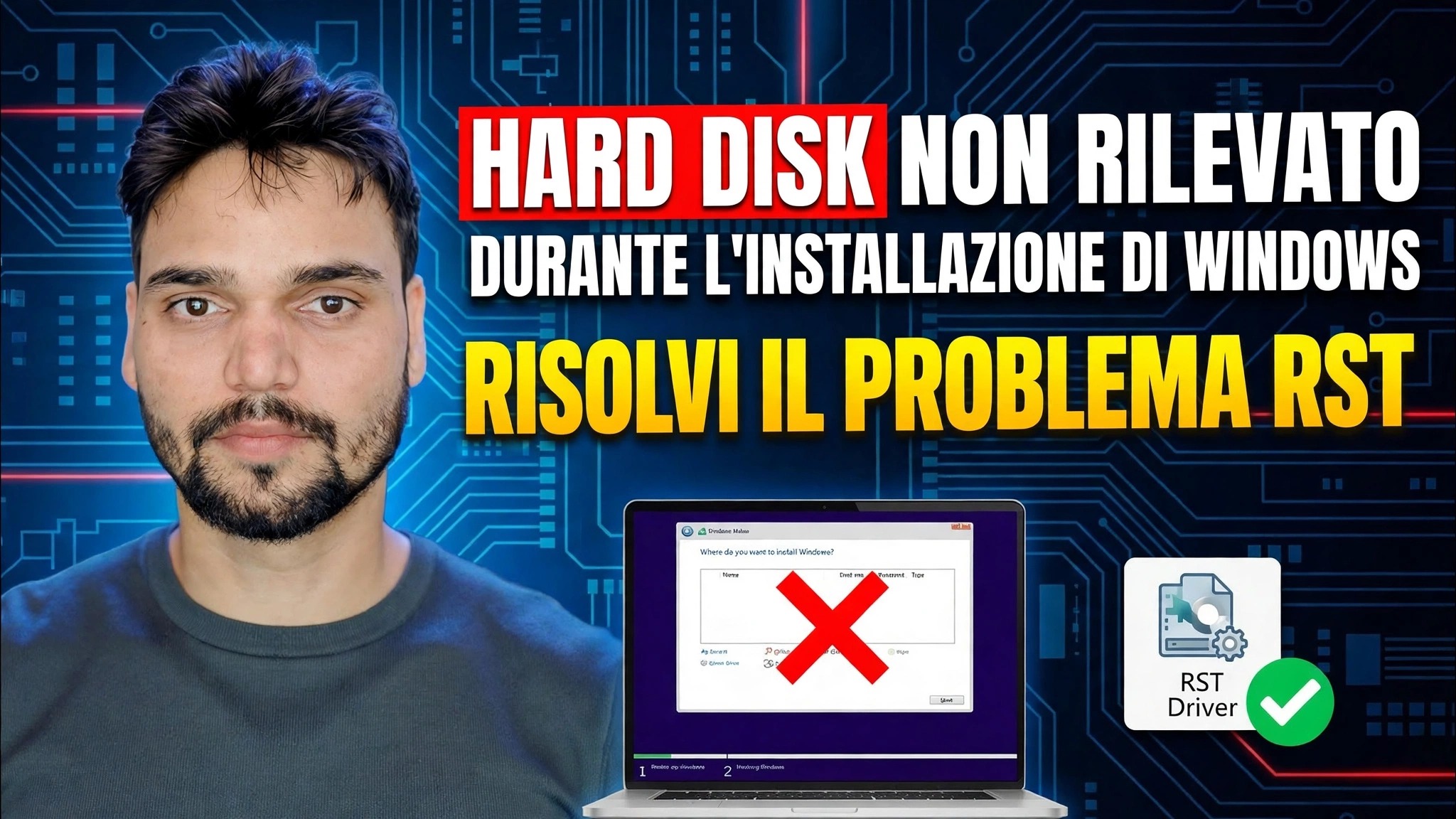
L'installazione di Windows raggiunge la schermata di selezione dell'unità e non mostra nulla: né HDD, né SSD. Anshu tecnico risolve il problema del disco rigido che non viene visualizzato durante l'installazione di Windows: controlla prima l'unità nel BIOS, carica il driver Intel RST VMD durante l'installazione o cambia la modalità di archiviazione da RST/VMD/RAID a AHCI, con un controllo DiskPart per i dischi che rifiutano Windows.
📑Capitoli
- Il problema: l'installazione di Windows non mostra alcuna unità
- Primo controllo: l'unità è visibile nel BIOS?
- Caricare il driver Intel RST VMD durante l'installazione (iaStorVD.inf)
- Disabilita RST/VMD: cambia la modalità di archiviazione su AHCI
- DiskPart controlla i dischi che rifiutano Windows
- Completa l'installazione di Windows
📋 Panoramica e guida passo passo
Scopri perché l'installazione non mostra unità
Esegui l'avvio dall'USB di Windows, raggiungi la schermata "Dove vuoi installare Windows?" schermo e l'elenco è completamente vuoto. Sulla maggior parte dei moderni laptop e PC Intel il disco non è morto. Il controller di archiviazione è in esecuzione in modalità Intel RST (Rapid Storage Technology)/VMD e il programma di installazione di Windows non include il driver del controller, quindi il programma di installazione semplicemente non riesce a vedere l'unità. Esistono due soluzioni pulite: fornire il driver al programma di installazione (passaggio 3) o modificare la modalità del controller (passaggio 4).
Controlla prima l'unità nel BIOS
Riavvia il PC e accedi alla configurazione BIOS/UEFI (la chiave esatta varia in base alla marca: F2, Del o F12 sono comuni). Apri la pagina delle informazioni sull'archiviazione o NVMe e conferma che l'unità è elencata lì per nome o capacità. Se il BIOS riesce a vedere l'unità, l'hardware è a posto e il problema riguarda solo il driver o la modalità di archiviazione: continua con il passaggio 3 o 4. Se l'unità manca anche nel BIOS, si tratta di un problema hardware o di connessione: riposiziona l'unità o falla controllare, perché nessuna impostazione di Windows può risolvere il problema.
Caricare il driver Intel RST VMD durante la configurazione
Su un secondo computer, scarica il driver Intel Rapid Storage Technology (il pacchetto driver "F6") per il tuo modello esatto di laptop o scheda madre ed estrailo in modo che i file del driver (iaStorVD.inf, iaStorVD.sys e il file .cat) si trovino insieme in una cartella. Copia quella cartella sulla stessa USB da cui stai installando Windows. Tornando alla schermata dell'unità vuota, fare clic su Carica driver, quindi su Sfoglia, aprire la cartella e selezionare la voce Controller Intel RST VMD. Fai clic su Avanti: il driver viene caricato e il tuo HDD/SSD viene visualizzato nell'elenco.
Disabilita RST/VMD: cambia la modalità di archiviazione su AHCI
La seconda correzione modifica il controller stesso. Accedi alla configurazione BIOS/UEFI e trova l'impostazione di archiviazione: su molti sistemi Intel questa è l'opzione VMD Controller (impostala su Disabilitato) o la modalità SATA/NVMe (cambiala da RAID/RST a AHCI). Salva ed esci, quindi avvia nuovamente l'installazione di Windows. L'unità ora viene visualizzata utilizzando il driver AHCI integrato di Windows: non è necessario caricare alcun driver.
Controlla il disco con DiskPart
Non sei ancora sicuro che Windows riesca a vedere il disco? Durante l'installazione di Windows, premi Shift + F10 per aprire un prompt dei comandi ed esegui:
diskpart
list disk
Se il tuo disco è elencato qui, l'hardware e la connessione sono corretti: per la configurazione è sufficiente il driver RST del passaggio 3 o la modalità AHCI del passaggio 4. Chiudi il prompt dei comandi e continua. Se il disco non viene visualizzato nemmeno in DiskPart, torna al BIOS e controlla l'hardware nel passaggio 2.
Termina l'installazione di Windows
Una volta visualizzata l'unità nell'elenco, selezionala e continua l'installazione normalmente. Se hai utilizzato il percorso AHCI, lascia la modalità di archiviazione del BIOS esattamente come l'hai impostata in seguito: Windows che hai appena installato ora si avvia con quella modalità.
🏷️Topic Search Variables & Keywords
🎙️ Trascrizione completa: tocca per espandere
Guida e soluzioni dettagliate per la risoluzione dei problemi - IL DISCO RIGIDO NON VIENE VISUALIZZATO DURANTE L'INSTALLAZIONE DI WINDOWS RISOLVERE IL PROBLEMA RST. Dimostrazione su schermo da parte del tecnico Anshu.
Configurazione di Windows non mostra unità durante l'installazione: la guida completa alla correzione. Controlla prima il BIOS, carica il driver Intel RST VMD durante la configurazione o passa in modo sicuro alla modalità di archiviazione su AHCI, oltre alle correzioni DiskPart per i dischi che rifiutano Windows.
(la trascrizione termina qui nella pagina di origine)
❓ Domande frequenti
Questa esercitazione è gratuita al 100%?
Sì! Tutte le guide e i metodi dimostrati da Technical Anshu utilizzano risorse gratuite, legali ed educative.
I principianti possono seguire questa guida?
Assolutamente! Ogni passaggio viene dimostrato sullo schermo con istruzioni dettagliate in modo che chiunque possa seguirlo facilmente.
Dove posso porre domande se rimango bloccato?
Lascia un commento direttamente sul video di YouTube e la nostra community e l'Anshu tecnico ti aiuteranno.
🚀 Guarda il tutorial completo su YouTube
🚀 Guarda il video tutorial passo passo completo su YouTube: https://www.youtube.com/watch?v=oBFe1hsUpqM
Abbonati a Technical Anshu per supporto IT, risoluzione dei problemi di Windows e gestione del server.
♥️ Guarda il video completo