Separa facilmente i dati personali e aziendali in Outlook con questo semplice trucco
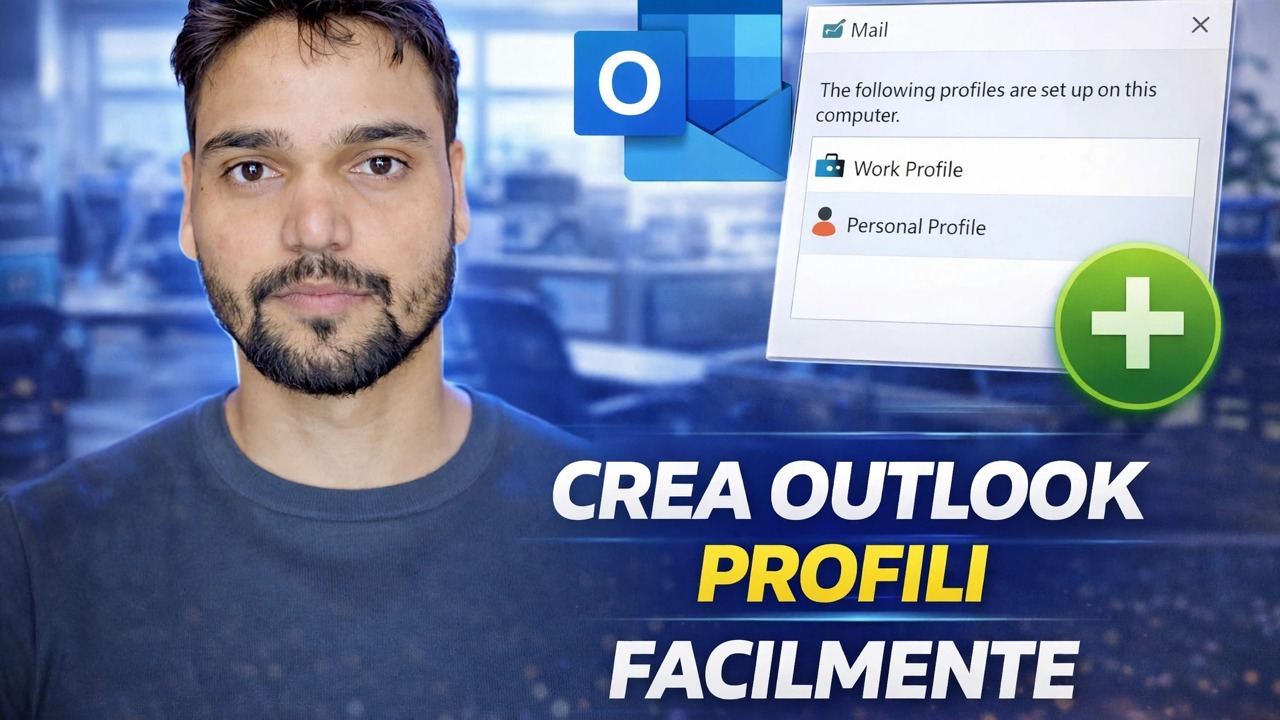
La posta dell'ufficio e la posta personale mescolate in un unico Outlook è il modo in cui una risposta privata finisce per essere inviata dall'indirizzo dell'azienda. Questo video crea la soluzione pulita: due profili Outlook, ciascuno con i propri account e il proprio file di dati (Office.pst e Personal.pst) più un collegamento sul desktop per mondo, in modo che i due non condividano mai uno schermo, una casella di ricerca o un pulsante Invia.
📑Chapters
- Why mixed mail goes wrong — replies sent from the wrong address and personal mail filed into the office store
- Decide how strong the wall must be — two profiles, or one profile with separate accounts and data files
- Create the two profiles in the Windows Mail applet
- Give each world its own data file — Office.pst and Personal.pst
- The simple trick — one desktop shortcut per profile
- Fix the send side — default account and the visible From field
- File incoming mail automatically with rules
- Finish the job — search scope, separate backups and the same wall on your phone
📋 Panoramica e guida passo passo
Decidi quanto deve essere forte il muro
Esistono esattamente due modi semplici per separare la posta personale da quella aziendale in Outlook e il video sviluppa la configurazione scegliendone prima uno. Due profili Outlook è il muro duro: la posta personale risiede in un profilo, la posta dell'ufficio in un altro e Outlook carica solo un profilo alla volta: i due mondi non condividono mai uno schermo, una casella di ricerca o un pulsante Invia. Un profilo con due account e due file di dati è il comodo muro: entrambe le caselle di posta sono visibili insieme, ma ogni account mantiene il proprio archivio, le proprie cartelle e le proprie regole.
Nessuno dei due è sbagliato. I profili sono adatti a chiunque il cui ufficio vieta la mescolanza o che si preoccupa di inviare errori. Un profilo è adatto alle persone che vivono realmente in entrambe le caselle di posta tutto il giorno. I passaggi seguenti seguono il percorso del profilo illustrato nel video, con la disciplina del file di dati da cui dipendono entrambi i percorsi.
Crea due profili separati
I profili vengono gestiti all'esterno di Outlook, nell'applet di Windows Mail: Outlook stesso deve essere prima chiuso. Apri Pannello di controllo → Posta (Microsoft Outlook) → Mostra profili. Il tuo profilo esistente contiene tutto oggi; lascialo intatto per ora, perché diventa un lato della divisione.
Fai clic su Aggiungi, assegna un nome ovvio al nuovo profilo come Ufficio o Personale e aggiungi solo l'account email di quella parte. Ripeti per l'altro mondo se li stai costruendo entrambi da zero. Tornando all'elenco dei profili, seleziona Richiedi un profilo da utilizzare, in modo che Outlook ti chieda quale mondo desideri ogni volta che si avvia: quell'unico messaggio è ciò che impedisce alle due caselle di posta di aprirsi insieme per sbaglio.
Dai a ogni mondo il proprio file di dati
La separazione vive o muore nei file di dati. Gli account IMAP, Exchange e Microsoft 365 ottengono automaticamente il proprio albero di cartelle e il proprio file OST, quindi quella parte è già separata. Gli account POP rappresentano il pericolo: vengono consegnati in un file PST e diversi account POP possono condividere silenziosamente un file, mescolando silenziosamente i due mondi.
Apri File → Impostazioni account → File di dati e utilizza Aggiungi per creare un PST per mondo: Office.pst e Personal.pst, esattamente come li chiama il video. I file PST normalmente risiedono in C:\Users\YourName\Documents\Outlook Files. Quindi seleziona ciascun account POP, fai clic su Cambia cartella e indirizzalo al relativo file di dati in modo che la nuova posta arrivi nell'archivio giusto fin dal primo giorno. Assegna un nome chiaro ai file e alle cartelle principali: tra sei mesi Office e Personal avranno ancora senso; Outlook1.pst non lo farà.
Due scorciatoie: il trucco semplice
Questo è il trucco nel titolo del video. Invece di rispondere ogni volta alla richiesta del profilo, assegna a ogni mondo il proprio collegamento sul desktop che avvia Outlook direttamente in quel profilo. Fai clic con il pulsante destro del mouse sul desktop, scegli Nuovo → Collegamento e utilizza questo target per il mondo dell'ufficio:
outlook.exe /profile "Office"Make a second shortcut the same way for the personal world:
outlook.exe /profile "Personal"Name the shortcuts "Outlook – Office" and "Outlook – Personal" and the separation becomes one click. Remember the honest limit: switching profiles always means closing and restarting Outlook — classic Outlook has no in-app profile switch, and that small inconvenience is exactly what makes the profile wall the stronger one.
Correggi il lato di invio
Ricevere separatamente è solo metà del lavoro; gli incidenti imbarazzanti accadono durante l'invio. Vai su File → Opzioni → Posta, trova la sezione Invia messaggi e seleziona Utilizza sempre l'account predefinito quando scrivi nuovi messaggi, quindi imposta il tuo account più utilizzato come predefinito in Impostazioni account.
Comprendi il comportamento integrato che non puoi disattivare completamente: una risposta viene inviata dall'account che ha ricevuto il messaggio. Normalmente è quello che vuoi: basta controllare il campo Da su qualsiasi cosa sensibile e rendere quel campo visibile in ogni finestra di composizione tramite Opzioni → Da nella finestra di composizione, in modo che un account sbagliato sia evidente prima di fare clic su Invia.
Archivia automaticamente la posta in arrivo con regole
La separazione non dovrebbe dipendere dalla tua memoria di 200 messaggi al giorno. Apri File → Gestisci regole e avvisi → Nuova regola, inizia da Applica regola sui messaggi che ricevo e utilizza la condizione tramite l'account specificato: ogni messaggio che arriva tramite l'account dell'ufficio può essere spostato, contrassegnato o classificato nel momento in cui arriva. Aggiungi regole basate sul mittente per i randagi: la banca che scrive al tuo indirizzo di ufficio, il capo che scrive a quello personale. Mantieni l'elenco delle regole breve e ordinato; dieci regole chiare battono cinquanta regole sovrapposte.
Termina il lavoro: ricerca, backup e telefono
Tre ritocchi finali rendono la separazione reale anziché estetica. Ricerca: imposta l'ambito di ricerca predefinito su Cassetta postale corrente in File → Opzioni → Cerca, in modo che una ricerca rapida non trascini mai risultati personali in una domanda d'ufficio - o viceversa - durante una condivisione dello schermo. Backup: esegue il backup di ciascun file di dati nella propria destinazione; un singolo backup combinato rimescola silenziosamente ciò che hai appena separato e i backup personali non dovrebbero esistere solo sullo spazio di archiviazione aziendale. Telefono: mantieni lo stesso muro sui dispositivi mobili: l'app Outlook per la posta dell'ufficio e un'app separata (o un profilo di lavoro Android) per quella personale, in modo che notifiche e account non si confondano mai.
🏷️Topic Search Variables & Keywords
🎙️ Trascrizione completa: tocca per espandere
Guida e soluzioni dettagliate per la risoluzione dei problemi: CREA FACILMENTE PROFILI DI OUTLOOK. Dimostrazione su schermo da parte del tecnico Anshu.
Mantieni la posta personale e quella dell'ufficio veramente separate in Outlook: due profili o un profilo con account, file di dati, regole e ricerca separati, passo dopo passo.
(la trascrizione termina qui nella pagina di origine)
❓ Domande frequenti
Questa esercitazione è gratuita al 100%?
Sì! Tutte le guide e i metodi dimostrati da Technical Anshu utilizzano risorse gratuite, legali ed educative.
I principianti possono seguire questa guida?
Assolutamente! Ogni passaggio viene dimostrato sullo schermo con istruzioni dettagliate in modo che chiunque possa seguirlo facilmente.
Dove posso porre domande se rimango bloccato?
Lascia un commento direttamente sul video di YouTube e la nostra community e l'Anshu tecnico ti aiuteranno.
🚀 Guarda il tutorial completo su YouTube
🚀 Guarda il video tutorial passo passo completo su YouTube: https://www.youtube.com/watch?v=oOj1ddV5H1s
Abbonati a Technical Anshu per supporto IT, risoluzione dei problemi di Windows e gestione del server.
♥️ Guarda il video completo