L'ultimo aggiornamento di Windows ha rotto l'RDP? 😳 Nuovo avviso FIX!
È stato effettuato un aggiornamento di Windows e ora Desktop remoto mostra un nuovo popup di avviso o si rifiuta del tutto di connettersi. Segui questo ordine di correzione: leggi correttamente il nuovo avviso, controlla l'inversione degli aggiornamenti degli switch host, correggi l'accesso NLA e al gruppo utenti, aggiorna le credenziali salvate e solo dopo disinstalla l'aggiornamento.
📑Capitoli
- Il nuovo popup di avviso RDP dopo l'aggiornamento: cosa ti dice effettivamente
- Controlla gli interruttori dell'host che un aggiornamento può attivare: Desktop remoto è ancora attivo?
- Verifica che i servizi Desktop remoto siano in esecuzione sull'host
- Correggi l'accesso al gruppo NLA e Utenti desktop remoto
- Aggiorna le credenziali salvate, incluso il formato del nome utente dell'account Microsoft
- Solo ultima risorsa: disinstalla l'aggiornamento
📋 Panoramica e guida passo passo
Leggere correttamente il nuovo avviso RDP
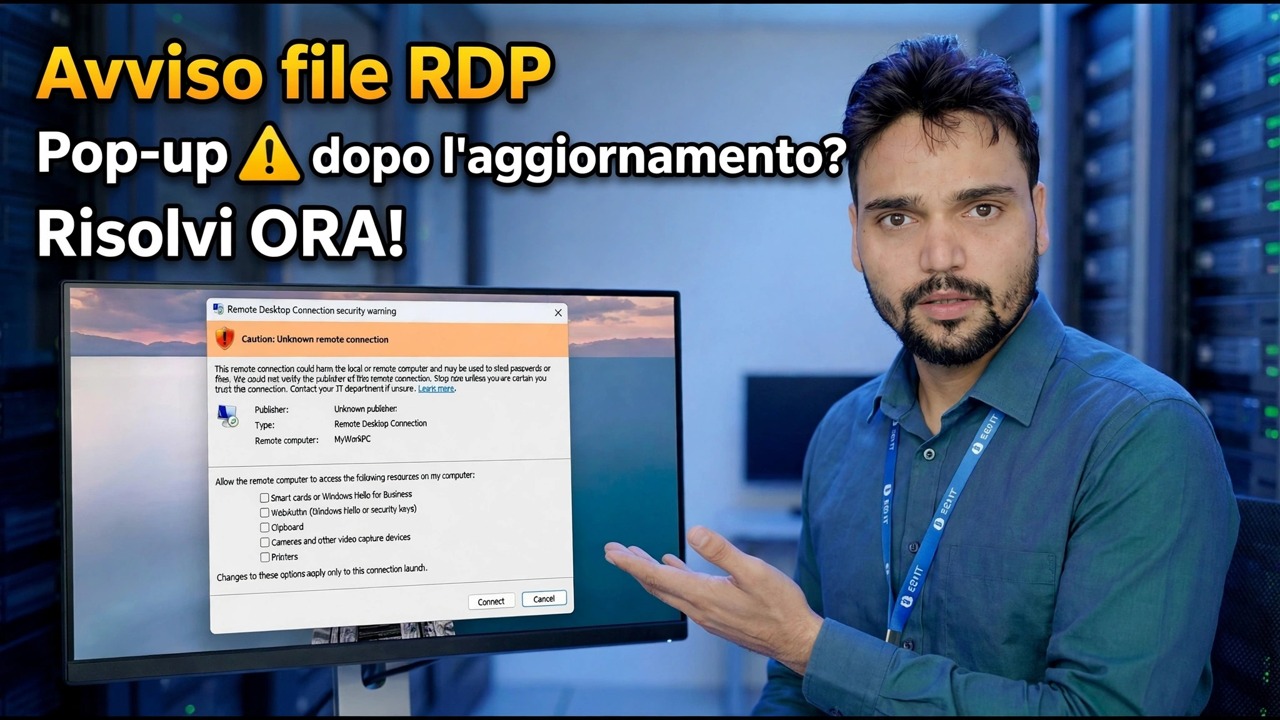
Dopo l'aggiornamento, la connessione con Desktop remoto può far apparire un popup di avviso che informa che l'identità del computer remoto non può essere verificata e che chiede se desideri connetterti comunque. Questo è un avviso di identità: Windows ti sta dicendo che non può confermare completamente che la macchina dall'altra parte è quella che ti aspetti. Ciò non significa automaticamente che l'RDP non sia funzionante.
Prima di fare clic, abbina il nome del computer o l'indirizzo IP nell'avviso al PC a cui intendi effettivamente connetterti. Se è esattamente il tuo computer, seleziona Non chiedermi più connessioni a questo computer e fai clic su Connetti: l'avviso non continuerà a ripresentarsi per quell'host.
Controlla se l'host cambia l'aggiornamento invertito
Gli aggiornamenti possono ripristinare silenziosamente le impostazioni del desktop remoto lato host. Sul PC a cui stai tentando di connetterti a (l'host), premi Win + R, esegui il comando seguente e apri la scheda Remoto in Proprietà del sistema.
sysdm.cplUnder Remote Desktop, make sure Allow remote connections to this computer is selected. If the update turned it off, every connection attempt fails no matter what you fix on the client side — switch it back on, click Apply, and test again before moving deeper.
Controlla i servizi Desktop remoto
Sempre sul PC host, apri la console Servizi con il comando seguente e trova Servizi Desktop remoto.
services.mscIts status should be Running. If it is stopped, start it and test the connection again. A service stopped by an update or a failed update restart looks exactly like "RDP is broken" from the other PC.
Correggi l'accesso NLA e gruppo utenti
Tornando in sysdm.cpl nella scheda Remoto, controlla l'opzione Consenti connessioni solo da computer che eseguono Desktop remoto con autenticazione a livello di rete (consigliato). Con NLA attivo, l'utente deve autenticarsi prima dell'apertura di una sessione, quindi l'account utilizzato per RDP deve essere effettivamente consentito sull'host.
Gli amministratori ottengono l'accesso per impostazione predefinita, ma è necessario aggiungere un utente standard al gruppo Utenti desktop remoto (lo stesso elenco che gestisci con il pulsante Seleziona utenti nella scheda Remoto). Puoi aggiungere l'utente dal prompt dei comandi di un amministratore: sostituisci rdpuser con il nome utente effettivo:
net localgroup "Remote Desktop Users" rdpuser /addAggiorna le credenziali salvate
Un aggiornamento può lasciare il client connesso con credenziali salvate obsolete. Nella finestra Connessione desktop remoto, seleziona la connessione salvata ed elimina le relative credenziali salvate, quindi connettiti di nuovo e digita nuovamente la password.
Se l'host accede con un account Microsoft, il nome utente deve essere nel formato MicrosoftAccount: il tuo indirizzo email Microsoft ha esattamente questo prefisso:
AccountMicrosoft\[email protected]
Digitare solo l'indirizzo email senza il prefisso MicrosoftAccount\ è un motivo molto comune per cui una password corretta viene rifiutata dopo un aggiornamento.
Ultima risorsa: disinstalla l'aggiornamento
Solo se tutti i passaggi precedenti vengono eseguiti correttamente e RDP continua a non funzionare, rimuovi l'aggiornamento stesso: Impostazioni → Windows Update → Cronologia aggiornamenti → Disinstalla aggiornamenti, disinstalla l'aggiornamento più recente, riavvia il PC e testa nuovamente Desktop remoto.
🏷️Topic Search Variables & Keywords
🎙️ Trascrizione completa: tocca per espandere
Guida e soluzioni dettagliate per la risoluzione dei problemi - Popup di avviso del file RDP dopo l'aggiornamento? Correggi ORA! Dimostrazione su schermo da parte del tecnico Anshu.
Remote Desktop ha smesso di funzionare o è apparso un nuovo avviso di sicurezza dopo un aggiornamento di Windows? Segui questo ordine di correzione: leggi correttamente il nuovo avviso RDP, controlla l'inversione degli aggiornamenti degli switch host, correggi l'accesso NLA e al gruppo utenti, aggiorna le credenziali salvate e solo dopo disinstalla l'aggiornamento.
(la trascrizione termina qui nella pagina di origine)
❓ Domande frequenti
Questa esercitazione è gratuita al 100%?
Sì! Tutte le guide e i metodi dimostrati da Technical Anshu utilizzano risorse gratuite, legali ed educative.
I principianti possono seguire questa guida?
Assolutamente! Ogni passaggio viene dimostrato sullo schermo con istruzioni dettagliate in modo che chiunque possa seguirlo facilmente.
Dove posso porre domande se rimango bloccato?
Lascia un commento direttamente sul video di YouTube e la nostra community e l'Anshu tecnico ti aiuteranno.
🚀 Guarda il tutorial completo su YouTube
🚀 Guarda il video tutorial passo passo completo su YouTube: https://www.youtube.com/watch?v=qzF9U99DiQw
Abbonati a Technical Anshu per supporto IT, risoluzione dei problemi di Windows e gestione del server.
♥️ Guarda il video completo