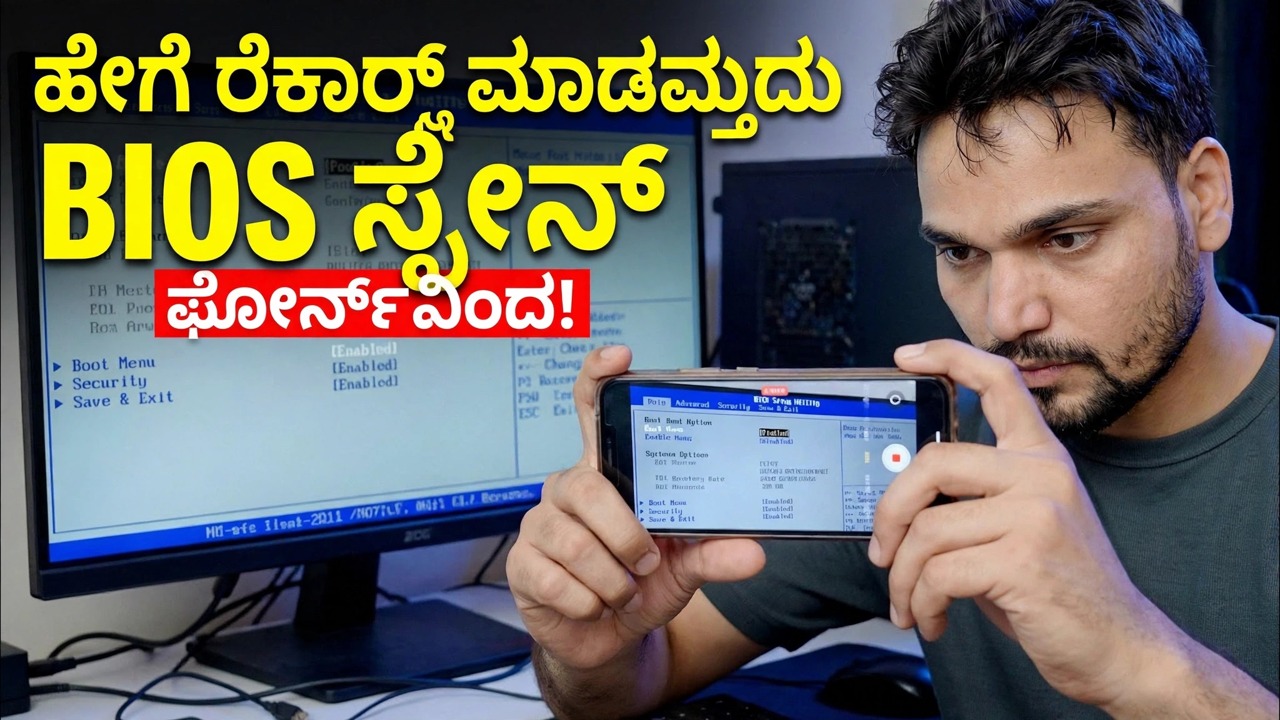
ಫೋನ್ ಬಳಸಿ ಕಂಪ್ಯೂಟರ್ BIOS ಸ್ಕ್ರೀನ್ ಅನ್ನು ರೆಕಾರ್ಡ್ ಮಾಡಿ
ಸ್ಕ್ರೀನ್-ರೆಕಾರ್ಡಿಂಗ್ ಸಾಫ್ಟ್ವೇರ್ BIOS ಅನ್ನು ಸೆರೆಹಿಡಿಯಲು ಸಾಧ್ಯವಿಲ್ಲ - ಇದು ವಿಂಡೋಸ್ ಲೋಡ್ ಆಗುವ ಮೊದಲು ಚಲಿಸುತ್ತದೆ. ತಾಂತ್ರಿಕ ಅಂಶು ಫೋನ್ ಕ್ಯಾಮೆರಾವನ್ನು ಬಳಸಿಕೊಂಡು ಕಂಪ್ಯೂಟರ್ BIOS ಪರದೆಯನ್ನು ಹೇಗೆ ರೆಕಾರ್ಡ್ ಮಾಡುವುದು ಮತ್ತು ಸ್ಪಷ್ಟವಾದ, ಓದಬಹುದಾದ ವೀಡಿಯೊವನ್ನು ಹೇಗೆ ಪಡೆಯುವುದು ಎಂಬುದನ್ನು ತೋರಿಸುತ್ತದೆ: ಫ್ರೇಮ್ ಮಾಡುವುದು, ಫೋಕಸ್ ಮತ್ತು ಎಕ್ಸ್ಪೋಸರ್ ಲಾಕ್, ಲೈಟಿಂಗ್, ಫ್ಲಿಕರ್ ನಿಯಂತ್ರಣ ಮತ್ತು ಪೂರ್ಣ ರೆಕಾರ್ಡಿಂಗ್ ವರ್ಕ್ಫ್ಲೋ.
📑ಅಧ್ಯಾಯಗಳು
<ಓಲ್ ವರ್ಗ="ಅಧ್ಯಾಯಗಳು">📋 ಅವಲೋಕನ ಮತ್ತು ಹಂತ-ಹಂತದ ಮಾರ್ಗದರ್ಶಿ
ಫೋನ್ ಕ್ಯಾಮೆರಾ ಏಕೆ ಬೇಕು ಎಂಬುದನ್ನು ಅರ್ಥಮಾಡಿಕೊಳ್ಳಿ
Windows ಅಥವಾ ಯಾವುದೇ ಆಪರೇಟಿಂಗ್ ಸಿಸ್ಟಮ್ ಪ್ರಾರಂಭವಾಗುವ ಮೊದಲು BIOS (ಅಥವಾ UEFI ಸೆಟಪ್) ರನ್ ಆಗುತ್ತದೆ. OBS ಮತ್ತು ಸ್ಕ್ರೀನ್ಶಾಟ್ ಕೀಗಳಂತಹ ಸ್ಕ್ರೀನ್-ರೆಕಾರ್ಡಿಂಗ್ ಪರಿಕರಗಳು ಆಪರೇಟಿಂಗ್ ಸಿಸ್ಟಂನಲ್ಲಿ ಮಾತ್ರ ಕಾರ್ಯನಿರ್ವಹಿಸುತ್ತವೆ, ಆದ್ದರಿಂದ ಅವುಗಳು ಚಾಲನೆಯಲ್ಲಿರುವ ಸಮಯದಲ್ಲಿ, BIOS ಪರದೆಯು ಈಗಾಗಲೇ ಹೋಗಿದೆ. ಅದಕ್ಕಾಗಿಯೇ ಪ್ರಾಯೋಗಿಕ ವಿಧಾನವೆಂದರೆ ಫೋನ್ ಕ್ಯಾಮೆರಾದೊಂದಿಗೆ ಹೊರಗಿನಿಂದ ಮಾನಿಟರ್ ಅನ್ನು ಚಿತ್ರೀಕರಿಸುವುದು - ಫೋನ್ PC ಯಿಂದ ಸ್ವತಂತ್ರವಾಗಿ ರೆಕಾರ್ಡ್ ಮಾಡುತ್ತದೆ, ಆದ್ದರಿಂದ ಇದು ಮೊದಲ ಪವರ್-ಆನ್ ಪರದೆಯಿಂದ ಕೊನೆಯ BIOS ಮೆನುವಿನವರೆಗೆ ಎಲ್ಲವನ್ನೂ ಸೆರೆಹಿಡಿಯುತ್ತದೆ.
ಗೇರ್ ದಿ ಗೇರ್
ನಿಮಗೆ ತುಂಬಾ ಕಡಿಮೆ ಅಗತ್ಯವಿದೆ: ಯೋಗ್ಯವಾದ ಕ್ಯಾಮೆರಾ ಹೊಂದಿರುವ ಫೋನ್, ಮತ್ತು ಅದನ್ನು ಸಂಪೂರ್ಣವಾಗಿ ಹಿಡಿದಿಟ್ಟುಕೊಳ್ಳಲು ಏನಾದರೂ - ಸಣ್ಣ ಟ್ರೈಪಾಡ್ ಉತ್ತಮವಾಗಿದೆ, ಆದರೆ ಫೋನ್ ಸ್ಟ್ಯಾಂಡ್, ಕ್ಲಾಂಪ್ ಮೌಂಟ್ ಅಥವಾ ಸ್ಥಿರವಾದ ಪುಸ್ತಕಗಳು ಸಹ ಕಾರ್ಯನಿರ್ವಹಿಸುತ್ತವೆ. ಫೋನ್ ಅನ್ನು ಚಾರ್ಜ್ನಲ್ಲಿ ಇರಿಸಿ ಅಥವಾ ದೀರ್ಘವಾದ ರೆಕಾರ್ಡಿಂಗ್ಗಾಗಿ ಬ್ಯಾಟರಿ ಮತ್ತು ಉಚಿತ ಸಂಗ್ರಹಣೆಯು ಸಾಕಾಗುತ್ತದೆ ಎಂದು ಖಚಿತಪಡಿಸಿಕೊಳ್ಳಿ, ಏಕೆಂದರೆ BIOS ದರ್ಶನವು ಹಲವಾರು ನಿಮಿಷಗಳನ್ನು ತೆಗೆದುಕೊಳ್ಳಬಹುದು ಮತ್ತು ರೆಕಾರ್ಡಿಂಗ್ ಮಧ್ಯದಲ್ಲಿ ಸಾಯುವ ಫೋನ್ ಟೇಕ್ ಅನ್ನು ಕಳೆದುಕೊಳ್ಳುತ್ತದೆ.
ಫೋನ್ ಅನ್ನು ಆರೋಹಿಸಿ ಮತ್ತು ಶಾಟ್ ಅನ್ನು ಫ್ರೇಮ್ ಮಾಡಿ
ಮಾನಿಟರ್ನ ಕೇಂದ್ರದ ಎತ್ತರದಲ್ಲಿ, ಲ್ಯಾಂಡ್ಸ್ಕೇಪ್ ಓರಿಯಂಟೇಶನ್ನಲ್ಲಿ, ಪರದೆಯನ್ನು ನೇರವಾಗಿ ಎದುರಿಸುತ್ತಿರುವಂತೆ ಫೋನ್ ಅನ್ನು ಟ್ರೈಪಾಡ್ನಲ್ಲಿ ಸರಿಪಡಿಸಿ - ಬದಿಯಿಂದ ಅಥವಾ ಮೇಲಿನಿಂದ ಅಲ್ಲ. ಕೋನೀಯ ಫೋನ್ ಆಯತಾಕಾರದ ಪರದೆಯನ್ನು ಟ್ರೆಪೆಜಾಯಿಡ್ನಂತೆ ಕಾಣುವಂತೆ ಮಾಡುತ್ತದೆ ಮತ್ತು ಅಂಚುಗಳಲ್ಲಿರುವ ಪಠ್ಯವು ಮೃದುವಾಗಿರುತ್ತದೆ. ಅದನ್ನು ಫ್ರೇಮ್ ಮಾಡಿ ಆದ್ದರಿಂದ ಮಾನಿಟರ್ ಅದರ ಸುತ್ತಲೂ ಕೇವಲ ಒಂದು ಸಣ್ಣ ಅಂಚು ಹೊಂದಿರುವ ಸಂಪೂರ್ಣ ಚಿತ್ರವನ್ನು ತುಂಬುತ್ತದೆ: ತುಂಬಾ ದೂರದಲ್ಲಿದೆ ಮತ್ತು ಸಣ್ಣ BIOS ಪಠ್ಯವು ಓದಲಾಗುವುದಿಲ್ಲ, ತುಂಬಾ ಹತ್ತಿರವಾಗಿರುತ್ತದೆ ಮತ್ತು ಕ್ಯಾಮರಾ ಫೋಕಸ್ ಆಗುವುದಿಲ್ಲ. ನೀವು ಹತ್ತಿರವಾಗಬೇಕಾದರೆ, ಸ್ವಲ್ಪ ದೂರದಿಂದ ಸ್ವಲ್ಪ ಡಿಜಿಟಲ್ ಜೂಮ್ ಸಾಮಾನ್ಯವಾಗಿ ಫೋನ್ ಅನ್ನು ನೇರವಾಗಿ ಗ್ಲಾಸ್ಗೆ ಸರಿಸುವುದಕ್ಕಿಂತ ಹೆಚ್ಚು ತೀಕ್ಷ್ಣವಾಗಿರುತ್ತದೆ.
ಸ್ಕ್ರೀನ್ ಮತ್ತು ಲೈಟಿಂಗ್ ಅನ್ನು ತಯಾರಿಸಿ
ಮೊದಲು ಮಾನಿಟರ್ ಪರದೆಯನ್ನು ಒರೆಸಿ - ಕ್ಯಾಮರಾದ ಅಡಿಯಲ್ಲಿ ಧೂಳು ಮತ್ತು ಸ್ಮಡ್ಜ್ ಗುರುತುಗಳು ಗ್ಲೋ ಮತ್ತು ಬ್ಲರ್. ಮಾನಿಟರ್ ಬ್ರೈಟ್ನೆಸ್ ಅನ್ನು ಮಧ್ಯಮ ಮಟ್ಟಕ್ಕೆ ಹೊಂದಿಸಿ: ಪೂರ್ಣ ಹೊಳಪು ಹೆಚ್ಚಾಗಿ ಕ್ಯಾಮೆರಾದಲ್ಲಿ ಬಿಳಿ BIOS ಹಿನ್ನೆಲೆಗಳನ್ನು ಹೊರಹಾಕುತ್ತದೆ, ಆದರೆ ತುಂಬಾ ಮಂದ ಚಿತ್ರವನ್ನು ಗದ್ದಲ ಮಾಡುತ್ತದೆ. ಕೋಣೆಯಲ್ಲಿ, ಪ್ರಜ್ವಲಿಸುವಿಕೆಯನ್ನು ಕಡಿಮೆ ಮಾಡಿ - ಪರದೆಗಳನ್ನು ಮುಚ್ಚಿ ಅಥವಾ ಪ್ಯಾನೆಲ್ನಲ್ಲಿ ಪ್ರತಿಫಲಿಸುವ ಯಾವುದೇ ಪ್ರಕಾಶಮಾನವಾದ ಬೆಳಕನ್ನು ಆಫ್ ಮಾಡಿ ಮತ್ತು ಪರದೆಯು ಅದನ್ನು ಪ್ರತಿಬಿಂಬಿಸುವ ಫೋನ್ನ ಹಿಂದೆ ದೀಪ ಅಥವಾ ಕಿಟಕಿಯನ್ನು ಕುಳಿತುಕೊಳ್ಳಬೇಡಿ. ಯಾವುದೇ ಪ್ರತಿಫಲನಗಳಿಲ್ಲದ ಸ್ವಲ್ಪ ಕತ್ತಲೆಯಾದ ಕೊಠಡಿಯು ಸ್ವಚ್ಛವಾದ ಫಲಿತಾಂಶವನ್ನು ನೀಡುತ್ತದೆ.
ಲಾಕ್ ಫೋಕಸ್ ಮತ್ತು ಎಕ್ಸ್ಪೋಸರ್
ವೀಡಿಯೊವನ್ನು ಬಳಸಬಹುದೇ ಎಂದು ನಿರ್ಧರಿಸುವ ಹಂತ ಇದು. ಕ್ಯಾಮರಾ ಅಪ್ಲಿಕೇಶನ್ ತೆರೆಯಿರಿ, ಫೋಕಸ್ ಮಾಡಲು BIOS ಪಠ್ಯದ ಪ್ರದೇಶದ ಮೇಲೆ ಟ್ಯಾಪ್ ಮಾಡಿ, ನಂತರ ಫೋಕಸ್ ಮತ್ತು ಎಕ್ಸ್ಪೋಸರ್ ಅನ್ನು ಲಾಕ್ ಮಾಡಿ - ಹೆಚ್ಚಿನ ಫೋನ್ಗಳಲ್ಲಿ ಪರದೆಯ ಮೇಲೆ ದೀರ್ಘವಾಗಿ ಒತ್ತಿದರೆ ನಿಮಗೆ AE/AF ಲಾಕ್ ನೀಡುತ್ತದೆ. ನೀವು ಎರಡನ್ನೂ ಸ್ವಯಂಚಾಲಿತವಾಗಿ ಬಿಟ್ಟರೆ, ಪ್ರತಿ ಬಾರಿ ಪ್ರಕಾಶಮಾನವಾದ ಮೆನು ತೆರೆದಾಗ ಅಥವಾ ಪರದೆಯು ಬದಲಾದಾಗ ಕ್ಯಾಮರಾ ಬೇಟೆಯಾಡುತ್ತಿರುತ್ತದೆ ಮತ್ತು ರೆಕಾರ್ಡಿಂಗ್ ಪಲ್ಸ್ ಮತ್ತು ಔಟ್ ಆಫ್ ಫೋಕಸ್ ಮತ್ತು ಬ್ರೈಟ್ನೆಸ್ ಅನ್ನು ಸಂಪೂರ್ಣ ಸಮಯ. ಫ್ಲ್ಯಾಷ್ ಅನ್ನು ಸಹ ಸ್ವಿಚ್ ಆಫ್ ಮಾಡಿ ಮತ್ತು 1080p ಅಥವಾ 4K ನಲ್ಲಿ ರೆಕಾರ್ಡ್ ಮಾಡಿ ಆದ್ದರಿಂದ ವೀಕ್ಷಕರು ಝೂಮ್ ಇನ್ ಮಾಡಿದಾಗ ಚಿಕ್ಕ ಮೆನು ಪಠ್ಯವನ್ನು ಓದಬಹುದಾಗಿದೆ.
ಫ್ಲಿಕ್ಕರ್ ಮತ್ತು ರೋಲಿಂಗ್ ಬ್ಯಾಂಡ್ಗಳನ್ನು ಸರಿಪಡಿಸಿ
ಒಂದು ಮಾನಿಟರ್ ಪ್ರತಿ ಸೆಕೆಂಡಿಗೆ ಹಲವು ಬಾರಿ ರಿಫ್ರೆಶ್ ಆಗುತ್ತದೆ ಮತ್ತು ಕ್ಯಾಮರಾದ ಶಟರ್ ಅದರೊಂದಿಗೆ ಹೊರಗಿರುವಾಗ ಚಿತ್ರದ ಮೂಲಕ ಡಾರ್ಕ್ ಬ್ಯಾಂಡ್ಗಳು ರೋಲಿಂಗ್ ಮಾಡುವುದನ್ನು ನೀವು ನೋಡುತ್ತೀರಿ. ಅದು ಸಂಭವಿಸಿದಲ್ಲಿ, ಕ್ಯಾಮರಾದ ಪ್ರೊ ಅಥವಾ ಮ್ಯಾನುಯಲ್ ಮೋಡ್ ಅನ್ನು ತೆರೆಯಿರಿ ಮತ್ತು ನಿಮ್ಮ ಮುಖ್ಯ ಆವರ್ತನವನ್ನು ಹೊಂದಿಸಲು ಶಟರ್ ವೇಗವನ್ನು ಹೊಂದಿಸಿ - ಭಾರತ ಮತ್ತು ಯುರೋಪ್ನಂತಹ 50 Hz ಪ್ರದೇಶಗಳಲ್ಲಿ 1/50 ಅಥವಾ 60 Hz ಪ್ರದೇಶಗಳಲ್ಲಿ 1/60. ಕೆಲವು ಫೋನ್ಗಳು ಕ್ಯಾಮೆರಾ ಆಯ್ಕೆಗಳಲ್ಲಿ ಆಂಟಿ-ಫ್ಲಿಕ್ಕರ್ ಅಥವಾ ಬ್ಯಾಂಡಿಂಗ್-ಕಡಿತ ಸೆಟ್ಟಿಂಗ್ ಅನ್ನು ಸಹ ಹೊಂದಿವೆ; ಅದನ್ನು ಆನ್ ಮಾಡುವುದು ಸಹಾಯ ಮಾಡುತ್ತದೆ. ನೈಜ ಟೇಕ್ಗೆ ಮೊದಲು 10-ಸೆಕೆಂಡ್ ರೆಕಾರ್ಡಿಂಗ್ನೊಂದಿಗೆ ಪರೀಕ್ಷಿಸಿ ಮತ್ತು ಬ್ಯಾಂಡ್ಗಳು ಹೋಗಿರುವುದನ್ನು ಖಚಿತಪಡಿಸಲು ಅದನ್ನು ಮತ್ತೆ ಪ್ಲೇ ಮಾಡಿ.
ರೆಕಾರ್ಡಿಂಗ್ ಪ್ರಾರಂಭಿಸಿ, ನಂತರ BIOS ಅನ್ನು ನಮೂದಿಸಿ
ಮೊದಲು ಫೋನ್ನಲ್ಲಿ ರೆಕಾರ್ಡ್ ಒತ್ತಿರಿ ಮತ್ತು ನಂತರ ಮಾತ್ರ PC ಅನ್ನು ಮರುಪ್ರಾರಂಭಿಸಿ ಮತ್ತು BIOS ಕೀಯನ್ನು ಟ್ಯಾಪ್ ಮಾಡಿ — ಸಾಮಾನ್ಯವಾಗಿ Del ಅಥವಾ F2, ಆದರೂ ಕೆಲವು ಬ್ರ್ಯಾಂಡ್ಗಳು F10, F12 ಅಥವಾ Esc; ಪವರ್-ಆನ್ನಲ್ಲಿನ ಮೊದಲ ಪರದೆ ಅಥವಾ PC/ಲ್ಯಾಪ್ಟಾಪ್ ಕೈಪಿಡಿಯು ಸರಿಯಾದ ಕೀಲಿಯನ್ನು ಹೆಸರಿಸುತ್ತದೆ. ರೆಕಾರ್ಡಿಂಗ್ ಅನ್ನು ಮೊದಲು ಪ್ರಾರಂಭಿಸುವುದು ಎಂದರೆ ಕೀಲಿಯನ್ನು ಒತ್ತಬೇಕಾದ ಕಿರು ವಿಂಡೋವನ್ನು ನೀವು ಎಂದಿಗೂ ಕಳೆದುಕೊಳ್ಳುವುದಿಲ್ಲ ಮತ್ತು ಪವರ್-ಆನ್ ಸ್ಕ್ರೀನ್ಗಳನ್ನು ಸಹ ಸೆರೆಹಿಡಿಯಲಾಗುತ್ತದೆ. ನಂತರ ಶಾಂತವಾದ ವೇಗದಲ್ಲಿ BIOS ಮೂಲಕ ಕೆಲಸ ಮಾಡಿ, ನಿಮ್ಮ ಕೈಗಳನ್ನು ಫ್ರೇಮ್ನಿಂದ ಹೊರಗಿಡಿ ಮತ್ತು ಪ್ರತಿ ಮೆನುವನ್ನು ಕೆಲವು ಸೆಕೆಂಡುಗಳ ಕಾಲ ಪರದೆಯ ಮೇಲೆ ಕುಳಿತುಕೊಳ್ಳಲು ಅವಕಾಶ ಮಾಡಿಕೊಡಿ ಇದರಿಂದ ವೀಕ್ಷಕರು ಅದನ್ನು ಓದಬಹುದು.
ರೆಕಾರ್ಡಿಂಗ್ ಅನ್ನು ಪರಿಶೀಲಿಸಿ ಮತ್ತು ಪರಿಷ್ಕರಿಸಿ
ರೆಕಾರ್ಡಿಂಗ್ ಅನ್ನು ಪ್ಲೇ ಮಾಡಿ ಮತ್ತು ಚಿಕ್ಕ ಪಠ್ಯಕ್ಕೆ ಪಿಂಚ್-ಝೂಮ್ ಮಾಡಿ - BIOS ಮೆನುಗಳು ಸಣ್ಣ ಫಾಂಟ್ಗಳನ್ನು ಬಳಸುತ್ತವೆ ಮತ್ತು "ಫೋನ್ ಪರದೆಯಲ್ಲಿ ಉತ್ತಮವಾಗಿ ಕಾಣುತ್ತಿದೆ" ಓದಲು ಸಾಧ್ಯವಾಗುತ್ತಿಲ್ಲ. ಭಾಗಗಳು ಮೃದುವಾಗಿದ್ದರೆ, ಸಾಮಾನ್ಯ ಕಾರಣಗಳೆಂದರೆ ಎಂದಿಗೂ ಲಾಕ್ ಆಗದ ಫೋಕಸ್, ಫೋನ್ ಸ್ವಲ್ಪ ದೂರದಲ್ಲಿ ಕುಳಿತಿರುವುದು ಅಥವಾ ಒಂದು ಮೂಲೆಯನ್ನು ತೊಳೆಯುವ ಪ್ರತಿಬಿಂಬ. ಒಂದು ವಿಷಯವನ್ನು ಸರಿಪಡಿಸಿ ಮತ್ತು ನಿಮಗೆ ಅಗತ್ಯವಿರುವ ವಿಭಾಗವನ್ನು ಮರು-ರೆಕಾರ್ಡ್ ಮಾಡಿ. ಒಂದು ಕ್ಲೀನ್, ಸ್ಥಿರ, ಓದಬಲ್ಲ BIOS ರೆಕಾರ್ಡಿಂಗ್ BIOS ಟ್ಯುಟೋರಿಯಲ್ಗಳು, ದೋಷ ವರದಿಗಳು ಮತ್ತು ಬೆಂಬಲ ವೀಡಿಯೊಗಳನ್ನು ವೀಕ್ಷಕರಿಗೆ ಉಪಯುಕ್ತವಾಗಿಸುತ್ತದೆ.
🏷️Topic Search Variables & Keywords
ಹಂತ-ಹಂತದ ದೋಷ ನಿವಾರಣೆ ಮಾರ್ಗದರ್ಶಿ ಮತ್ತು ಪರಿಹಾರಗಳು - ಫೋನ್ ಬಳಸಿ BIOS ಸ್ಕ್ರೀನ್ ಅನ್ನು ರೆಕಾರ್ಡ್ ಮಾಡುವುದು ಹೇಗೆ!. ತಾಂತ್ರಿಕ ಅಂಶು ಅವರಿಂದ ಆನ್-ಸ್ಕ್ರೀನ್ ಪ್ರದರ್ಶನ.
ಫೋನ್ ಕ್ಯಾಮರಾವನ್ನು ಬಳಸಿಕೊಂಡು ಕಂಪ್ಯೂಟರ್ BIOS ಪರದೆಯನ್ನು ಹೇಗೆ ರೆಕಾರ್ಡ್ ಮಾಡುವುದು ಮತ್ತು ಸ್ಪಷ್ಟವಾದ, ಓದಬಹುದಾದ ವೀಡಿಯೊವನ್ನು ಪಡೆಯುವುದು ಹೇಗೆ. ಫ್ರೇಮಿಂಗ್, ಫೋಕಸ್ ಮತ್ತು ಎಕ್ಸ್ಪೋಸರ್ ಲಾಕ್, ಲೈಟಿಂಗ್, ಫ್ಲಿಕ್ಕರ್ ಕಂಟ್ರೋಲ್ ಮತ್ತು ಫುಲ್ ರೆಕಾರ್ಡಿಂಗ್ ವರ್ಕ್ಫ್ಲೋ.
(ಪ್ರತಿಲೇಖನವು ಇಲ್ಲಿ ಮೂಲ ಪುಟದಲ್ಲಿ ಕೊನೆಗೊಳ್ಳುತ್ತದೆ)
❓ ಪದೇ ಪದೇ ಕೇಳಲಾಗುವ ಪ್ರಶ್ನೆಗಳು
ಹೌದು! ತಾಂತ್ರಿಕ ಅಂಶು ಪ್ರದರ್ಶಿಸಿದ ಎಲ್ಲಾ ಮಾರ್ಗದರ್ಶಿಗಳು ಮತ್ತು ವಿಧಾನಗಳು ಉಚಿತ, ಕಾನೂನು ಮತ್ತು ಶೈಕ್ಷಣಿಕ ಸಂಪನ್ಮೂಲಗಳನ್ನು ಬಳಸುತ್ತವೆ.
ಖಂಡಿತವಾಗಿಯೂ! ಪ್ರತಿ ಹಂತವನ್ನು ವಿವರವಾದ ಸೂಚನೆಗಳೊಂದಿಗೆ ತೆರೆಯ ಮೇಲೆ ಪ್ರದರ್ಶಿಸಲಾಗುತ್ತದೆ ಆದ್ದರಿಂದ ಯಾರಾದರೂ ಸುಲಭವಾಗಿ ಅನುಸರಿಸಬಹುದು.
YouTube ವೀಡಿಯೊದಲ್ಲಿ ನೇರವಾಗಿ ಕಾಮೆಂಟ್ ಮಾಡಿ ಮತ್ತು ನಮ್ಮ ಸಮುದಾಯ ಮತ್ತು ತಾಂತ್ರಿಕ ಅಂಶು ನಿಮಗೆ ಸಹಾಯ ಮಾಡುತ್ತಾರೆ.
🚀 YouTube ನಲ್ಲಿ ಪೂರ್ಣ ಟ್ಯುಟೋರಿಯಲ್ ವೀಕ್ಷಿಸಿ
🚀 YouTube ನಲ್ಲಿ ಸಂಪೂರ್ಣ ಹಂತ-ಹಂತದ ವೀಡಿಯೊ ಟ್ಯುಟೋರಿಯಲ್ ವೀಕ್ಷಿಸಿ: https://www.youtube.com/watch?v=3WAh7eaaft4
ಐಟಿ ಬೆಂಬಲ, ವಿಂಡೋಸ್ ದೋಷನಿವಾರಣೆ ಮತ್ತು ಸರ್ವರ್ ನಿರ್ವಹಣೆಗಾಗಿ ತಾಂತ್ರಿಕ ಅಂಶುಗೆ ಚಂದಾದಾರರಾಗಿ.
▶️ ಪೂರ್ಣ ವೀಡಿಯೊ ವೀಕ್ಷಿಸಿ