ಕಡಿಮೆ ಡಿಸ್ಕ್ ಜಾಗವನ್ನು ಸರಿಪಡಿಸಿ - ವಿಭಾಗವನ್ನು ವಿಸ್ತರಿಸಿ
ಅದೇ ಡಿಸ್ಕ್ನಲ್ಲಿ ಖಾಲಿ ಜಾಗವು ಬಳಕೆಯಾಗದೆ ಇರುವಾಗ ಸಿ ಡ್ರೈವ್ ತುಂಬಿದೆಯೇ? C ವಿಭಾಗವನ್ನು ಸುರಕ್ಷಿತವಾಗಿ ವಿಸ್ತರಿಸಿ — ಪಕ್ಕದ ನಿಯಮ, ಅಂತರ್ನಿರ್ಮಿತ ಮಾರ್ಗ, ಮತ್ತು ಒಂದು ವಿಭಾಗವು ದಾರಿಯನ್ನು ನಿರ್ಬಂಧಿಸಿದಾಗ ಪ್ರಾಮಾಣಿಕ ಆಯ್ಕೆಗಳು.
📑ಅಧ್ಯಾಯಗಳು
<ಓಲ್ ವರ್ಗ="ಅಧ್ಯಾಯಗಳು">📋 ಅವಲೋಕನ ಮತ್ತು ಹಂತ-ಹಂತದ ಮಾರ್ಗದರ್ಶಿ
ಡಿಸ್ಕ್ ನಿರ್ವಹಣೆಯನ್ನು ತೆರೆಯಿರಿ ಮತ್ತು ಮೊದಲು ನಕ್ಷೆಯನ್ನು ಓದಿರಿ
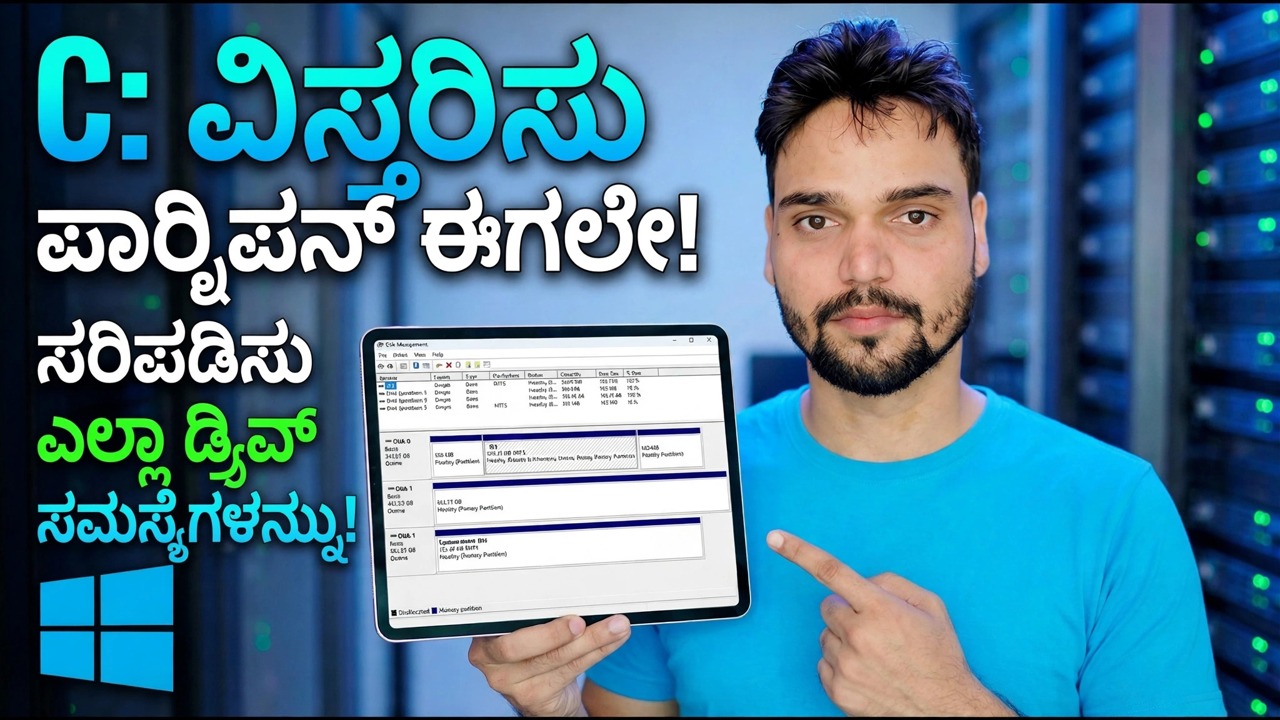
ಯಾವುದಾದರೂ ಸ್ಪರ್ಶಿಸುವ ಮೊದಲು, ಡಿಸ್ಕ್ ನಿರ್ವಹಣೆಯನ್ನು ತೆರೆಯಿರಿ ಮತ್ತು ನಿಮ್ಮ ಸಿಸ್ಟಮ್ ಡಿಸ್ಕ್ಗಾಗಿ ಗ್ರಾಫಿಕಲ್ ಸ್ಟ್ರಿಪ್ ಅನ್ನು ಅಧ್ಯಯನ ಮಾಡಿ. ಬ್ಲಾಕ್ಗಳನ್ನು ಡಿಸ್ಕ್ನಲ್ಲಿ ಅವುಗಳ ನೈಜ ಭೌತಿಕ ಕ್ರಮದಲ್ಲಿ ಎಡದಿಂದ ಬಲಕ್ಕೆ ಎಳೆಯಲಾಗುತ್ತದೆ - ಮತ್ತು ಆ ಆದೇಶವು ಈ ಮಾರ್ಗದರ್ಶಿಯಲ್ಲಿ ಎಲ್ಲವನ್ನೂ ನಿರ್ಧರಿಸುತ್ತದೆ.
diskmgmt.mscFind four things: your C drive and how full it is, every partition sitting to its right, and any block labelled Unallocated. If the unallocated block touches the right edge of the C drive, your job takes a few minutes. If anything else sits between them, you are on the second route below — and knowing that now saves you from clicking options that were never going to work.
ಒಂದು ನಿಯಮವನ್ನು ಅರ್ಥಮಾಡಿಕೊಳ್ಳಿ — ಪಕ್ಕದ ನಿಯಮ
ವಿಂಡೋಸ್ ಡಿಸ್ಕ್ ಮ್ಯಾನೇಜ್ಮೆಂಟ್ ವಾಲ್ಯೂಮ್ ಅನ್ನು ವಿಸ್ತರಿಸಿ ಅನ್ನು ಒಂದೇ ಡಿಸ್ಕ್ನಲ್ಲಿ ತಕ್ಷಣ ಬಲಕ್ಕೆ ಇರುವಾಗ ಮಾತ್ರ ನೀಡುತ್ತದೆ, ಮತ್ತು ವಿಭಾಗವನ್ನು NTFS ಫಾರ್ಮ್ಯಾಟ್ ಮಾಡಲಾಗಿದೆ (ಅಥವಾ ಇನ್ನೂ ಫಾರ್ಮ್ಯಾಟ್ ಮಾಡಲಾಗಿಲ್ಲ). ಆ ವಾಕ್ಯದ ಯಾವುದೇ ಭಾಗವನ್ನು ಕಳೆದುಕೊಳ್ಳಿ ಮತ್ತು ಆಯ್ಕೆಯು ಬೂದು ಬಣ್ಣದಲ್ಲಿ ಉಳಿಯುತ್ತದೆ. ಇದು ದೋಷವಲ್ಲ, ಅನುಮತಿಗಳ ಸಮಸ್ಯೆ ಅಥವಾ ಆವೃತ್ತಿಯ ಮಿತಿ - ಹೋಮ್, ಪ್ರೊ ಮತ್ತು ಸರ್ವರ್ ಎಲ್ಲವೂ ಒಂದೇ ರೀತಿಯಲ್ಲಿ ವರ್ತಿಸುತ್ತವೆ.
ಎರಡು ಪರಿಣಾಮಗಳು ಬಹುತೇಕ ಎಲ್ಲರಿಗೂ ಆಶ್ಚರ್ಯವನ್ನುಂಟುಮಾಡುತ್ತವೆ: ಖಾಲಿ ಜಾಗವನ್ನು ಒಳಗೆ ಮತ್ತೊಂದು ವಿಭಾಗವನ್ನು ಲೆಕ್ಕಿಸುವುದಿಲ್ಲ - ಎಕ್ಸ್ಪ್ಲೋರರ್ನಲ್ಲಿ 200 GB ಉಚಿತವನ್ನು ತೋರಿಸುವ D ಡ್ರೈವ್ ಕುಗ್ಗಿಸುವವರೆಗೆ ಅಥವಾ ತೆಗೆದುಹಾಕುವವರೆಗೆ ಸಂಪೂರ್ಣವಾಗಿ ಹಕ್ಕು ಪಡೆದ ವಿಭಾಗವಾಗಿದೆ. ಮತ್ತು ವಿಭಾಗವನ್ನು ಕುಗ್ಗಿಸುವುದರಿಂದ ಆ ವಿಭಾಗದ ದೂರದ ತುದಿಯಲ್ಲಿರುವ ಜಾಗವನ್ನು ಬಿಡುಗಡೆ ಮಾಡುತ್ತದೆ, ಅದು ಸಾಮಾನ್ಯವಾಗಿ ಇನ್ನೂ C ಪಕ್ಕದಲ್ಲಿ ಇರುವುದಿಲ್ಲ. ಈ ಪುಟದಲ್ಲಿನ ಪ್ರತಿಯೊಂದು ಮಾರ್ಗವು ಈ ಏಕೈಕ ನಿಯಮದೊಂದಿಗೆ ವ್ಯವಹರಿಸುವ ಒಂದು ಮಾರ್ಗವಾಗಿದೆ.
ಮೊದಲು ಬ್ಯಾಕ್ ಅಪ್ ಮಾಡಿ — ಈ ಹಂತವು ಐಚ್ಛಿಕವಾಗಿಲ್ಲ
ಮಾರ್ಗ A — ಮುಕ್ತ ಸ್ಥಳವು ಈಗಾಗಲೇ C ಮುಟ್ಟಿದೆ: ನಿಮಿಷಗಳಲ್ಲಿ ವಿಸ್ತರಿಸಿ
ಹಂಚಿಕೊಳ್ಳದ ಸ್ಥಳವು ಸಿ ಡ್ರೈವ್ನ ಬಲಭಾಗದಲ್ಲಿ ತಕ್ಷಣವೇ ಕುಳಿತಿದ್ದರೆ, Windows ನ ಸ್ವಂತ ಉಪಕರಣಗಳು ಕೆಲಸವನ್ನು ಪೂರ್ಣಗೊಳಿಸುತ್ತವೆ ಮತ್ತು ಯಾವುದೇ ಮೂರನೇ ವ್ಯಕ್ತಿಯ ಸಾಫ್ಟ್ವೇರ್ ಒಳಗೊಂಡಿರುವುದಿಲ್ಲ:
ಡಿಸ್ಕ್ ನಿರ್ವಹಣೆಯಲ್ಲಿ, C ಡ್ರೈವ್ ಮೇಲೆ ಬಲ ಕ್ಲಿಕ್ ಮಾಡಿ ಮತ್ತು ವಾಲ್ಯೂಮ್ ವಿಸ್ತರಿಸಿ ಆಯ್ಕೆಮಾಡಿ. ಮಾಂತ್ರಿಕನ ಮೂಲಕ ಕ್ಲಿಕ್ ಮಾಡಿ ಮತ್ತು ನೀಡಲಾದ ಪೂರ್ಣ ಮೊತ್ತವನ್ನು ತೆಗೆದುಕೊಳ್ಳಿ, ಅಥವಾ ನೀವು ಸ್ವಲ್ಪ ಜಾಗವನ್ನು ಪಕ್ಕಕ್ಕೆ ಇರಿಸಲು ಬಯಸಿದರೆ MB ಯಲ್ಲಿ ಸಣ್ಣ ಅಂಕಿ ಅನ್ನು ಟೈಪ್ ಮಾಡಿ. ಮುಕ್ತಾಯ ಕ್ಲಿಕ್ ಮಾಡಿ — ಯಾವುದೇ ಮರುಪ್ರಾರಂಭವಿಲ್ಲದೆ ವಿಸ್ತರಣೆಯು ಲೈವ್ ಆಗುತ್ತದೆ ಮತ್ತು ಮಾಂತ್ರಿಕ ಮುಚ್ಚುವ ಕ್ಷಣದಲ್ಲಿ C ಡ್ರೈವ್ ದೊಡ್ಡದಾಗಿರುತ್ತದೆ. ಸಾಮಾನ್ಯ ವಿಸ್ತರಣೆಯು ನಿಮ್ಮ ಫೈಲ್ಗಳನ್ನು ಸ್ಪರ್ಶಿಸುವುದಿಲ್ಲ; ಇದು ವಿಭಜನಾ ಗಡಿಯನ್ನು ಅದರ ಪಕ್ಕದಲ್ಲಿರುವ ಮುಕ್ತ ಜಾಗಕ್ಕೆ ಮಾತ್ರ ಪುನಃ ಎಳೆಯುತ್ತದೆ.
ಮಾರ್ಗ B — ಒಂದು ವಿಭಾಗವು ಮಾರ್ಗವನ್ನು ನಿರ್ಬಂಧಿಸುತ್ತದೆ: ಪ್ರಾಮಾಣಿಕ ಆಯ್ಕೆಗಳು
ಮರುಪ್ರಾಪ್ತಿ ವಿಭಾಗ ಅಥವಾ D ಡ್ರೈವ್ C ಮತ್ತು ಮುಕ್ತ ಸ್ಥಳದ ನಡುವೆ ಇದ್ದರೆ, ವಿಸ್ತರಣೆಯ ವಾಲ್ಯೂಮ್ ಬೂದು ಬಣ್ಣದಲ್ಲಿ ಉಳಿಯುತ್ತದೆ ಮತ್ತು ಯಾವುದೇ ಸೆಟ್ಟಿಂಗ್ ಬದಲಾಗುವುದಿಲ್ಲ - ವಿಂಡೋಸ್ಗೆ ವಿಭಾಗವನ್ನು ಸ್ಲೈಡ್ ಮಾಡಲು ಯಾವುದೇ ಅಂತರ್ನಿರ್ಮಿತ ಮಾರ್ಗವಿಲ್ಲ. D ಅನ್ನು ಮೊದಲು ಕುಗ್ಗಿಸುವುದು ನಿಮ್ಮನ್ನು ರಕ್ಷಿಸುವುದಿಲ್ಲ: ಮುಕ್ತವಾದ ಸ್ಥಳವು D ಯ ದೂರದ ತುದಿಯಲ್ಲಿ ಗೋಚರಿಸುತ್ತದೆ, ಇನ್ನೂ C ಪಕ್ಕದಲ್ಲಿಲ್ಲ, ಮತ್ತು ಕುಗ್ಗುವಿಕೆ ಸ್ವತಃ ಎಕ್ಸ್ಪ್ಲೋರರ್ ಭರವಸೆಗಿಂತ ಕಡಿಮೆ ನೀಡುತ್ತದೆ, ಏಕೆಂದರೆ ಚಲಿಸಲಾಗದ ಫೈಲ್ಗಳು (ಪುಟ ಫೈಲ್, ಹೈಬರ್ನೇಶನ್ ಫೈಲ್, ನೆರಳು ಪ್ರತಿಗಳು ಮತ್ತು ಕೆಲವು NTFS ಸಿಸ್ಟಮ್ ಫೈಲ್ಗಳು) ಗಡಿಯನ್ನು ಪಿನ್ ಮಾಡುತ್ತವೆ. ನಿಮ್ಮ ಮೂರು ಪ್ರಾಮಾಣಿಕ ಆಯ್ಕೆಗಳು:
ತಡೆಗಟ್ಟುವ ವಿಭಾಗವನ್ನು ಸರಿಸಿ ಮೂರನೇ-ಪಕ್ಷದ ವಿಭಜನಾ ಉಪಕರಣದೊಂದಿಗೆ — ಉಪಕರಣವು ಸಂಪೂರ್ಣ ವಿಭಾಗವನ್ನು ಮುಕ್ತ ಜಾಗದ ದೂರದ ಕಡೆಗೆ ವರ್ಗಾಯಿಸುತ್ತದೆ, ಅದರ ಫೈಲ್ಗಳು ಅಸ್ಪೃಶ್ಯವಾಗಿ ಚಲಿಸುತ್ತವೆ ಮತ್ತು ಹಂಚಿಕೆಯಾಗದ ಬ್ಲಾಕ್ C ವಿರುದ್ಧ ಕೊನೆಗೊಳ್ಳುತ್ತದೆ, ಅಲ್ಲಿ ವಿಸ್ತರಿಸಿ ಅಂತಿಮವಾಗಿ ಕಾರ್ಯನಿರ್ವಹಿಸುತ್ತದೆ. ಇದು ಹೆಚ್ಚಿನ ಜನರು ನಿಜವಾಗಿಯೂ ಬಯಸುವ ಮತ್ತು ಚಲಿಸುವ ಭಾಗಗಳನ್ನು ಹೊಂದಿರುವ ಮಾರ್ಗವಾಗಿದೆ: ಚಲನೆಯು ಡೇಟಾವನ್ನು ಭೌತಿಕವಾಗಿ ಸ್ಥಳಾಂತರಿಸುತ್ತದೆ, ಆದ್ದರಿಂದ ಹಂತ 3 ಬ್ಯಾಕಪ್ ಅತ್ಯಗತ್ಯ.
ತೆಗೆದುಹಾಕಿ ಮತ್ತು ಮರುನಿರ್ಮಾಣ ಮಾಡಿ: ನಿರ್ಬಂಧಿಸುವ ಡೇಟಾ ವಿಭಾಗದ ಫೈಲ್ಗಳನ್ನು ಸುರಕ್ಷಿತವಾಗಿ ಬೇರೆಡೆ ನಕಲಿಸಿ, ಆ ವಿಭಾಗವನ್ನು ಅಳಿಸಿ ಇದರಿಂದ ಅದರ ಸ್ಥಳವು ಉಚಿತ ಬ್ಲಾಕ್ನೊಂದಿಗೆ ವಿಲೀನಗೊಳ್ಳುತ್ತದೆ. ಸಂಪೂರ್ಣವಾಗಿ ಅಂತರ್ನಿರ್ಮಿತವಾಗಿದೆ, ಯಾವುದೇ ಮೂರನೇ ವ್ಯಕ್ತಿಯ ಸಾಧನವಿಲ್ಲ — ನಕಲು ಮಾಡುವ ಸಮಯ ಮತ್ತು ಕಾಳಜಿಗಾಗಿ ಪಾವತಿಸಲಾಗಿದೆ.
ಲೇಔಟ್ ಜೊತೆಗೆ ಲೈವ್ ಮತ್ತು ಬದಲಿಗೆ C ಒಳಗೆ ಮುಕ್ತ ಸ್ಥಳ - ದೊಡ್ಡ ಫೋಲ್ಡರ್ಗಳು, ಆಟಗಳು ಮತ್ತು ಮಾಧ್ಯಮ ಲೈಬ್ರರಿಗಳನ್ನು D ಗೆ ಸರಿಸಿ. ಕೆಲವೊಮ್ಮೆ ಪ್ರಾಮಾಣಿಕ ಉತ್ತರ, ಲಾಭವು ಚಿಕ್ಕದಾಗಿದ್ದರೆ ಮತ್ತು ಡೇಟಾವು ಅಮೂಲ್ಯವಾದಾಗ ನೇರವಾಗಿ C ಪಕ್ಕದಲ್ಲಿ ಇಲ್ಲ, ಯಾವುದೇ ಉಪಕರಣವು C ಅನ್ನು ಒಂದೇ ಕ್ಲಿಕ್ನಲ್ಲಿ ವಿಸ್ತರಿಸಲು ಸಾಧ್ಯವಿಲ್ಲ - ಯಾವುದೇ ಉಪಕರಣವು ಮೊದಲು ಒಂದು ವಿಭಾಗವನ್ನು ಸರಿಸಬೇಕು ಅಥವಾ ವಿನ್ಯಾಸವನ್ನು ಮೇಲಿನಂತೆ ಮರುನಿರ್ಮಾಣ ಮಾಡಬೇಕು. ಹುಡುಕಾಟ ಪುಟವು ನಿಮ್ಮ ಮೇಲೆ ತಳ್ಳುವ ಮೊದಲ "ಒಂದು ಕ್ಲಿಕ್ ವಿಸ್ತರಣೆ" ಸಾಧನದ ಬಗ್ಗೆ ಜಾಗರೂಕರಾಗಿರಿ; ನೀವು ಯಾವುದೇ ಮಾರ್ಗವನ್ನು ಆರಿಸಿಕೊಂಡರೂ, ಬ್ಯಾಕಪ್ ಮೊದಲು ಬರುತ್ತದೆ.
ನೀವು ವಿಶ್ರಾಂತಿ ಪಡೆಯುವ ಮೊದಲು ಫಲಿತಾಂಶವನ್ನು ಪರಿಶೀಲಿಸಿ
ನೀವು ಯಾವುದೇ ಮಾರ್ಗವನ್ನು ತೆಗೆದುಕೊಂಡರೂ, ತಂತ್ರಜ್ಞರಂತೆ ಮುಗಿಸಿ: ಡಿಸ್ಕ್ ಮ್ಯಾನೇಜ್ಮೆಂಟ್ ಮತ್ತು ಎಕ್ಸ್ಪ್ಲೋರರ್ನಲ್ಲಿ ಹೊಸ C ಡ್ರೈವ್ ಗಾತ್ರವನ್ನು ದೃಢೀಕರಿಸಿ, PC ಅನ್ನು ಒಮ್ಮೆ ಮರುಪ್ರಾರಂಭಿಸಿ ಮತ್ತು ಅದನ್ನು ಸ್ವಚ್ಛವಾಗಿ ಬೂಟ್ ಮಾಡಲು ಬಿಡಿ ಮತ್ತು ಡಿಸ್ಕ್ನಲ್ಲಿರುವ ಪ್ರತಿಯೊಂದು ವಿಭಾಗದಿಂದ ಕೆಲವು ನೈಜ ಫೈಲ್ಗಳನ್ನು ತೆರೆಯಿರಿ. ಕೆಲಸದ ಪೂರ್ವ ಬ್ಯಾಕಪ್ ಅನ್ನು ನಿವೃತ್ತಿ ಮಾಡುವ ಮೊದಲು ಕೆಲವು ದಿನಗಳ ಸಾಮಾನ್ಯ ಬಳಕೆಗಾಗಿ ಇರಿಸಿಕೊಳ್ಳಿ.
🏷️Topic Search Variables & Keywords
ಹಂತ-ಹಂತದ ದೋಷನಿವಾರಣೆ ಮಾರ್ಗದರ್ಶಿ ಮತ್ತು ಪರಿಹಾರಗಳು - ವಿಸ್ತರಿಸಿ: ಈಗ ವಿಭಜನೆ! ಎಲ್ಲಾ ಡ್ರೈವ್ ಸಮಸ್ಯೆಗಳನ್ನು ಸರಿಪಡಿಸಿ. ತಾಂತ್ರಿಕ ಅಂಶು ಅವರಿಂದ ಆನ್-ಸ್ಕ್ರೀನ್ ಪ್ರದರ್ಶನ.
ಒಂದೇ ಡಿಸ್ಕ್ನಲ್ಲಿ ಖಾಲಿ ಸ್ಥಳವು ಬಳಕೆಯಾಗದೆ ಇರುವಾಗ C ಡ್ರೈವ್ ಪೂರ್ಣವಾಗಿದೆಯೇ? C ವಿಭಾಗವನ್ನು ಸುರಕ್ಷಿತವಾಗಿ ವಿಸ್ತರಿಸಿ — ಪಕ್ಕದ ನಿಯಮ, ಅಂತರ್ನಿರ್ಮಿತ ಮಾರ್ಗ ಮತ್ತು ಒಂದು ವಿಭಾಗವು ದಾರಿಯನ್ನು ನಿರ್ಬಂಧಿಸಿದಾಗ ಪ್ರಾಮಾಣಿಕ ಆಯ್ಕೆಗಳು.
(ಪ್ರತಿಲೇಖನವು ಇಲ್ಲಿ ಮೂಲ ಪುಟದಲ್ಲಿ ಕೊನೆಗೊಳ್ಳುತ್ತದೆ)
❓ ಪದೇ ಪದೇ ಕೇಳಲಾಗುವ ಪ್ರಶ್ನೆಗಳು
ಹೌದು! ತಾಂತ್ರಿಕ ಅಂಶು ಪ್ರದರ್ಶಿಸಿದ ಎಲ್ಲಾ ಮಾರ್ಗದರ್ಶಿಗಳು ಮತ್ತು ವಿಧಾನಗಳು ಉಚಿತ, ಕಾನೂನು ಮತ್ತು ಶೈಕ್ಷಣಿಕ ಸಂಪನ್ಮೂಲಗಳನ್ನು ಬಳಸುತ್ತವೆ.
ಖಂಡಿತವಾಗಿಯೂ! ಪ್ರತಿ ಹಂತವನ್ನು ವಿವರವಾದ ಸೂಚನೆಗಳೊಂದಿಗೆ ತೆರೆಯ ಮೇಲೆ ಪ್ರದರ್ಶಿಸಲಾಗುತ್ತದೆ ಆದ್ದರಿಂದ ಯಾರಾದರೂ ಸುಲಭವಾಗಿ ಅನುಸರಿಸಬಹುದು.
YouTube ವೀಡಿಯೊದಲ್ಲಿ ನೇರವಾಗಿ ಕಾಮೆಂಟ್ ಮಾಡಿ ಮತ್ತು ನಮ್ಮ ಸಮುದಾಯ ಮತ್ತು ತಾಂತ್ರಿಕ ಅಂಶು ನಿಮಗೆ ಸಹಾಯ ಮಾಡುತ್ತಾರೆ.
🚀 YouTube ನಲ್ಲಿ ಪೂರ್ಣ ಟ್ಯುಟೋರಿಯಲ್ ವೀಕ್ಷಿಸಿ
🚀 YouTube ನಲ್ಲಿ ಸಂಪೂರ್ಣ ಹಂತ-ಹಂತದ ವೀಡಿಯೊ ಟ್ಯುಟೋರಿಯಲ್ ವೀಕ್ಷಿಸಿ: https://www.youtube.com/watch?v=Dn8_SpJg4iE
ಐಟಿ ಬೆಂಬಲ, ವಿಂಡೋಸ್ ದೋಷನಿವಾರಣೆ ಮತ್ತು ಸರ್ವರ್ ನಿರ್ವಹಣೆಗಾಗಿ ತಾಂತ್ರಿಕ ಅಂಶುಗೆ ಚಂದಾದಾರರಾಗಿ.
▶️ ಪೂರ್ಣ ವೀಡಿಯೊ ವೀಕ್ಷಿಸಿ