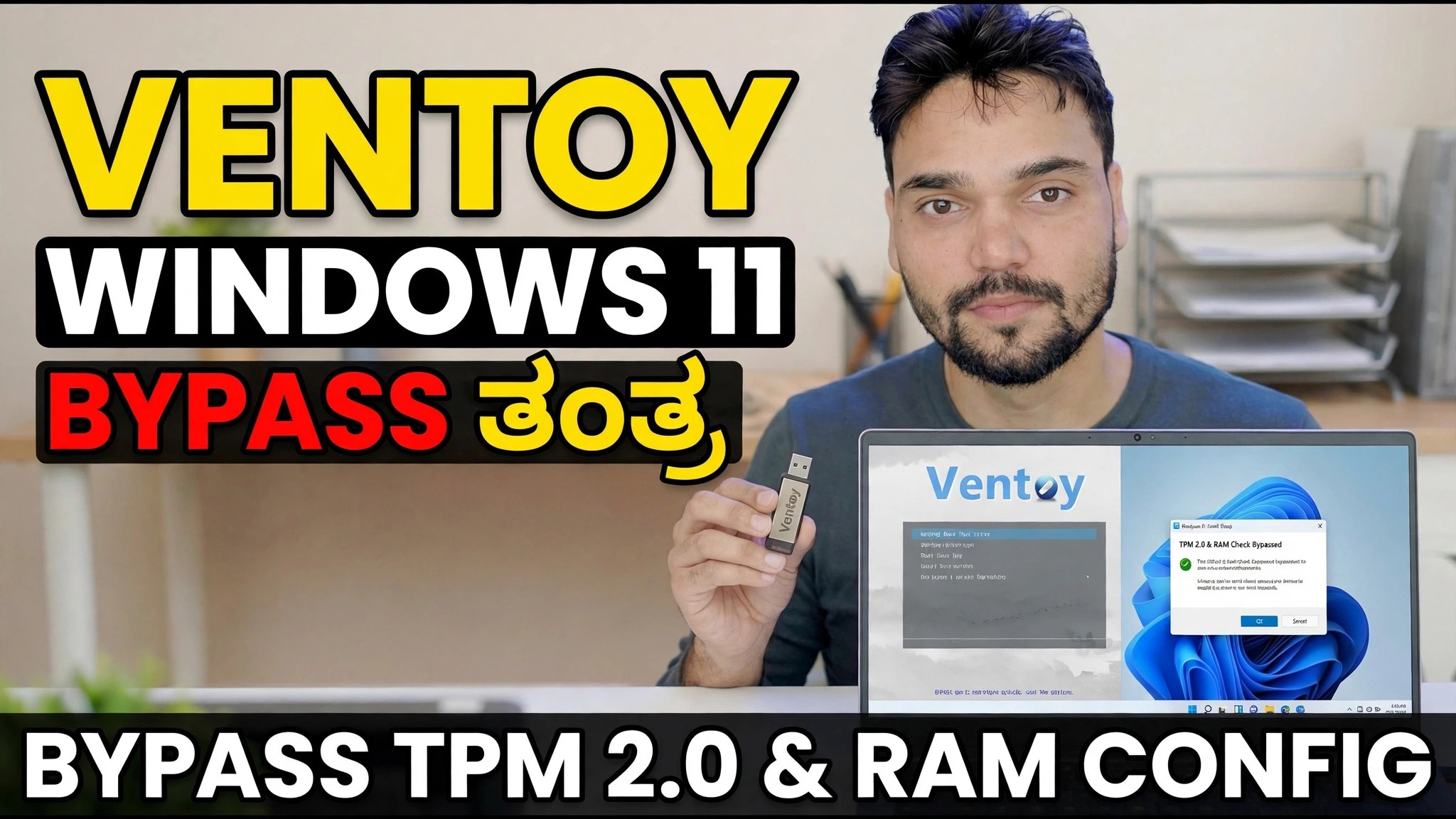
ವೆಂಟೊಯ್ ವಿಂಡೋಸ್ 11 ಬೈಪಾಸ್ ಟ್ರಿಕ್ 😳 ರುಫುಸ್ ಕಿ ಝರುರತ್ ನಹಿ!
TPM 2.0 ಅಥವಾ ಸಾಕಷ್ಟು RAM ಇಲ್ಲದ PC ಗಳಲ್ಲಿ Windows 11 ಸೆಟಪ್ ನಿಲ್ಲುತ್ತದೆ - ಆದರೆ Ventoy ನೊಂದಿಗೆ ನಿಮಗೆ ರೂಫಸ್-ಮಾರ್ಪಡಿಸಿದ ISO ಅಗತ್ಯವಿಲ್ಲ. ವೆಂಟಾಯ್ನ ಅಂತರ್ನಿರ್ಮಿತ ಬೈಪಾಸ್ ಚೆಕ್ ಅನ್ನು ಒಮ್ಮೆ ಆನ್ ಮಾಡಿ ಮತ್ತು ಅದೇ ಸರಳ ISO ಬೆಂಬಲವಿಲ್ಲದ PC ಯಲ್ಲಿ ಸ್ಥಾಪಿಸುತ್ತದೆ.
📑ಅಧ್ಯಾಯಗಳು
- ಸಮಸ್ಯೆ - Windows 11 ಸೆಟಪ್ TPM 2.0, ಸುರಕ್ಷಿತ ಬೂಟ್ ಅಥವಾ ಸಾಕಷ್ಟು RAM ಇಲ್ಲದ PC ಗಳನ್ನು ನಿರಾಕರಿಸುತ್ತದೆ
- ನಿಮಗೆ ಬೇಕಾಗಿರುವುದು — USB ಡ್ರೈವ್, ವೆಂಟೊಯ್ ಮತ್ತು ಅಧಿಕೃತ Windows 11 ISO
- USB ಡ್ರೈವ್ನಲ್ಲಿ ವೆಂಟಾಯ್ ಅನ್ನು ಸ್ಥಾಪಿಸಲಾಗುತ್ತಿದೆ
- Wintoy ಡ್ರೈವ್ಗೆ Windows 11 ISO ಅನ್ನು ನಕಲಿಸಲಾಗುತ್ತಿದೆ
- Ventoy ನ Windows 11 ಬೈಪಾಸ್ ಚೆಕ್ ಆಯ್ಕೆಯನ್ನು ಆನ್ ಮಾಡಲಾಗುತ್ತಿದೆ
- USB ನಿಂದ ಬೂಟ್ ಮಾಡುವುದು ಮತ್ತು Windows 11 ಅನ್ನು ಸ್ಥಾಪಿಸುವುದು
- ಹಸ್ತಚಾಲಿತ ಮಾರ್ಗ — ಸೆಟಪ್ ಸಮಯದಲ್ಲಿ ಅದೇ LabConfig ರಿಜಿಸ್ಟ್ರಿ ಕೀಗಳು
- ಬೆಂಬಲವಿಲ್ಲದ PC ಯಲ್ಲಿ ಸ್ಥಾಪಿಸುವ ಮೊದಲು ಇದನ್ನು ಓದಿ
📋 ಅವಲೋಕನ ಮತ್ತು ಹಂತ-ಹಂತದ ಮಾರ್ಗದರ್ಶಿ
ವೆಂಟಾಯ್ ಮತ್ತು ಅಧಿಕೃತ ವಿಂಡೋಸ್ 11 ISO ಅನ್ನು ಡೌನ್ಲೋಡ್ ಮಾಡಿ
ವೆಂಟಾಯ್ ಅನ್ನು ಅದರ ಅಧಿಕೃತ ವೆಬ್ಸೈಟ್, ventoy.net ನಿಂದ ಉಚಿತವಾಗಿ ಡೌನ್ಲೋಡ್ ಮಾಡಿ ಮತ್ತು ಜಿಪ್ ಫೈಲ್ ಅನ್ನು ಹೊರತೆಗೆಯಿರಿ. ಮೈಕ್ರೋಸಾಫ್ಟ್ನ ಅಧಿಕೃತ ಸಾಫ್ಟ್ವೇರ್ ಡೌನ್ಲೋಡ್ ಪುಟದಿಂದ Windows 11 ISO ಅನ್ನು ಡೌನ್ಲೋಡ್ ಮಾಡಿ — ಯಾವಾಗಲೂ ಅಧಿಕೃತ ISO ಅನ್ನು ಬಳಸಿ, ಯಾದೃಚ್ಛಿಕ ಸೈಟ್ನಿಂದ ಎಂದಿಗೂ ಪೂರ್ವ-ಮಾರ್ಪಡಿಸದ ಒಂದನ್ನು ಬಳಸಿ. ನಿಮಗೆ ಕನಿಷ್ಠ 8 GB ಯ USB ಡ್ರೈವ್ ಕೂಡ ಅಗತ್ಯವಿದೆ.
USB ಡ್ರೈವ್ನಲ್ಲಿ ವೆಂಟಾಯ್ ಅನ್ನು ಸ್ಥಾಪಿಸಿ
USB ಡ್ರೈವ್ ಅನ್ನು ಪ್ಲಗ್ ಇನ್ ಮಾಡಿ, ಹೊರತೆಗೆಯಲಾದ ಫೋಲ್ಡರ್ನಿಂದ Ventoy2Disk.exe ಅನ್ನು ರನ್ ಮಾಡಿ, ಸಾಧನ ಪಟ್ಟಿಯಲ್ಲಿ ನಿಮ್ಮ USB ಡ್ರೈವ್ ಅನ್ನು ಆಯ್ಕೆಮಾಡಿ ಮತ್ತು ಸ್ಥಾಪಿಸು ಕ್ಲಿಕ್ ಮಾಡಿ. ವೆಂಟೊಯ್ ಡ್ರೈವ್ ಅನ್ನು ಒಮ್ಮೆ ಫಾರ್ಮ್ಯಾಟ್ ಮಾಡುತ್ತದೆ ಮತ್ತು ಅದನ್ನು ಬೂಟ್ ಮಾಡುವಂತೆ ಮಾಡುತ್ತದೆ - ಇದರ ನಂತರ ನೀವು ಅದನ್ನು ಮತ್ತೆ ಫಾರ್ಮ್ಯಾಟ್ ಮಾಡುವುದಿಲ್ಲ; ನೀವು ಸಾಮಾನ್ಯ ಪೆನ್ಡ್ರೈವ್ನಂತೆ ISO ಫೈಲ್ಗಳನ್ನು ಅದರ ಮೇಲೆ ನಕಲಿಸಿ.
Windows 11 ISO ಅನ್ನು ವೆಂಟಾಯ್ ಡ್ರೈವ್ಗೆ ನಕಲಿಸಿ
ಡೌನ್ಲೋಡ್ ಮಾಡಿದ Windows 11 ISO ಫೈಲ್ ಅನ್ನು ನೇರವಾಗಿ Ventoy USB ಡ್ರೈವ್ಗೆ ನಕಲಿಸಿ - ಯಾವುದೇ ಹೊರತೆಗೆಯುವಿಕೆ, ಸುಡುವಿಕೆ, ISO ಗೆ ಯಾವುದೇ ಬದಲಾವಣೆಗಳಿಲ್ಲ. ಇದು ಸಂಪೂರ್ಣ ವೆಂಟೊಯ್ ಕಲ್ಪನೆಯಾಗಿದೆ: ಮೈಕ್ರೋಸಾಫ್ಟ್ ಬಿಡುಗಡೆ ಮಾಡಿದಂತೆಯೇ ISO ಇರುತ್ತದೆ, ಅದಕ್ಕಾಗಿಯೇ ಯಾವುದೇ ರೂಫಸ್-ಶೈಲಿಯ ಮಾರ್ಪಡಿಸಿದ ಮಾಧ್ಯಮದ ಅಗತ್ಯವಿಲ್ಲ.
ವೆಂಟಾಯ್ ವಿಂಡೋಸ್ 11 ಬೈಪಾಸ್ ಚೆಕ್ ಅನ್ನು ಆನ್ ಮಾಡಿ
ಈಗ ಟ್ರಿಕ್ ಸ್ವತಃ. Ventoy ಡ್ರೈವ್ನಲ್ಲಿ, ventoy ಫೋಲ್ಡರ್ ತೆರೆಯಿರಿ ಮತ್ತು ಅದರ ventoy.json ಫೈಲ್ ಕೆಳಗಿನ ಬೈಪಾಸ್ ಆಯ್ಕೆಯನ್ನು ಹೊಂದಿದೆ ಎಂದು ಖಚಿತಪಡಿಸಿಕೊಳ್ಳಿ. VentoyPlugson.exe ಅನ್ನು ರನ್ ಮಾಡುವುದು ಸುಲಭವಾದ ಮಾರ್ಗವಾಗಿದೆ, ಗ್ಲೋಬಲ್ ಕಂಟ್ರೋಲ್ ಪ್ಲಗಿನ್ ವಿಭಾಗವನ್ನು ತೆರೆಯಿರಿ ಮತ್ತು VTOY_WIN11_BYPASS_CHECK ಅನ್ನು ಸಕ್ರಿಯಗೊಳಿಸಿ — Plugson ನಿಮಗಾಗಿ ಫೈಲ್ ಅನ್ನು ಬರೆಯುತ್ತದೆ. ಪ್ರಸ್ತುತ ವೆಂಟಾಯ್ ಆವೃತ್ತಿಗಳಲ್ಲಿ ಈ ಆಯ್ಕೆಯನ್ನು ಈಗಾಗಲೇ ಪೂರ್ವನಿಯೋಜಿತವಾಗಿ ಆನ್ ಮಾಡಲಾಗಿದೆ; ಕೆಳಗಿನ ಫೈಲ್ ನಿಖರವಾಗಿ ಏನು ಹೊಂದಿಸುತ್ತದೆ ಎಂಬುದನ್ನು ತೋರಿಸುತ್ತದೆ.
{
    "control": [
        { "VTOY_WIN11_BYPASS_CHECK": "1" }
    ]
}
ಈ ಆಯ್ಕೆಯೊಂದಿಗೆ, ISO ಬೂಟ್ ಆಗುವಾಗ TPM, ಸುರಕ್ಷಿತ ಬೂಟ್, CPU, RAM ಮತ್ತು ಶೇಖರಣಾ ತಪಾಸಣೆಗಳನ್ನು ಬಿಟ್ಟುಬಿಡುವ ವಿಂಡೋಸ್ ಸೆಟಪ್ ರಿಜಿಸ್ಟ್ರಿ ಕೀಗಳನ್ನು ವೆಂಟೊಯ್ ಸ್ವಯಂಚಾಲಿತವಾಗಿ ರಚಿಸುತ್ತದೆ - "ಈ PC ವಿಂಡೋಸ್ 11 ಅನ್ನು ಚಲಾಯಿಸಲು ಸಾಧ್ಯವಿಲ್ಲ" ಪರದೆಯಲ್ಲಿ ಅನುಸ್ಥಾಪಕವು ಎಂದಿಗೂ ನಿಲ್ಲುವುದಿಲ್ಲ.
USB ನಿಂದ ಬೂಟ್ ಮಾಡಿ ಮತ್ತು ವಿಂಡೋಸ್ 11 ಅನ್ನು ಸ್ಥಾಪಿಸಿ
ಗುರಿ PC ಅನ್ನು ಮರುಪ್ರಾರಂಭಿಸಿ, ಅದರ ಬೂಟ್ ಮೆನುವನ್ನು ತೆರೆಯಿರಿ ಮತ್ತು ವೆಂಟಾಯ್ USB ಡ್ರೈವ್ನಿಂದ ಬೂಟ್ ಮಾಡಿ. ವೆಂಟಾಯ್ ಮೆನುವಿನಲ್ಲಿ, Windows 11 ISO ಆಯ್ಕೆಮಾಡಿ ಮತ್ತು ಸೆಟಪ್ ಅನ್ನು ಪ್ರಾರಂಭಿಸಲು ಬಿಡಿ. ಬೈಪಾಸ್ ಸಕ್ರಿಯವಾಗಿರುವ ಕಾರಣ, ಸೆಟಪ್ TPM 2.0 ಇಲ್ಲದೆ ಅಥವಾ ಕಡಿಮೆ RAM ನೊಂದಿಗೆ PC ಯಲ್ಲಿ ಹಾರ್ಡ್ವೇರ್ ಪರಿಶೀಲನೆಯನ್ನು ಹಿಂದಿನದು ನಡೆಸುತ್ತದೆ - ಇಲ್ಲಿಂದ ಅನುಸ್ಥಾಪನೆಯು ಸಾಮಾನ್ಯ Windows 11 ಸೆಟಪ್ ಆಗಿದೆ, ನಿಖರವಾಗಿ ವೀಡಿಯೊದಲ್ಲಿ ತೋರಿಸಿರುವಂತೆ.
ಹಸ್ತಚಾಲಿತ ಮಾರ್ಗ: ಸೆಟಪ್ ಸಮಯದಲ್ಲಿ ಅದೇ LabConfig ರಿಜಿಸ್ಟ್ರಿ ಕೀಗಳು
ವೆಂಟಾಯ್ನ ಆಯ್ಕೆಯು ನೋಂದಾವಣೆ ಬದಲಾವಣೆಯನ್ನು ಸರಳವಾಗಿ ಸ್ವಯಂಚಾಲಿತಗೊಳಿಸುತ್ತದೆ - ನೀವು ಯಾವುದೇ ಬೂಟ್ ಮಾಡಬಹುದಾದ ಮಾಧ್ಯಮದಲ್ಲಿ ಕೈಯಿಂದ ಅದೇ ಕೆಲಸವನ್ನು ಮಾಡಬಹುದು. ಮೊದಲ ವಿಂಡೋಸ್ ಸೆಟಪ್ ಪರದೆಯಲ್ಲಿ, ಕಮಾಂಡ್ ವಿಂಡೋವನ್ನು ತೆರೆಯಲು Shift + F10 ಒತ್ತಿರಿ, regedit ಎಂದು ಟೈಪ್ ಮಾಡಿ ಮತ್ತು Enter ಒತ್ತಿರಿ. ರಿಜಿಸ್ಟ್ರಿ ಎಡಿಟರ್ನಲ್ಲಿ, ಕೆಳಗಿನ ಕೀಗೆ ಹೋಗಿ, Setup ಅಡಿಯಲ್ಲಿ LabConfig ಕೀಲಿಯನ್ನು ರಚಿಸಿ ಅದು ಇಲ್ಲದಿದ್ದರೆ, ಮತ್ತು ಈ DWORD (32-ಬಿಟ್) ಮೌಲ್ಯಗಳನ್ನು ಸೇರಿಸಿ, ಪ್ರತಿಯೊಂದನ್ನು 1 ಗೆ ಹೊಂದಿಸಿ. ನಂತರ ರಿಜಿಸ್ಟ್ರಿ ಎಡಿಟರ್ ಮತ್ತು ಕಮಾಂಡ್ ವಿಂಡೋವನ್ನು ಮುಚ್ಚಿ ಮತ್ತು ಸೆಟಪ್ ಅನ್ನು ಮುಂದುವರಿಸಿ.
Key: HKLM\SYSTEM\Setup\LabConfig

BypassTPMCheck         REG_DWORD  1
BypassSecureBootCheck REG_DWORD  1
BypassRAMCheck        REG_DWORD  1
BypassCPUCheck        REG_DWORD  1
BypassStorageCheck    REG_DWORD  1
ಬದಲಿಗೆ ಈಗಾಗಲೇ ಚಾಲನೆಯಲ್ಲಿರುವ ವಿಂಡೋಸ್ ಅನ್ನು ನವೀಕರಿಸುವುದೇ? HKLM\SYSTEM\Setup\MoSetup ಅಡಿಯಲ್ಲಿ 1 ಗೆ ಹೊಂದಿಸಲಾದ DWORD ಮೌಲ್ಯವನ್ನು AllowUpgradesWithUsupportedTPMorCPU ಸೇರಿಸಿದ ನಂತರ ಆರೋಹಿತವಾದ ISO ನಿಂದ setup.exe ಅನ್ನು ರನ್ ಮಾಡಿ — ಅದುವೇ ಮೈಕ್ರೋಸಾಫ್ಟ್ನ ಸ್ವಿಚ್ಅಪ್ಗಳ ಅಪ್ಗ್ರೇಡ್ಗಳಲ್ಲಿ ಸ್ವಿಚ್ಅಪ್ ಅಪ್ಗ್ರೇಡ್ಗಳಲ್ಲಿ TPM ಗಳು.
🏷️ವಿಷಯ ಹುಡುಕಾಟ ವೇರಿಯಬಲ್ಗಳು ಮತ್ತು ಕೀವರ್ಡ್ಗಳು
🎙️ ಪೂರ್ಣ ಪ್ರತಿಲೇಖನ — ವಿಸ್ತರಿಸಲು ಟ್ಯಾಪ್ ಮಾಡಿ
__TOK_25__
__TOK_26__
❓ ಪದೇ ಪದೇ ಕೇಳಲಾಗುವ ಪ್ರಶ್ನೆಗಳು
ಈ ಟ್ಯುಟೋರಿಯಲ್ ಅನುಸರಿಸಲು 100% ಉಚಿತವೇ?
__TOK_27__
ಆರಂಭಿಕರು ಈ ಮಾರ್ಗದರ್ಶಿಯನ್ನು ಅನುಸರಿಸಬಹುದೇ?
__TOK_28__
ನಾನು ಸಿಕ್ಕಿಹಾಕಿಕೊಂಡರೆ ನಾನು ಎಲ್ಲಿ ಪ್ರಶ್ನೆಗಳನ್ನು ಕೇಳಬಹುದು?
__TOK_29__