MacBook Pro ನಲ್ಲಿ Tiny11 OS ಅನ್ನು ಸ್ಥಾಪಿಸಿ - ವೇಗದ ವಿಂಡೋಸ್ ಸೆಟಪ್
15-ವರ್ಷ-ಹಳೆಯ ಮ್ಯಾಕ್ಬುಕ್ ಪ್ರೊನಲ್ಲಿ Tiny11 25H2 - ಮತ್ತು ಯಾವುದೇ ಮ್ಯಾಕ್ಬುಕ್ ಪ್ರೊಗೆ ಸಂಪೂರ್ಣ ಮಾರ್ಗದರ್ಶಿ: ಮೊದಲು Intel vs Apple Silicon ಅನ್ನು ಪರಿಶೀಲಿಸಿ, ನಂತರ Intel ನಲ್ಲಿ ಬೂಟ್ ಕ್ಯಾಂಪ್ ಅಥವಾ Apple ಸಿಲಿಕಾನ್ನಲ್ಲಿನ ವರ್ಚುವಲ್ ಗಣಕದಲ್ಲಿ ARM ನಲ್ಲಿ Windows 11 ಅನ್ನು ಪರಿಶೀಲಿಸಿ, ಪ್ರಾಮಾಣಿಕ ಪರವಾನಗಿ ಮತ್ತು ನವೀಕರಣ ಮಿತಿಗಳನ್ನು ಸ್ಪಷ್ಟವಾಗಿ ಹೇಳಲಾಗಿದೆ.
📑Chapters
- One video title, two completely different jobs - the Mac's chip decides the whole route
- Step 1: check your chip in About This Mac
- The honest note first: what Tiny11 is, and what it is not
- Intel MacBook Pro: prepare the Mac - backup, free space and power
- Intel MacBook Pro: install Tiny11 with Boot Camp Assistant
- Intel MacBook Pro: install the Boot Camp drivers and test every device
- Apple Silicon MacBook Pro: Windows 11 on ARM inside a virtual machine
- Activate with a genuine licence, and what to expect from updates
- Switching between macOS and Windows afterwards
📋 ಅವಲೋಕನ ಮತ್ತು ಹಂತ-ಹಂತದ ಮಾರ್ಗದರ್ಶಿ
ಬೇರೆ ಯಾವುದಾದರೂ ಮೊದಲು ನಿಮ್ಮ ಚಿಪ್ ಅನ್ನು ಪರಿಶೀಲಿಸಿ
ಆಪಲ್ ಮೆನು ಕ್ಲಿಕ್ ಮಾಡಿ ಮತ್ತು ಈ ಮ್ಯಾಕ್ ಬಗ್ಗೆ ತೆರೆಯಿರಿ, ನಂತರ ಒಂದು ಸಾಲನ್ನು ಓದಿ. ಅದು ಚಿಪ್: Apple M1 ಎಂದು ಹೇಳಿದರೆ - ಅಥವಾ ಯಾವುದೇ ನಂತರದ M-ಸರಣಿಯ ಚಿಪ್ - ನಿಮ್ಮ Mac Apple Silicon ಆಗಿದೆ. ಅದು ಪ್ರೊಸೆಸರ್: ಇಂಟೆಲ್ ಎಂದು ಹೇಳಿದರೆ, ನಿಮ್ಮ ಮ್ಯಾಕ್ ಇಂಟೆಲ್ ಆಗಿದೆ. ಈ ಒಂದು ಸಾಲು ಅನುಸರಿಸುವ ಎಲ್ಲವನ್ನೂ ನಿರ್ಧರಿಸುತ್ತದೆ, ಏಕೆಂದರೆ MacOS ಪಕ್ಕದಲ್ಲಿ ಸ್ಥಳೀಯವಾಗಿ ವಿಂಡೋಸ್ ಅನ್ನು ಸ್ಥಾಪಿಸಲು Apple ನ ಸಾಧನವಾದ ಬೂಟ್ ಕ್ಯಾಂಪ್ ಸಹಾಯಕ, Intel Macs ನಲ್ಲಿ ಮಾತ್ರ ಅಸ್ತಿತ್ವದಲ್ಲಿದೆ. Apple ಅದನ್ನು ಆಪಲ್ ಸಿಲಿಕಾನ್ಗಾಗಿ ಎಂದಿಗೂ ಮಾಡಿಲ್ಲ ಮತ್ತು ಯಾವುದೇ ಸೆಟ್ಟಿಂಗ್, ಪ್ಯಾಚ್ ಅಥವಾ ಮಾರ್ಪಡಿಸಿದ ISO ಅದನ್ನು ಮರಳಿ ತರುವುದಿಲ್ಲ.
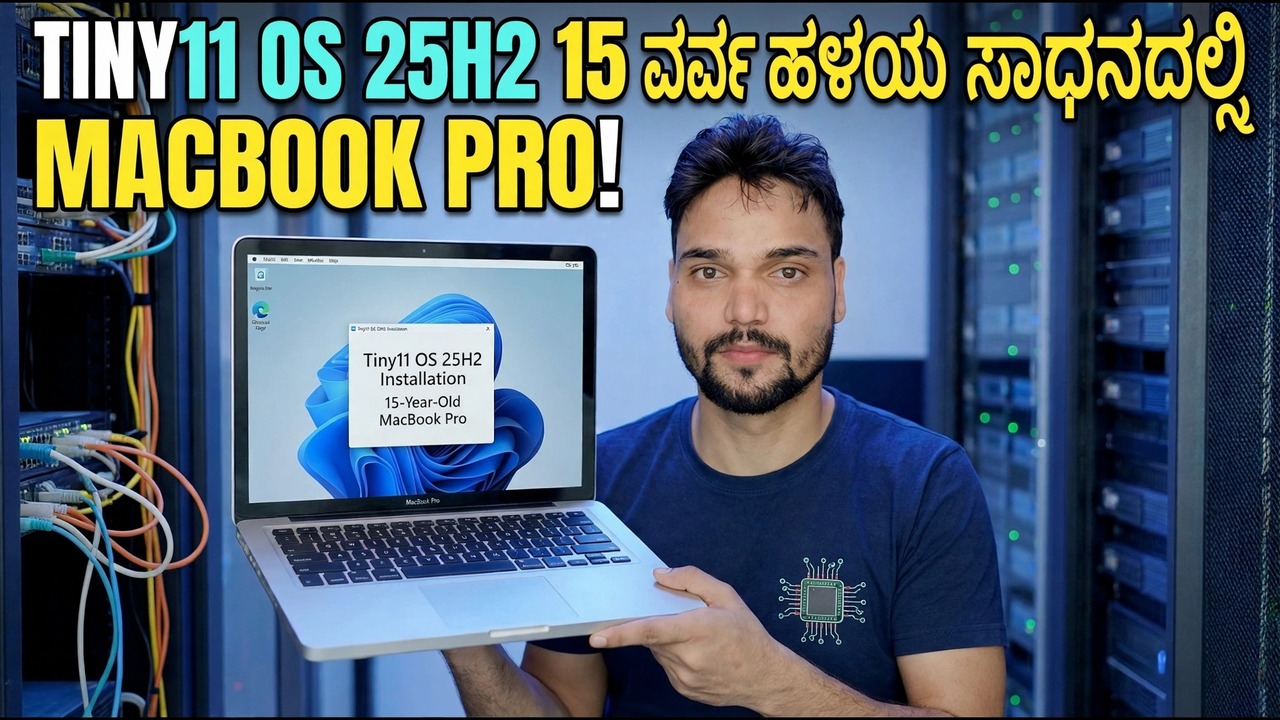
ವೀಡಿಯೊದಲ್ಲಿನ ಮ್ಯಾಕ್ಬುಕ್ ಪ್ರೊ 15-ವರ್ಷ-ಹಳೆಯ ಯಂತ್ರವಾಗಿದೆ ಮತ್ತು ಆ ವಯಸ್ಸಿನ ಪ್ರತಿಯೊಂದು ಮ್ಯಾಕ್ ಇಂಟೆಲ್ ಆಗಿದೆ - ಆದ್ದರಿಂದ ವೀಡಿಯೊದ ಮಾರ್ಗವು ಕೆಳಗಿನ ಸ್ಥಳೀಯ ಬೂಟ್ ಕ್ಯಾಂಪ್ ಸ್ಥಾಪನೆಯಾಗಿದೆ. ಈ ಪರಿಶೀಲನೆ ಮುಗಿಯುವವರೆಗೆ ಯಾವುದೇ ISO ಅನ್ನು ಡೌನ್ಲೋಡ್ ಮಾಡಬೇಡಿ: Intel ಮತ್ತು Apple Silicon ಗೆ ವಿಭಿನ್ನ ವಿಂಡೋಸ್ ಚಿತ್ರಗಳು ಬೇಕಾಗುತ್ತವೆ ಮತ್ತು ತಪ್ಪು ಒಂದು ಸರಳವಾಗಿ ಸ್ಥಾಪಿಸಲು ನಿರಾಕರಿಸುತ್ತದೆ.
ನೀವು ಅದನ್ನು ಸ್ಥಾಪಿಸುವ ಮೊದಲು Tiny11 ಏನೆಂದು ತಿಳಿಯಿರಿ
Tiny11 ಮೈಕ್ರೋಸಾಫ್ಟ್ ರವಾನೆ ಮಾಡುವಂತೆ Microsoft Windows ಅಲ್ಲ. ಇದು ಅನಧಿಕೃತ, ಸಮುದಾಯ-ಮಾರ್ಪಡಿಸಿದ Windows 11 ಚಿತ್ರವಾಗಿದ್ದು, ಹಳೆಯ ಹಾರ್ಡ್ವೇರ್ಗೆ ಸಾಕಷ್ಟು ಚಿಕ್ಕದಾಗಿ ಮತ್ತು ಹಗುರವಾಗಿಸಲು ಅಪ್ಲಿಕೇಶನ್ಗಳು ಮತ್ತು ಘಟಕಗಳನ್ನು ತೆಗೆದುಹಾಕಲಾಗಿದೆ. ಆ ಟ್ರಿಮ್ಮಿಂಗ್ ನಿಖರವಾಗಿ 15 ವರ್ಷ ವಯಸ್ಸಿನ ಮ್ಯಾಕ್ಬುಕ್ ಪ್ರೊನಲ್ಲಿ ಆಸಕ್ತಿದಾಯಕವಾಗಿದೆ - ಮತ್ತು ನಿಖರವಾಗಿ ಏಕೆ ಇದು ಪ್ರಾಮಾಣಿಕ ಮಿತಿಗಳೊಂದಿಗೆ ಬರುತ್ತದೆ.
ಇಂಟೆಲ್ ಮ್ಯಾಕ್ ಅನ್ನು ತಯಾರಿಸಿ: ಬ್ಯಾಕಪ್, ಸ್ಪೇಸ್ ಮತ್ತು ಪವರ್
Intel Mac ನಲ್ಲಿ, ಬೂಟ್ ಕ್ಯಾಂಪ್ ಸಹಾಯಕ ಡಿಸ್ಕ್ ಅನ್ನು ಸ್ಪರ್ಶಿಸುವ ಮೊದಲು ಸರಿಯಾಗಿ ತಯಾರು ಮಾಡಿ:
ಸ್ಟಾರ್ಟ್ಅಪ್ ಡಿಸ್ಕ್ನಲ್ಲಿ ಕನಿಷ್ಠ 64 GB ಉಚಿತ, ಇದು Apple ನ ಕನಿಷ್ಠವಾಗಿದೆ ಮತ್ತು ನೀವು ನವೀಕರಣಗಳು ಮತ್ತು ನೈಜ ಕಾರ್ಯಕ್ರಮಗಳನ್ನು ಯೋಜಿಸಿದರೆ Windows ವಿಭಾಗಕ್ಕಾಗಿ 128 GB ಅಥವಾ ಹೆಚ್ಚಿನದನ್ನು ಆಯ್ಕೆಮಾಡಿ - ಅನುಸ್ಥಾಪನೆಯ ದಿನಕ್ಕೆ ಮಾತ್ರ ಗಾತ್ರದ ವಿಭಾಗವು ತಿಂಗಳೊಳಗೆ ತುಂಬುತ್ತದೆ. ಚಾರ್ಜರ್ ಅನ್ನು ಪ್ಲಗ್ ಇನ್ ಮಾಡಿ, ಇತರ ಅಪ್ಲಿಕೇಶನ್ಗಳನ್ನು ಮುಚ್ಚಿ ಮತ್ತು ಮ್ಯಾಕೋಸ್ ಅನ್ನು ಮೊದಲು ನವೀಕರಿಸಿ, ಏಕೆಂದರೆ ಬೂಟ್ ಕ್ಯಾಂಪ್ ಸಹಾಯಕ ಸುಧಾರಣೆಗಳು ಮ್ಯಾಕೋಸ್ ನವೀಕರಣಗಳೊಂದಿಗೆ ಬರುತ್ತವೆ. T2 ಸೆಕ್ಯುರಿಟಿ ಚಿಪ್ನೊಂದಿಗೆ Macs ನಲ್ಲಿ, ಬೂಟ್ ಕ್ಯಾಂಪ್ಗಾಗಿ Apple ನಿರ್ದೇಶಿಸಿದಂತೆ ಸುರಕ್ಷಿತ ಬೂಟ್ ಅನ್ನು ಪೂರ್ಣ ಭದ್ರತೆಯಲ್ಲಿ ಇರಿಸಿಕೊಳ್ಳಿ.
ಬೂಟ್ ಕ್ಯಾಂಪ್ ಸಹಾಯಕವನ್ನು ರನ್ ಮಾಡಿ ಮತ್ತು Tiny11 ಅನ್ನು ಸ್ಥಾಪಿಸಿ
ಅಪ್ಲಿಕೇಶನ್ಗಳು, ನಂತರ ಉಪಯುಕ್ತತೆಗಳಿಂದ ಬೂಟ್ ಕ್ಯಾಂಪ್ ಸಹಾಯಕ ತೆರೆಯಿರಿ ಮತ್ತು ಅದರ ಹಂತಗಳನ್ನು ಅನುಸರಿಸಿ. ಕೆಲವು ಹಳೆಯ ಮಾದರಿಗಳು ಅನುಸ್ಥಾಪಕವನ್ನು ಹಿಡಿದಿಡಲು 16 GB ಅಥವಾ ಅದಕ್ಕಿಂತ ಹೆಚ್ಚಿನ USB ಡ್ರೈವ್ ಅನ್ನು ಕೇಳುತ್ತವೆ; ಹೊಸದನ್ನು ಮಾಡುವುದಿಲ್ಲ. ನಿಮ್ಮ Tiny11 ಚಿತ್ರದ ಮೇಲೆ ಸಹಾಯಕವನ್ನು ಸೂಚಿಸಿ ಮತ್ತು ವಿಭಾಗದ ಗಾತ್ರವನ್ನು ಎಚ್ಚರಿಕೆಯಿಂದ ಹೊಂದಿಸಿ - ಇದು ರದ್ದುಗೊಳಿಸದ ಹಂತವಾಗಿದೆ.
Mac ವಿಂಡೋಸ್ ಸ್ಥಾಪಕಕ್ಕೆ ಮರುಪ್ರಾರಂಭಿಸುತ್ತದೆ. ನಿಮ್ಮ ಭಾಷಾ ಸೆಟ್ಟಿಂಗ್ಗಳನ್ನು ಆಯ್ಕೆಮಾಡಿ ಮತ್ತು ಡಿಸ್ಕ್ ಆಯ್ಕೆಯ ಪರದೆಗೆ ಮುಂದುವರಿಯಿರಿ. ಅಲ್ಲಿ, BOOTCAMP ಎಂದು ಲೇಬಲ್ ಮಾಡಲಾದ ವಿಭಾಗವನ್ನು ಆಯ್ಕೆಮಾಡಿ, ಅನುಸ್ಥಾಪಕವು ಕೇಳಿದರೆ ಫಾರ್ಮ್ಯಾಟ್ ಅನ್ನು ಕ್ಲಿಕ್ ಮಾಡಿ, ನಂತರ ಮುಂದೆ.
ವಿಂಡೋಸ್ ಸೆಟಪ್ ಅನ್ನು ಪೂರ್ಣಗೊಳಿಸಿ ಮತ್ತು ಡೆಸ್ಕ್ಟಾಪ್ ಅನ್ನು ತಲುಪಿ. Tiny11 ಸ್ಟ್ಯಾಂಡರ್ಡ್ ಹಾರ್ಡ್ವೇರ್ ಚೆಕ್ಗಳನ್ನು ತೆಗೆದುಹಾಕುವುದರಿಂದ, ಅದರ ಸ್ಥಾಪಕವು Intel Macs ನಲ್ಲಿ ಮುಂದುವರಿಯಬಹುದು, ಅದನ್ನು ಸ್ಟಾಕ್ Windows 11 ಸ್ಥಾಪಕವು TPM 2.0 ನಲ್ಲಿ ನಿರಾಕರಿಸುತ್ತದೆ. ಆ ಅನುಕೂಲವು ನಿಜವಾಗಿದೆ - ಮತ್ತು ಅದರ ಪರಿಣಾಮವಾಗಿದೆ: Apple ಅಧಿಕೃತವಾಗಿ Windows 10 ಗಾಗಿ ಬೂಟ್ ಕ್ಯಾಂಪ್ ಅನ್ನು ದಾಖಲಿಸುತ್ತದೆ, ಆದ್ದರಿಂದ Windows 11 ಆಧಾರಿತ ಚಿತ್ರವು Apple ನ ಪರೀಕ್ಷಿತ ಮಾರ್ಗದಿಂದ ಹೊರಗಿದೆ ಮತ್ತು Apple ಅಥವಾ Microsoft ಈ ಸಂಯೋಜನೆಯನ್ನು ಬೆಂಬಲಿಸುವುದಿಲ್ಲ. MacOS ಸೈಡ್ ಅನ್ನು ಆರೋಗ್ಯಕರವಾಗಿರಿಸಿಕೊಳ್ಳಿ ಮತ್ತು ನಿಮ್ಮ ಚೇತರಿಕೆಯ ಮಾರ್ಗವಾಗಿ ಬ್ಯಾಕಪ್ ಮಾಡಿ.
ಬೂಟ್ ಕ್ಯಾಂಪ್ ಡ್ರೈವರ್ಗಳನ್ನು ತಕ್ಷಣವೇ ಸ್ಥಾಪಿಸಿ
Apple ಡ್ರೈವರ್ಗಳಿಲ್ಲದ Mac ನಲ್ಲಿನ ತಾಜಾ ವಿಂಡೋಸ್ ಅರ್ಧ ಲ್ಯಾಪ್ಟಾಪ್ ಆಗಿದೆ: ಟ್ರ್ಯಾಕ್ಪ್ಯಾಡ್ ಕೆಟ್ಟದಾಗಿ ಸ್ಕ್ರಾಲ್ ಮಾಡಬಹುದು, ಫಂಕ್ಷನ್ ಕೀಗಳು ಮತ್ತು ಕೀಬೋರ್ಡ್ ಬ್ಯಾಕ್ಲೈಟ್ ತಪ್ಪಾಗಿ ವರ್ತಿಸಬಹುದು ಮತ್ತು Wi-Fi, ಧ್ವನಿ ಅಥವಾ ಗ್ರಾಫಿಕ್ಸ್ ಮೂಲ ಫಾಲ್ಬ್ಯಾಕ್ಗಳಲ್ಲಿ ರನ್ ಆಗಬಹುದು. ಚಾಲಕ ಸ್ಥಾಪನೆಯು ಕಡ್ಡಾಯವಾಗಿದೆ, ಐಚ್ಛಿಕವಲ್ಲ:
ಮೊದಲ ವಿಂಡೋಸ್ ಪ್ರಾರಂಭದಲ್ಲಿ, ಬೂಟ್ ಕ್ಯಾಂಪ್ ಸ್ಥಾಪಕಕ್ಕೆ ಸ್ವಾಗತ ವಿಂಡೋವನ್ನು ನೋಡಿ ಮತ್ತು ಅದನ್ನು ಸಂಪೂರ್ಣವಾಗಿ ರನ್ ಮಾಡಿ, ನಂತರ ಮರುಪ್ರಾರಂಭಿಸಿ. ಅದು ಕಾಣಿಸದಿದ್ದರೆ, ಬೂಟ್ ಕ್ಯಾಂಪ್ ಬೆಂಬಲ ಸಾಫ್ಟ್ವೇರ್ ಅನ್ನು ಇನ್ಸ್ಟಾಲ್ ಮೀಡಿಯಾದಿಂದ ತೆರೆಯಿರಿ - ಅಥವಾ OSXRESERVED ಅಥವಾ BOOTCAMP ಡ್ರೈವಿಂಗ್ ಅಸಿಸ್ಟೆಂಟ್ ಸಿದ್ಧಪಡಿಸಿ - ಮತ್ತು ಅದರ ಸೆಟಪ್ ಅನ್ನು ರನ್ ಮಾಡಿ. ಮರುಪ್ರಾರಂಭಿಸಿದ ನಂತರ, ವಿಂಡೋಸ್ನಲ್ಲಿ Apple Software Update ಅನ್ನು ತೆರೆಯಿರಿ ಮತ್ತು ಅದು ನೀಡುವ ಯಾವುದೇ ಬೂಟ್ ಕ್ಯಾಂಪ್ ನವೀಕರಣಗಳನ್ನು ಸ್ಥಾಪಿಸಿ; ನಂತರದ ಚಾಲಕ ಪ್ಯಾಕ್ಗಳು ನಿಜವಾದ ಸಾಧನದ ಸಮಸ್ಯೆಗಳನ್ನು ಪರಿಹರಿಸುತ್ತವೆ.
ನಂತರ ಪ್ರತಿ ಸಾಧನವನ್ನು ಒಮ್ಮೆ ಪರೀಕ್ಷಿಸಿ: ಟ್ರ್ಯಾಕ್ಪ್ಯಾಡ್ ಬಲ ಕ್ಲಿಕ್ ಮಾಡಿ ಮತ್ತು ಸ್ಕ್ರಾಲ್ ಮಾಡಿ, ವೈ-ಫೈ, ಧ್ವನಿ, ಬ್ರೈಟ್ನೆಸ್ ಕೀಗಳು, ಕ್ಯಾಮೆರಾ ಮತ್ತು ಬ್ಲೂಟೂತ್. ಒಂದೇ ಒಂದು ಕಾಣೆಯಾದ ಸಾಧನವು ಸಾಮಾನ್ಯವಾಗಿ ಡ್ರೈವರ್ ಪ್ಯಾಕ್ ಅನ್ನು ಪೂರ್ಣಗೊಳಿಸಿಲ್ಲ ಎಂದರ್ಥ, Tiny11 ಹಾರ್ಡ್ವೇರ್ ಅನ್ನು ಮುರಿದಿದೆ ಎಂದಲ್ಲ - ಬೂಟ್ ಕ್ಯಾಂಪ್ ಡ್ರೈವರ್ ಸೆಟಪ್ ಅನ್ನು ನಿರ್ವಾಹಕರಾಗಿ ಮರು-ರನ್ ಮಾಡಿ, ಮರುಪ್ರಾರಂಭಿಸಿ ಮತ್ತು ನೀವು ವಿಂಡೋಸ್ ಅನ್ನು ಮರುಸ್ಥಾಪಿಸುವ ಮೊದಲು ಮತ್ತೆ ಪರೀಕ್ಷಿಸಿ.
ಆಪಲ್ ಸಿಲಿಕಾನ್ನಲ್ಲಿ, ಬದಲಿಗೆ ವರ್ಚುವಲ್ ಯಂತ್ರವನ್ನು ಬಳಸಿ
ಈ ಮ್ಯಾಕ್ ಕುರಿತು ನಿಮ್ಮ ಪರಿಶೀಲನೆಯು Apple ಚಿಪ್ ಅನ್ನು ತೋರಿಸಿದ್ದರೆ, ವಿಭಾಗಗಳನ್ನು ಸಂಪೂರ್ಣವಾಗಿ ಮರೆತುಬಿಡಿ - Apple Silicon ನಲ್ಲಿ ಯಾವುದೇ ಬೂಟ್ ಕ್ಯಾಂಪ್ ಇಲ್ಲ. ವರ್ಚುವಲ್ ಮೆಷಿನ್ ಅಪ್ಲಿಕೇಶನ್ನಲ್ಲಿ ವಿಂಡೋಸ್ ಮ್ಯಾಕ್ಒಎಸ್ನಲ್ಲಿ ಚಲಿಸುತ್ತದೆ ಮತ್ತು ಮೂರು ಪ್ರಾಮಾಣಿಕ ಆಯ್ಕೆಗಳಿವೆ: ಪ್ಯಾರಲಲ್ಸ್ ಡೆಸ್ಕ್ಟಾಪ್ (ಪಾವತಿಸಿದ, ಸುಗಮವಾದ ಸೆಟಪ್ ಮತ್ತು Apple ಸಿಲಿಕಾನ್ನಲ್ಲಿ Windows 11 ಗಾಗಿ Microsoft ಅಧಿಕೃತಗೊಳಿಸುವುದು), VMware ಫ್ಯೂಷನ್ (ವೈಯಕ್ತಿಕ ಬಳಕೆಗೆ ಉಚಿತ, ಘನ, ಸ್ವಲ್ಪ ಹೆಚ್ಚು ಹಸ್ತಚಾಲಿತ) ಮತ್ತು ಉತ್ತಮ UTM ಮತ್ತು ಮುಕ್ತ ಮೂಲ ಬಳಕೆದಾರರಿಗೆ).
ಎಲ್ಲ ಮೂವರಿಗೂ Windows 11 ARM64 ಇಮೇಜ್ ಅಗತ್ಯವಿದೆ - ಸಾಮಾನ್ಯ x64 Tiny11 ISO ಅಲ್ಲ, ಇದು ARM ಯಂತ್ರದಲ್ಲಿ ಸ್ಥಾಪಿಸಲು ಸಾಧ್ಯವಿಲ್ಲ. VM ಅಪ್ಲಿಕೇಶನ್ ಸಾಮಾನ್ಯವಾಗಿ ನಿಮಗಾಗಿ ARM ಚಿತ್ರವನ್ನು ಡೌನ್ಲೋಡ್ ಮಾಡಬಹುದು. VM ಗೆ ಕನಿಷ್ಠ 4 GB ಮೆಮೊರಿಯನ್ನು ನೀಡಿ, ನಿಮ್ಮ Mac ಒಟ್ಟು 16 GB ಹೊಂದಿದ್ದರೆ 8 GB ಅಥವಾ ಅದಕ್ಕಿಂತ ಹೆಚ್ಚು ಮೆಮೊರಿಯನ್ನು ನೀಡಿ, Windows ಅನ್ನು ಸ್ಥಾಪಿಸಿ, ನಂತರ ಡ್ರೈವರ್ಗಳು, ಹಂಚಿದ ಫೋಲ್ಡರ್ಗಳು ಮತ್ತು ಕ್ಲಿಪ್ಬೋರ್ಡ್ಗಾಗಿ ಅಪ್ಲಿಕೇಶನ್ನ ಅತಿಥಿ ಪರಿಕರಗಳನ್ನು ಸ್ಥಾಪಿಸಿ. ARM ನಲ್ಲಿ Windows ತನ್ನ ಅಂತರ್ನಿರ್ಮಿತ ಎಮ್ಯುಲೇಶನ್ ಮೂಲಕ ಹೆಚ್ಚಿನ ಸಾಮಾನ್ಯ x64 ಪ್ರೋಗ್ರಾಂಗಳನ್ನು ರನ್ ಮಾಡುತ್ತದೆ, ಅದಕ್ಕಾಗಿಯೇ ಈ ಮಾರ್ಗವು ARM ಆಗಿದ್ದರೂ ಸಹ ಕಚೇರಿ ಮತ್ತು IT ಪರಿಕರಗಳಿಗೆ ಉತ್ತಮವಾಗಿ ಕಾರ್ಯನಿರ್ವಹಿಸುತ್ತದೆ.
ಪ್ರಾಮಾಣಿಕವಾಗಿ ಸಕ್ರಿಯಗೊಳಿಸಿ ಮತ್ತು ನವೀಕರಣ ನಿರೀಕ್ಷೆಗಳನ್ನು ಹೊಂದಿಸಿ
Tiny11 ಪರವಾನಗಿಯನ್ನು ಒಳಗೊಂಡಿಲ್ಲ ಮತ್ತು ವಿಂಡೋಸ್ ಅನ್ನು ಸ್ವತಃ ಸಕ್ರಿಯಗೊಳಿಸುವುದಿಲ್ಲ. ಸೆಟ್ಟಿಂಗ್ಗಳಲ್ಲಿ ನಿಜವಾದ Windows 11 ಉತ್ಪನ್ನ ಕೀ ಯೊಂದಿಗೆ ಸಕ್ರಿಯಗೊಳಿಸಿ, ನಂತರ ಸಿಸ್ಟಮ್, ನಂತರ ಸಕ್ರಿಯಗೊಳಿಸುವಿಕೆ. Windows 11 Pro ಕೀಯನ್ನು Intel ಅಥವಾ ARM ಗೆ ಜೋಡಿಸಲಾಗಿಲ್ಲ, ಆದ್ದರಿಂದ ಅದೇ ರೀತಿಯ ಕೀ ARM ವರ್ಚುವಲ್ ಯಂತ್ರವನ್ನು ಸಕ್ರಿಯಗೊಳಿಸುತ್ತದೆ.
ಸಕ್ರಿಯಗೊಳಿಸಿದ ನಂತರ, ವಿಂಡೋಸ್ ಅಪ್ಡೇಟ್ ಅನ್ನು ಒಮ್ಮೆ ಪರಿಶೀಲಿಸಿ, ನೀಡಿರುವುದನ್ನು ಸ್ಥಾಪಿಸಿ ಮತ್ತು ಮರುಪ್ರಾರಂಭಿಸಿ. ನಂತರ ನಿಮ್ಮ ನಿರೀಕ್ಷೆಗಳನ್ನು ಸರಳವಾಗಿ ಹೊಂದಿಸಿ: ಏಕೆಂದರೆ ಚಿತ್ರವನ್ನು ಚಿಕ್ಕದಾಗಿಸಲು ಘಟಕಗಳನ್ನು ತೆಗೆದುಹಾಕಲಾಗಿದೆ, ಕೆಲವು ಸಂಚಿತ ನವೀಕರಣಗಳು ಅಥವಾ ವೈಶಿಷ್ಟ್ಯದ ನವೀಕರಣಗಳು ವಿಫಲವಾಗಬಹುದು, ಭಾಗಶಃ ಸ್ಥಾಪಿಸಬಹುದು ಅಥವಾ ತೆಗೆದುಹಾಕಲಾದ ಅಪ್ಲಿಕೇಶನ್ಗಳನ್ನು ಮರಳಿ ತರಬಹುದು. MacOS ನಲ್ಲಿ ಪ್ರಮುಖ ಫೈಲ್ಗಳನ್ನು ಇರಿಸಿಕೊಳ್ಳಿ ಅಥವಾ ಬ್ಯಾಕಪ್ ಮಾಡಿ ಮತ್ತು ಈ ವಿಂಡೋಸ್ ಅನ್ನು ಉಪಯುಕ್ತವಾದ ಎರಡನೇ ಸಿಸ್ಟಂ ಆಗಿ ಪರಿಗಣಿಸಿ - ನಿಮ್ಮ ಕೆಲಸದ ಸ್ಥಳವಲ್ಲ.
Tiny11 ವಿಂಡೋಸ್ ಅನ್ನು ಟ್ರಿಮ್ ಮಾಡುತ್ತದೆ. ಇದು ನಿಯಮಗಳನ್ನು ಟ್ರಿಮ್ ಮಾಡುವುದಿಲ್ಲ: ಇಂಟೆಲ್ ಬೂಟ್ ಕ್ಯಾಂಪ್ ಅನ್ನು ಪಡೆಯುತ್ತದೆ, ಆಪಲ್ ಸಿಲಿಕಾನ್ ARM ನಲ್ಲಿ ವಿಂಡೋಸ್ನೊಂದಿಗೆ ವರ್ಚುವಲ್ ಯಂತ್ರವನ್ನು ಪಡೆಯುತ್ತದೆ, ಎರಡಕ್ಕೂ ನಿಜವಾದ ಪರವಾನಗಿ ಅಗತ್ಯವಿರುತ್ತದೆ ಮತ್ತು ಯಾವುದೇ ಮಾರ್ಗವನ್ನು Tiny11 ಸೆಟಪ್ನಂತೆ Microsoft ಅಥವಾ Apple ಬೆಂಬಲಿಸುವುದಿಲ್ಲ. ಆ ಟ್ರೇಡ್-ಆಫ್ ಒಂದು ಬಿಡಿ ಸಿಸ್ಟಮ್ ಅಥವಾ ಪರೀಕ್ಷಾ ಯಂತ್ರಕ್ಕೆ ಉತ್ತಮವಾಗಿದ್ದರೆ, ಮುಂದುವರಿಯಿರಿ - ಮತ್ತು ಈ ಮ್ಯಾಕ್ ನಿಮ್ಮ ಏಕೈಕ ಕೆಲಸದ ಯಂತ್ರವಾಗಿದ್ದರೆ, ಮೊದಲು ಸ್ಟಾಕ್ ವಿಂಡೋಸ್ ಅನ್ನು ತೂಕ ಮಾಡಿ.
🏷️Topic Search Variables & Keywords
ಹಂತ-ಹಂತದ ದೋಷನಿವಾರಣೆ ಮಾರ್ಗದರ್ಶಿ ಮತ್ತು ಪರಿಹಾರಗಳು - TINY11 OS 25H2 15-ವರ್ಷದ ಮ್ಯಾಕ್ಬುಕ್ ಪ್ರೊ! ತಾಂತ್ರಿಕ ಅಂಶು ಅವರಿಂದ ಆನ್-ಸ್ಕ್ರೀನ್ ಪ್ರದರ್ಶನ.
MacBook Pro ನಲ್ಲಿ Tiny11 ಸಂಪೂರ್ಣ ಮಾರ್ಗದರ್ಶಿ. Intel vs Apple Silicon ಅನ್ನು ಮೊದಲು ಪರಿಶೀಲಿಸಿ, ನಂತರ Intel ನಲ್ಲಿ ಬೂಟ್ ಕ್ಯಾಂಪ್ ಅಥವಾ Apple Silicon ನಲ್ಲಿ VM ನಲ್ಲಿ Windows ARM ಅನ್ನು ಪರಿಶೀಲಿಸಿ. ಪ್ರಾಮಾಣಿಕ ಪರವಾನಗಿ ಮತ್ತು ನವೀಕರಣ ಮಿತಿಗಳು.
(ಪ್ರತಿಲೇಖನವು ಇಲ್ಲಿ ಮೂಲ ಪುಟದಲ್ಲಿ ಕೊನೆಗೊಳ್ಳುತ್ತದೆ)
❓ ಪದೇ ಪದೇ ಕೇಳಲಾಗುವ ಪ್ರಶ್ನೆಗಳು
ಹೌದು! ತಾಂತ್ರಿಕ ಅಂಶು ಪ್ರದರ್ಶಿಸಿದ ಎಲ್ಲಾ ಮಾರ್ಗದರ್ಶಿಗಳು ಮತ್ತು ವಿಧಾನಗಳು ಉಚಿತ, ಕಾನೂನು ಮತ್ತು ಶೈಕ್ಷಣಿಕ ಸಂಪನ್ಮೂಲಗಳನ್ನು ಬಳಸುತ್ತವೆ.
ಖಂಡಿತವಾಗಿಯೂ! ಪ್ರತಿ ಹಂತವನ್ನು ವಿವರವಾದ ಸೂಚನೆಗಳೊಂದಿಗೆ ತೆರೆಯ ಮೇಲೆ ಪ್ರದರ್ಶಿಸಲಾಗುತ್ತದೆ ಆದ್ದರಿಂದ ಯಾರಾದರೂ ಸುಲಭವಾಗಿ ಅನುಸರಿಸಬಹುದು.
YouTube ವೀಡಿಯೊದಲ್ಲಿ ನೇರವಾಗಿ ಕಾಮೆಂಟ್ ಮಾಡಿ ಮತ್ತು ನಮ್ಮ ಸಮುದಾಯ ಮತ್ತು ತಾಂತ್ರಿಕ ಅಂಶು ನಿಮಗೆ ಸಹಾಯ ಮಾಡುತ್ತಾರೆ.
🚀 YouTube ನಲ್ಲಿ ಪೂರ್ಣ ಟ್ಯುಟೋರಿಯಲ್ ವೀಕ್ಷಿಸಿ
🚀 YouTube ನಲ್ಲಿ ಸಂಪೂರ್ಣ ಹಂತ-ಹಂತದ ವೀಡಿಯೊ ಟ್ಯುಟೋರಿಯಲ್ ವೀಕ್ಷಿಸಿ: https://www.youtube.com/watch?v=J4GmvXmX7O8
ಐಟಿ ಬೆಂಬಲ, ವಿಂಡೋಸ್ ದೋಷನಿವಾರಣೆ ಮತ್ತು ಸರ್ವರ್ ನಿರ್ವಹಣೆಗಾಗಿ ತಾಂತ್ರಿಕ ಅಂಶುಗೆ ಚಂದಾದಾರರಾಗಿ.
▶️ ಪೂರ್ಣ ವೀಡಿಯೊ ವೀಕ್ಷಿಸಿ