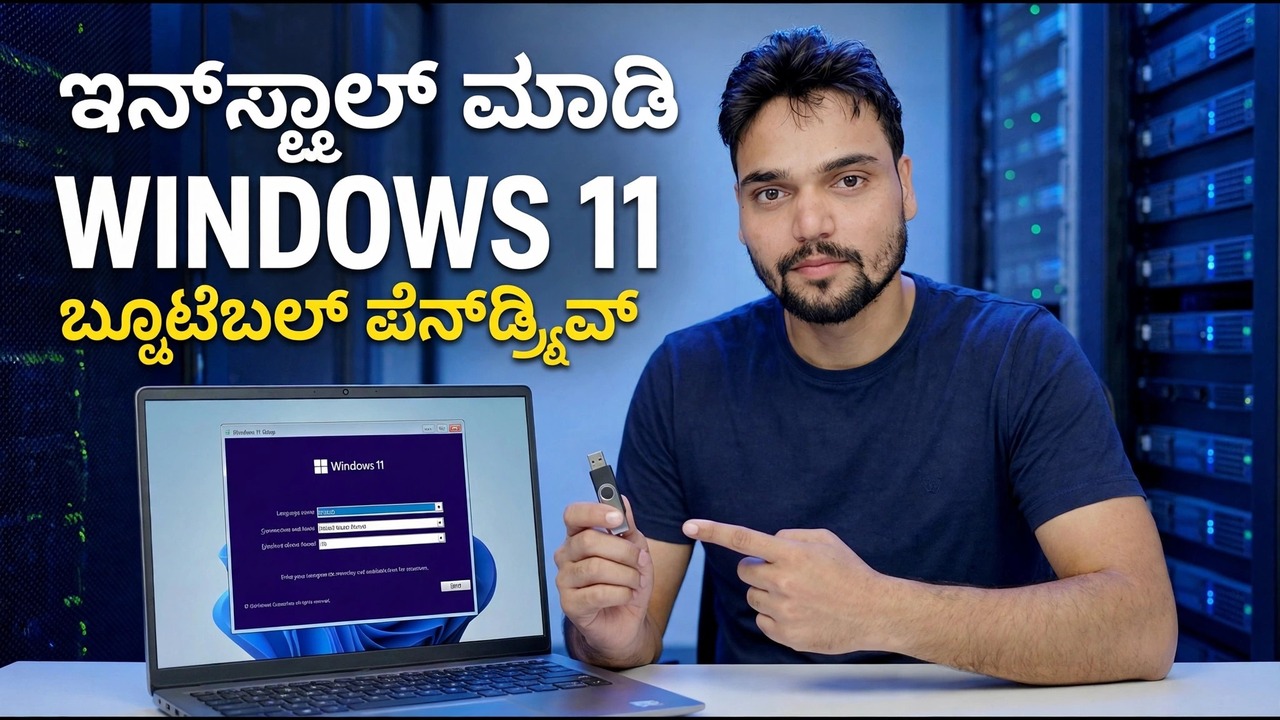
ಬೂಟ್ ಮಾಡಬಹುದಾದ ಪೆನ್ಡ್ರೈವ್ ಬಳಸಿ ವಿಂಡೋಸ್ 11 ಅನ್ನು ಸ್ಥಾಪಿಸಿ
ಬೂಟ್ ಮಾಡಬಹುದಾದ ಪೆನ್ ಡ್ರೈವ್ನಿಂದ ವಿಂಡೋಸ್ 11 ಅನ್ನು ಸ್ಥಾಪಿಸಿ, ಹಂತ ಹಂತವಾಗಿ - Microsoft ನ ಸ್ವಂತ ಮೀಡಿಯಾ ಕ್ರಿಯೇಶನ್ ಟೂಲ್ನೊಂದಿಗೆ USB ಅನ್ನು ಮಾಡಿ, ನಿಮ್ಮ ಫೈಲ್ಗಳನ್ನು ಬ್ಯಾಕಪ್ ಮಾಡಿ, ಅದರಿಂದ ಬೂಟ್ ಮಾಡಿ, ವಿಭಜನಾ ಪರದೆಯನ್ನು ನಿಭಾಯಿಸಿ ಮತ್ತು ಅವಶ್ಯಕತೆಗಳನ್ನು ಪೂರೈಸುವ ಯಾವುದೇ PC ಯಲ್ಲಿ ಸೆಟಪ್ ಅನ್ನು ಪೂರ್ಣಗೊಳಿಸಿ.
📑ಅಧ್ಯಾಯಗಳು
<ಓಲ್ ವರ್ಗ="ಅಧ್ಯಾಯಗಳು">📋 ಅವಲೋಕನ ಮತ್ತು ಹಂತ-ಹಂತದ ಮಾರ್ಗದರ್ಶಿ
Windows 11 ಅಗತ್ಯತೆಗಳನ್ನು PC ಪೂರೈಸುತ್ತದೆ ಎಂಬುದನ್ನು ಪರಿಶೀಲಿಸಿ
ಇದು ಕ್ಲೀನ್ ಇನ್ಸ್ಟಾಲ್ ಆಗಿದೆ: ವಿಂಡೋಸ್ 11 ಅನ್ನು ಬೂಟ್ ಮಾಡಬಹುದಾದ ಪೆನ್ ಡ್ರೈವ್ನಿಂದ ಡ್ರೈವ್ನಲ್ಲಿ ಹೊಸದಾಗಿ ಬರೆಯಲಾಗಿದೆ. ಬೇರೆ ಯಾವುದಕ್ಕೂ ಮೊದಲು, ಟಾರ್ಗೆಟ್ ಪಿಸಿ ಮೈಕ್ರೋಸಾಫ್ಟ್ನ Windows 11 ಅವಶ್ಯಕತೆಗಳನ್ನು ಪೂರೈಸುತ್ತದೆ ಎಂದು ಖಚಿತಪಡಿಸಿ - 64-ಬಿಟ್ ಡ್ಯುಯಲ್-ಕೋರ್ ಪ್ರೊಸೆಸರ್, 4 GB RAM, 64 GB ಸಂಗ್ರಹಣೆ, TPM 2.0 ಮತ್ತು UEFI ಫರ್ಮ್ವೇರ್ ಸುರಕ್ಷಿತ ಬೂಟ್ನೊಂದಿಗೆ. ನಿಮಗೆ ಬೇಕಾದುದನ್ನು ಸಂಗ್ರಹಿಸಿ: 8 GB ಅಥವಾ ಅದಕ್ಕಿಂತ ಹೆಚ್ಚಿನ ಪೆನ್ ಡ್ರೈವ್, ಅದನ್ನು ಸಿದ್ಧಪಡಿಸಲು ಇಂಟರ್ನೆಟ್ನೊಂದಿಗೆ ಕಾರ್ಯನಿರ್ವಹಿಸುತ್ತಿರುವ Windows PC (ನೀವು ಅದನ್ನು ಒರೆಸುವ ಮೊದಲು ಅದೇ PC ಆಗಿರಬಹುದು), ಮತ್ತು ಟಾರ್ಗೆಟ್ PC ಅನ್ನು ಪವರ್ಗೆ ಪ್ಲಗ್ ಮಾಡಲಾಗಿದೆ - ಲ್ಯಾಪ್ಟಾಪ್ ಬ್ಯಾಟರಿಯು ಮಧ್ಯದಲ್ಲಿ ಇನ್ಸ್ಟಾಲ್ ಆಗುವುದರಿಂದ ಸೆಟಪ್ ಅನ್ನು ಭ್ರಷ್ಟಗೊಳಿಸಬಹುದು.
ಮೀಡಿಯಾ ಕ್ರಿಯೇಶನ್ ಟೂಲ್ನೊಂದಿಗೆ ಬೂಟ್ ಮಾಡಬಹುದಾದ ಪೆನ್ ಡ್ರೈವ್ ಮಾಡಿ
ಕೆಲಸ ಮಾಡುವ PC ಯಲ್ಲಿ, Microsoft ನ ಅಧಿಕೃತ ಡೌನ್ಲೋಡ್ Windows 11 ಪುಟವನ್ನು ತೆರೆಯಿರಿ — microsoft.com/software-download/windows11 — ಮತ್ತು "Windows 11 ಅನುಸ್ಥಾಪನಾ ಮಾಧ್ಯಮವನ್ನು ರಚಿಸಿ" ಅಡಿಯಲ್ಲಿ, Media Creation Tool ಅನ್ನು ಡೌನ್ಲೋಡ್ ಮಾಡಿ. ಈ ಮಾರ್ಗದರ್ಶಿ ನಂಬುವ ಏಕೈಕ ಮೂಲ ಇದು: ಸಂಗ್ರಾಹಕ ಅಥವಾ ಫೈಲ್-ಹಂಚಿಕೆ ಸೈಟ್ಗಳಿಂದ ವಿಂಡೋಸ್ ಚಿತ್ರಗಳನ್ನು ಮಾರ್ಪಡಿಸಬಹುದು, ಮಾಲ್ವೇರ್ ಅನ್ನು ಸಾಗಿಸಬಹುದು ಮತ್ತು ಸುರಕ್ಷಿತ ಬೂಟ್ ಅನ್ನು ವಿಫಲಗೊಳಿಸಬಹುದು, ಆದ್ದರಿಂದ ಕನ್ನಡಿಯನ್ನು ಎಂದಿಗೂ ಬಳಸಬೇಡಿ.
ಉಪಕರಣವನ್ನು ರನ್ ಮಾಡಿ, ಪರವಾನಗಿಯನ್ನು ಸ್ವೀಕರಿಸಿ, ಮತ್ತು "ಇನ್ನೊಂದು PC ಗಾಗಿ ಅನುಸ್ಥಾಪನಾ ಮಾಧ್ಯಮವನ್ನು (USB ಫ್ಲ್ಯಾಷ್ ಡ್ರೈವ್, DVD ಅಥವಾ ISO ಫೈಲ್) ರಚಿಸಿ" ಆಯ್ಕೆಮಾಡಿ. ಭಾಷೆ ಮತ್ತು ಆವೃತ್ತಿಯನ್ನು ದೃಢೀಕರಿಸಿ (Windows 11), "USB ಫ್ಲಾಶ್ ಡ್ರೈವ್" ಅನ್ನು ಆಯ್ಕೆ ಮಾಡಿ, ಮತ್ತು ಪಟ್ಟಿಯಿಂದ ನಿಮ್ಮ ಪೆನ್ ಡ್ರೈವ್ ಅನ್ನು ಆಯ್ಕೆ ಮಾಡಿ - ಡ್ರೈವ್ ಅಕ್ಷರವನ್ನು ಎರಡು ಬಾರಿ ಪರಿಶೀಲಿಸಿ, ಏಕೆಂದರೆ ಉಪಕರಣವು ಪೆನ್ ಡ್ರೈವ್ ಅನ್ನು ಬರೆಯುವಾಗ ಸಂಪೂರ್ಣವಾಗಿ ಫಾರ್ಮ್ಯಾಟ್ ಮಾಡುತ್ತದೆ. ನಂತರ ನಿರೀಕ್ಷಿಸಿ: ಉಪಕರಣವು ವಿಂಡೋಸ್ ಅನ್ನು ಡೌನ್ಲೋಡ್ ಮಾಡುತ್ತದೆ, ಡೌನ್ಲೋಡ್ ಅನ್ನು ಪರಿಶೀಲಿಸುತ್ತದೆ ಮತ್ತು ಡ್ರೈವ್ ಅನ್ನು ಬರೆಯುತ್ತದೆ. ನಿಧಾನಗತಿಯ ಸಂಪರ್ಕದಲ್ಲಿ, ಈ ಡೌನ್ಲೋಡ್ ಸಂಪೂರ್ಣ ಕೆಲಸದ ದೀರ್ಘ ಭಾಗವಾಗಿದೆ.
ಮುಖ್ಯವಾದ ಎಲ್ಲವನ್ನೂ ಬ್ಯಾಕಪ್ ಮಾಡಿ
ಇವುಗಳನ್ನು ಬಾಹ್ಯ ಡ್ರೈವ್ಗೆ ನಕಲಿಸಿ: ಡೆಸ್ಕ್ಟಾಪ್, ಡಾಕ್ಯುಮೆಂಟ್ಗಳು, ಡೌನ್ಲೋಡ್ಗಳು ಮತ್ತು ಚಿತ್ರಗಳ ಫೋಲ್ಡರ್ಗಳು (ಪ್ರತಿಯೊಂದನ್ನು ತೆರೆಯಿರಿ - ಅವು ಖಾಲಿಯಾಗಿದೆ ಎಂದು ಭಾವಿಸಬೇಡಿ), ಬ್ರೌಸರ್ ಬುಕ್ಮಾರ್ಕ್ಗಳು ಮತ್ತು ಉಳಿಸಿದ ಪಾಸ್ವರ್ಡ್ಗಳು (ಅವುಗಳನ್ನು ರಫ್ತು ಮಾಡಿ, ಅಥವಾ ಬ್ರೌಸರ್ ಸಿಂಕ್ ಅನ್ನು ಆನ್ ಮಾಡಿ ಮತ್ತು ಅದು ಮುಗಿದಿದೆ ಎಂದು ದೃಢೀಕರಿಸಿ), ಸಾಫ್ಟ್ವೇರ್ ಪರವಾನಗಿ ಕೀಗಳು, ಇಮೇಲ್ ಖಾತೆ ವಿವರಗಳು ಮತ್ತು ಸ್ಥಳೀಯವಾಗಿ ಸಂಗ್ರಹಿಸಲಾದ ಡೇಟಾ ಫೈಲ್ಗಳಾದ Outlook PST ಬ್ಯಾಕ್ಅಪ್ ಕೋಡ್ಗಳ ಎರಡು ಪ್ರಮುಖ ಖಾತೆಗಳು. ನಂತರ ಬ್ಯಾಕಪ್ ಅನ್ನು ಒಮ್ಮೆ ತೆರೆಯಿರಿ ಮತ್ತು ಕೆಲವು ಫೈಲ್ಗಳು ನಿಜವಾಗಿ ತೆರೆದಿವೆಯೇ ಎಂದು ಪರಿಶೀಲಿಸಿ - ನೀವು ಎಂದಿಗೂ ಪರೀಕ್ಷಿಸದ ಬ್ಯಾಕಪ್ ಭರವಸೆಯಾಗಿದೆ, ಬ್ಯಾಕಪ್ ಅಲ್ಲ.
Pen Drive ನಿಂದ PC ಅನ್ನು ಬೂಟ್ ಮಾಡಿ
ಪೆನ್ ಡ್ರೈವ್ ಅನ್ನು ಸೇರಿಸಿ, ಪಿಸಿ ಅನ್ನು ಮರುಪ್ರಾರಂಭಿಸಿ ಮತ್ತು ವಿಂಡೋಸ್ ಪ್ರಾರಂಭವಾಗುವ ಮೊದಲು ಪವರ್ ಬಟನ್ ನಂತರ ಪದೇ ಪದೇ ಒಂದು-ಬಾರಿ ಬೂಟ್-ಮೆನು ಕೀ ಅನ್ನು ಟ್ಯಾಪ್ ಮಾಡಿ. ಬ್ರ್ಯಾಂಡ್ ಮೂಲಕ ಸಾಮಾನ್ಯ ಕೀಗಳು: HP — F9 (ಅಥವಾ Esc, ನಂತರ F9), Dell — F12, Lenovo — F12, Acer — F12, ಅಥವಾ __31CMD F8, MSI — F11. ಮೆನುವಿನಲ್ಲಿ, UEFI: ನೊಂದಿಗೆ ಪ್ರಾರಂಭವಾಗುವ ನಮೂದನ್ನು ಆರಿಸಿ ನಂತರ ನಿಮ್ಮ ಪೆನ್ ಡ್ರೈವ್ನ ಹೆಸರಿನೊಂದಿಗೆ - ಪ್ರತಿ ಆಧುನಿಕ PC ಯಲ್ಲಿ UEFI ನಮೂದು ಸರಿಯಾಗಿರುತ್ತದೆ. "USB ನಿಂದ ಬೂಟ್ ಮಾಡಲು ಯಾವುದೇ ಕೀಲಿಯನ್ನು ಒತ್ತಿರಿ" ಎಂದು ನೀವು ನೋಡಿದರೆ, ಕೀಲಿಯನ್ನು ತ್ವರಿತವಾಗಿ ಒತ್ತಿರಿ; ಅದನ್ನು ಕಳೆದುಕೊಳ್ಳಿ ಮತ್ತು ಬದಲಿಗೆ PC ಹಳೆಯ ವಿಂಡೋಸ್ ಅನ್ನು ಬೂಟ್ ಮಾಡುತ್ತದೆ.
ಮೊದಲ ಸೆಟಪ್ ಪರದೆಗಳು — ಈಗ ಸ್ಥಾಪಿಸಿ, ಕೀ ಮತ್ತು ಆವೃತ್ತಿ
ನೀಲಿ ವಿಂಡೋಸ್ ಸೆಟಪ್ ವಿಂಡೋ ತೆರೆಯುತ್ತದೆ. ನಿಮ್ಮ ಭಾಷೆ, ಸಮಯ ಮತ್ತು ಕರೆನ್ಸಿ ಫಾರ್ಮ್ಯಾಟ್ ಮತ್ತು ಕೀಬೋರ್ಡ್ ಲೇಔಟ್ ಅನ್ನು ಆಯ್ಕೆ ಮಾಡಿ, ನಂತರ ಈಗ ಸ್ಥಾಪಿಸು ಕ್ಲಿಕ್ ಮಾಡಿ. ಉತ್ಪನ್ನದ ಕೀ ಪರದೆಯಲ್ಲಿ, ನನ್ನ ಬಳಿ ಉತ್ಪನ್ನ ಕೀ ಇಲ್ಲ ಅನ್ನು ಕ್ಲಿಕ್ ಮಾಡಿ - ನಿಮ್ಮ ಕೈಯಲ್ಲಿ ಅದು ಇಲ್ಲದಿದ್ದರೆ - ಈ PC ಮೊದಲು ಸಕ್ರಿಯಗೊಂಡ Windows 11 (ಅಥವಾ Windows 10) ಅನ್ನು ಚಾಲನೆ ಮಾಡಿದ್ದರೆ, ಅದರ ಡಿಜಿಟಲ್ ಪರವಾನಗಿ ಮೂಲಕ ಸ್ಥಾಪಿಸಿದ ನಂತರ ಅದು ಸ್ವಯಂಚಾಲಿತವಾಗಿ ಪುನಃ ಸಕ್ರಿಯಗೊಳಿಸುತ್ತದೆ. ಪಿಸಿಯು ಮೊದಲು ಹೊಂದಿದ್ದ ಅದೇ ಆವೃತ್ತಿಯನ್ನು ಆರಿಸಿ — ಹೋಮ್ ಅಥವಾ ಪ್ರೊ — ಏಕೆಂದರೆ ಆವೃತ್ತಿಯು ಹಳೆಯ ಪರವಾನಗಿಗೆ ಹೊಂದಿಕೆಯಾಗಬೇಕು, ಅಥವಾ ನಂತರ ಸಕ್ರಿಯಗೊಳಿಸುವಿಕೆ ವಿಫಲಗೊಳ್ಳುತ್ತದೆ.
ಪರವಾನಗಿ ನಿಯಮಗಳನ್ನು ಒಪ್ಪಿಕೊಳ್ಳಿ, ನಂತರ ಕಸ್ಟಮ್: ವಿಂಡೋಸ್ ಅನ್ನು ಮಾತ್ರ ಸ್ಥಾಪಿಸಿ (ಸುಧಾರಿತ) ಆಯ್ಕೆಮಾಡಿ - ಅದು ಕ್ಲೀನ್ ಇನ್ಸ್ಟಾಲ್ ಆಗಿದೆ. ಇನ್ನೊಂದು ಆಯ್ಕೆ, ಅಪ್ಗ್ರೇಡ್, ಚಾಲನೆಯಲ್ಲಿರುವ ವಿಂಡೋಸ್ನ ಒಳಗಿನಿಂದ ವಿಂಡೋಸ್ ಅನ್ನು ದುರಸ್ತಿ ಮಾಡಲು ಮಾತ್ರ.
ವಿಭಾಗದ ಪರದೆ — ಎಚ್ಚರಿಕೆಯಿಂದ ಆರಿಸಿ, ಈ ಹಂತವು ಡೇಟಾವನ್ನು ಅಳಿಸುತ್ತದೆ
ಸೆಟಪ್ "ನೀವು ವಿಂಡೋಸ್ ಅನ್ನು ಎಲ್ಲಿ ಸ್ಥಾಪಿಸಲು ಬಯಸುತ್ತೀರಿ?" ಮತ್ತು ಡ್ರೈವ್ನ ವಿಭಾಗಗಳನ್ನು ಪಟ್ಟಿ ಮಾಡುತ್ತದೆ - ಸಾಮಾನ್ಯವಾಗಿ ಒಂದು ಸಣ್ಣ ಸಿಸ್ಟಮ್ (EFI) ವಿಭಾಗ, MSR (ರಿಸರ್ವ್ಡ್) ವಿಭಾಗ, ನಿಮ್ಮ ಹಳೆಯ C: ಡ್ರೈವ್ ಮತ್ತು ರಿಕವರಿ ವಿಭಾಗವಾಗಿರುವ ದೊಡ್ಡ ಪ್ರಾಥಮಿಕ ವಿಭಾಗ; ಗಾತ್ರಗಳು ಉದಾಹರಣೆಗಳಾಗಿವೆ ಮತ್ತು ನಿಮ್ಮದು ಭಿನ್ನವಾಗಿರುತ್ತದೆ. ನಿಜವಾದ ಕ್ಲೀನ್ ಇನ್ಸ್ಟಾಲ್ಗಾಗಿ, ಆ ಡ್ರೈವ್ನಲ್ಲಿನ ಪ್ರತಿಯೊಂದು ಹಳೆಯ ವಿಂಡೋಸ್ ವಿಭಾಗವನ್ನು ಆಯ್ಕೆಮಾಡಿ ಮತ್ತು ಅಳಿಸಿ ಅನ್ನು ಕ್ಲಿಕ್ ಮಾಡಿ, ಡ್ರೈವ್ ಅನ್ಲೋಕೇಟ್ ಮಾಡದ ಜಾಗ ನ ಒಂದು ಬ್ಲಾಕ್ನಂತೆ ತೋರಿಸುವವರೆಗೆ. ಹಂಚಿಕೆ ಮಾಡದ ಜಾಗವನ್ನು ಆಯ್ಕೆಮಾಡಿ ಮತ್ತು ಮುಂದೆ ಕ್ಲಿಕ್ ಮಾಡಿ — ಸೆಟಪ್ ತನಗೆ ಅಗತ್ಯವಿರುವ ವಿಭಾಗಗಳನ್ನು ಸ್ವತಃ ರಚಿಸುತ್ತದೆ.
Windows ಅದರ ಫೈಲ್ಗಳನ್ನು ನಕಲಿಸುತ್ತದೆ ಮತ್ತು ಮರುಪ್ರಾರಂಭಿಸುತ್ತದೆ
ಸೆಟಪ್ ಈಗ ಫೈಲ್ಗಳನ್ನು ನಕಲಿಸುತ್ತದೆ, ವೈಶಿಷ್ಟ್ಯಗಳು ಮತ್ತು ನವೀಕರಣಗಳನ್ನು ಸ್ಥಾಪಿಸುತ್ತದೆ ಮತ್ತು PC ಅನ್ನು ತನ್ನದೇ ಆದ ಮೇಲೆ ಮರುಪ್ರಾರಂಭಿಸುತ್ತದೆ. ಇದು ಕೆಲಸದ ಶಾಂತ ಭಾಗವಾಗಿದೆ - SSD PC ಯಲ್ಲಿ ಸರಿಸುಮಾರು ಅರ್ಧ ಗಂಟೆ, ಮತ್ತು ಹಳೆಯ ಹಾರ್ಡ್ ಡಿಸ್ಕ್ನಲ್ಲಿ ಗಮನಾರ್ಹವಾಗಿ ದೀರ್ಘವಾಗಿರುತ್ತದೆ, ಇದು ಸಾಮಾನ್ಯ ಮತ್ತು ದೋಷವಲ್ಲ. ಪಿಸಿ ಮರುಪ್ರಾರಂಭಿಸಿದಾಗ ಮತ್ತು "USB ನಿಂದ ಬೂಟ್ ಮಾಡಲು ಯಾವುದೇ ಕೀಲಿಯನ್ನು ಒತ್ತಿರಿ" ಎಂದು ನೀವು ಮತ್ತೆ ನೋಡಿದಾಗ, ಬೇಡ ಈ ಸಮಯದಲ್ಲಿ ಒಂದು ಕೀಲಿಯನ್ನು ಒತ್ತಿರಿ (ನೀವು ಮೊದಲ ಮರುಪ್ರಾರಂಭದಲ್ಲಿ ಪೆನ್ ಡ್ರೈವ್ ಅನ್ನು ಸಹ ತೆಗೆದುಹಾಕಬಹುದು) — ಅದನ್ನು ಒತ್ತಿದರೆ ಅನುಸ್ಥಾಪನೆಯನ್ನು ಮುಂದುವರಿಸುವ ಬದಲು ಪ್ರಾರಂಭದಿಂದಲೇ ಸೆಟಪ್ ಅನ್ನು ಪ್ರಾರಂಭಿಸುತ್ತದೆ.
ಸೆಟಪ್ ಮುಗಿಸಿ ಮತ್ತು ತಾಜಾ ಡೆಸ್ಕ್ಟಾಪ್ನಲ್ಲಿ ಲ್ಯಾಂಡ್ ಮಾಡಿ
ಫಿನಿಶಿಂಗ್ ಸ್ಕ್ರೀನ್ಗಳು ಕೊನೆಯ ಆಯ್ಕೆಗಳ ಮೂಲಕ ನಿಮ್ಮನ್ನು ಕರೆದೊಯ್ಯುತ್ತವೆ: ದೇಶ ಅಥವಾ ಪ್ರದೇಶ, ಕೀಬೋರ್ಡ್ ಲೇಔಟ್ ಮತ್ತು PC ಗಾಗಿ ಹೆಸರು. Windows 11 ಸೆಟಪ್ PC ಅನ್ನು ಇಂಟರ್ನೆಟ್ಗೆ ಸಂಪರ್ಕಿಸಲು ಮತ್ತು Microsoft ಖಾತೆಯೊಂದಿಗೆ ಸೈನ್ ಇನ್ ಮಾಡಲು ಕೇಳುತ್ತದೆ - ಪಿಸಿ ಮೊದಲು ಬಳಸಿದ ಅದೇ Microsoft ಖಾತೆಯೊಂದಿಗೆ ಸೈನ್ ಇನ್ ಮಾಡುವುದು ಡಿಜಿಟಲ್ ಪರವಾನಗಿಯನ್ನು ಸ್ವಚ್ಛವಾಗಿ ಪುನಃ ಸಕ್ರಿಯಗೊಳಿಸಲು ಅನುಮತಿಸುತ್ತದೆ. ಗೌಪ್ಯತೆ ಟಾಗಲ್ಗಳ ಮೂಲಕ ಕೆಲಸ ಮಾಡಿ ಮತ್ತು ನೀವು ಆರಾಮದಾಯಕವಾದ ಹಂಚಿಕೆಯನ್ನು ಆರಿಸಿಕೊಳ್ಳಿ; ಅವುಗಳಲ್ಲಿ ಪ್ರತಿಯೊಂದನ್ನು ನಂತರ ಸೆಟ್ಟಿಂಗ್ಗಳಲ್ಲಿ ಬದಲಾಯಿಸಬಹುದು.
ನೀವು ತಾಜಾ ಡೆಸ್ಕ್ಟಾಪ್ಗೆ ಇಳಿದಾಗ, ಮೂರು ಚೆಕ್ಗಳೊಂದಿಗೆ ಮುಗಿಸಿ: ಹೆಚ್ಚಿನ ನವೀಕರಣಗಳನ್ನು ನೀಡದಿರುವವರೆಗೆ Windows Update (ಸೆಟ್ಟಿಂಗ್ಗಳು → Windows Update) ರನ್ ಮಾಡಿ, ಸೆಟ್ಟಿಂಗ್ಗಳು → ಸಿಸ್ಟಮ್ → ಸಕ್ರಿಯಗೊಳಿಸುವಿಕೆ ಅಡಿಯಲ್ಲಿ ಸಕ್ರಿಯಗೊಳಿಸುವಿಕೆಯನ್ನು ದೃಢೀಕರಿಸಿ, ತದನಂತರ ನಿಮ್ಮ ಅಪ್ಲಿಕೇಶನ್ಗಳನ್ನು ಮರುಸ್ಥಾಪಿಸಿ ಮತ್ತು ಬ್ಯಾಕಪ್ನಿಂದ ನಿಮ್ಮ ಫೈಲ್ಗಳನ್ನು ಮತ್ತೆ ನಕಲಿಸಿ. ನಿಮ್ಮ ಬೂಟ್ ಮಾಡಬಹುದಾದ ಪೆನ್ ಡ್ರೈವ್ ಮುಂದಿನ ದುರಸ್ತಿ ಅಥವಾ ಮರುಸ್ಥಾಪನೆಗೆ ಸಿದ್ಧವಾಗಿದೆ.
🏷️Topic Search Variables & Keywords
ಹಂತ-ಹಂತದ ದೋಷನಿವಾರಣೆ ಮಾರ್ಗದರ್ಶಿ ಮತ್ತು ಪರಿಹಾರಗಳು - ಬೂಟ್ ಮಾಡಬಹುದಾದ ಪೆಂಡ್ರೈವ್ ಅನ್ನು ಸ್ಥಾಪಿಸಿ. ತಾಂತ್ರಿಕ ಅಂಶು ಅವರಿಂದ ಆನ್-ಸ್ಕ್ರೀನ್ ಪ್ರದರ್ಶನ.
ಬೂಟ್ ಮಾಡಬಹುದಾದ ಪೆನ್ ಡ್ರೈವ್ನಿಂದ ಹಂತ ಹಂತವಾಗಿ Windows 11 ಅನ್ನು ಸ್ಥಾಪಿಸಿ - USB ಅನ್ನು ಮಾಡಿ, ನಿಮ್ಮ ಫೈಲ್ಗಳನ್ನು ಬ್ಯಾಕಪ್ ಮಾಡಿ, ಅದರಿಂದ ಬೂಟ್ ಮಾಡಿ, ವಿಭಜನಾ ಪರದೆಯನ್ನು ನಿಭಾಯಿಸಿ ಮತ್ತು ಅವಶ್ಯಕತೆಗಳನ್ನು ಪೂರೈಸುವ ಯಾವುದೇ PC ಯಲ್ಲಿ ಸೆಟಪ್ ಅನ್ನು ಪೂರ್ಣಗೊಳಿಸಿ.
(ಮೂಲ ಪುಟದಲ್ಲಿ ಲಭ್ಯವಿರುವ ಪ್ರತಿಲೇಖನವು ಈ ಹಂತದಲ್ಲಿ ಕೊನೆಗೊಳ್ಳುತ್ತದೆ - ಪೂರ್ಣ ದರ್ಶನಕ್ಕಾಗಿ ಮೇಲಿನ ವೀಡಿಯೊವನ್ನು ವೀಕ್ಷಿಸಿ.)
❓ ಪದೇ ಪದೇ ಕೇಳಲಾಗುವ ಪ್ರಶ್ನೆಗಳು
ಹೌದು! ತಾಂತ್ರಿಕ ಅಂಶು ಪ್ರದರ್ಶಿಸಿದ ಎಲ್ಲಾ ಮಾರ್ಗದರ್ಶಿಗಳು ಮತ್ತು ವಿಧಾನಗಳು ಉಚಿತ, ಕಾನೂನು ಮತ್ತು ಶೈಕ್ಷಣಿಕ ಸಂಪನ್ಮೂಲಗಳನ್ನು ಬಳಸುತ್ತವೆ.
ಖಂಡಿತವಾಗಿಯೂ! ಪ್ರತಿ ಹಂತವನ್ನು ವಿವರವಾದ ಸೂಚನೆಗಳೊಂದಿಗೆ ತೆರೆಯ ಮೇಲೆ ಪ್ರದರ್ಶಿಸಲಾಗುತ್ತದೆ ಆದ್ದರಿಂದ ಯಾರಾದರೂ ಸುಲಭವಾಗಿ ಅನುಸರಿಸಬಹುದು.
YouTube ವೀಡಿಯೊದಲ್ಲಿ ನೇರವಾಗಿ ಕಾಮೆಂಟ್ ಮಾಡಿ ಮತ್ತು ನಮ್ಮ ಸಮುದಾಯ ಮತ್ತು ತಾಂತ್ರಿಕ ಅಂಶು ನಿಮಗೆ ಸಹಾಯ ಮಾಡುತ್ತಾರೆ.
🚀 YouTube
ನಲ್ಲಿ ಪೂರ್ಣ ಟ್ಯುಟೋರಿಯಲ್ ವೀಕ್ಷಿಸಿ🚀 YouTube ನಲ್ಲಿ ಸಂಪೂರ್ಣ ಹಂತ-ಹಂತದ ವೀಡಿಯೊ ಟ್ಯುಟೋರಿಯಲ್ ವೀಕ್ಷಿಸಿ: https://www.youtube.com/watch?v=UB_4pzMuek8
ಐಟಿ ಬೆಂಬಲ, ವಿಂಡೋಸ್ ದೋಷನಿವಾರಣೆ ಮತ್ತು ಸರ್ವರ್ ನಿರ್ವಹಣೆಗಾಗಿ ತಾಂತ್ರಿಕ ಅಂಶುಗೆ ಚಂದಾದಾರರಾಗಿ.
▶️ ಪೂರ್ಣ ವೀಡಿಯೊ ವೀಕ್ಷಿಸಿ