ಫೋನ್ 🔥 ಸುಲಭ ವಿಧಾನದೊಂದಿಗೆ USB ಪ್ರಿಂಟರ್ ಬಳಸಿ
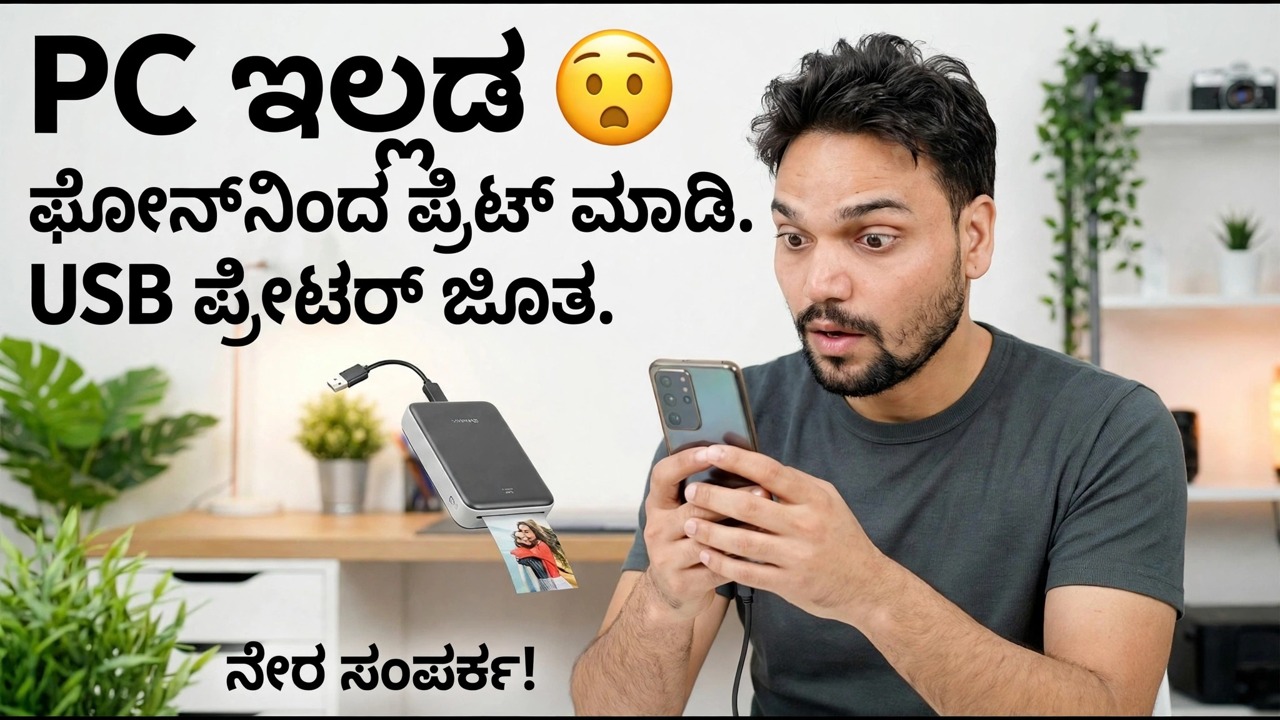
ನಿಮ್ಮ ಪ್ರಿಂಟರ್ USB ಪೋರ್ಟ್ ಅನ್ನು ಮಾತ್ರ ಹೊಂದಿದೆ - Wi-Fi ಇಲ್ಲ, ಮತ್ತು ಯಾವುದೇ PC ಇಲ್ಲ. ಈ ವಿಧಾನವು OTG ಕೇಬಲ್ ಮತ್ತು ಒಂದು ಮುದ್ರಣ ಅಪ್ಲಿಕೇಶನ್ನೊಂದಿಗೆ ನಿಮ್ಮ Android ಫೋನ್ಗೆ ನೇರವಾಗಿ ಸಂಪರ್ಕಿಸುತ್ತದೆ, ಸರಿಯಾದ ಡ್ರೈವರ್ ಪ್ರೊಫೈಲ್ ಅನ್ನು ಆಯ್ಕೆ ಮಾಡುತ್ತದೆ ಮತ್ತು ಪರೀಕ್ಷಾ ಪುಟದೊಂದಿಗೆ ಸೆಟಪ್ ಅನ್ನು ಸಾಬೀತುಪಡಿಸುತ್ತದೆ - ಪ್ರಾಮಾಣಿಕ ಮಿತಿಗಳೊಂದಿಗೆ.
📑ಅಧ್ಯಾಯಗಳು
<ಓಲ್ ವರ್ಗ="ಅಧ್ಯಾಯಗಳು">📋 ಅವಲೋಕನ ಮತ್ತು ಹಂತ-ಹಂತದ ಮಾರ್ಗದರ್ಶಿ
ನೀವು ಪ್ರಾರಂಭಿಸುವ ಮೊದಲು ನಿಮಗೆ ಏನು ಬೇಕು
ಇದು ಪರಿಸ್ಥಿತಿಯನ್ನು ಪರಿಹರಿಸುತ್ತದೆ: ಪ್ರಿಂಟರ್ USB ಪೋರ್ಟ್ ಅನ್ನು ಮಾತ್ರ ಹೊಂದಿದೆ - Wi-Fi ಇಲ್ಲ - ಮತ್ತು ಮುದ್ರಿಸಲು ಯಾವುದೇ ಕಂಪ್ಯೂಟರ್ ಇಲ್ಲ. ಈ ಸೆಟಪ್ನಲ್ಲಿ ಫೋನ್ ಕಂಪ್ಯೂಟರ್ನ ಕೆಲಸವನ್ನು ಮಾಡುತ್ತದೆ: ಇದು ನೇರವಾಗಿ ಕೇಬಲ್ ಮೂಲಕ ಪ್ರಿಂಟರ್ಗೆ ಸಂಪರ್ಕಿಸುತ್ತದೆ ಮತ್ತು ಮುದ್ರಣ ಕೆಲಸವನ್ನು ಸ್ವತಃ ಕಳುಹಿಸುತ್ತದೆ.
ಇವುಗಳನ್ನು ಸಿದ್ಧವಾಗಿಡಿ: ಅದರ USB ಕೇಬಲ್ನೊಂದಿಗೆ ಪ್ರಿಂಟರ್, ಚಾಲಿತವಾಗಿದೆ ಮತ್ತು ಪೇಪರ್ನಿಂದ ಲೋಡ್ ಮಾಡಲಾಗಿದೆ; USB OTG ಅನ್ನು ಬೆಂಬಲಿಸುವ Android ಫೋನ್; ನಿಮ್ಮ ಫೋನ್ನ ಪೋರ್ಟ್ಗೆ ಹೊಂದಿಕೆಯಾಗುವ OTG ಅಡಾಪ್ಟರ್ (ಹೊಸ ಫೋನ್ಗಳಲ್ಲಿ USB-C, ಹಳೆಯದರಲ್ಲಿ ಮೈಕ್ರೋ-USB); ಮತ್ತು ಮುಂದಿನ ಹಂತಗಳನ್ನು ಒಳಗೊಂಡಿರುವ ಒಂದು ಮುದ್ರಣ ಅಪ್ಲಿಕೇಶನ್.
OTG ಕೇಬಲ್ ಮೂಲಕ ಫೋನ್ಗೆ ಪ್ರಿಂಟರ್ ಅನ್ನು ಸಂಪರ್ಕಿಸಿ
ಮೊದಲು ಪ್ರಿಂಟರ್ ಅನ್ನು ಆನ್ ಮಾಡಿ ಮತ್ತು ಅದರ ಸಿದ್ಧ ಸ್ಥಿತಿಗೆ ಬರಲು ಬಿಡಿ. ಪ್ರಿಂಟರ್ನ USB ಕೇಬಲ್ ಅನ್ನು OTG ಅಡಾಪ್ಟರ್ಗೆ ಪ್ಲಗ್ ಮಾಡಿ, ನಂತರ ಫೋನ್ಗೆ ಅಡಾಪ್ಟರ್ ಅನ್ನು ಪ್ಲಗ್ ಮಾಡಿ. ಈ ಕ್ರಮದಲ್ಲಿ ಸಂಪರ್ಕಪಡಿಸಿ — ಮೊದಲು ಪ್ರಿಂಟರ್ ಸಿದ್ಧವಾಗಿದೆ, ಫೋನ್ ಕೊನೆಯದು — ಆದ್ದರಿಂದ ಸಂಪರ್ಕವನ್ನು ಮಾಡಿದ ಕ್ಷಣದಲ್ಲಿ ಫೋನ್ ಲೈವ್ ಪ್ರಿಂಟರ್ ಅನ್ನು ನೋಡುತ್ತದೆ.
ಫೋನ್ ಲಗತ್ತಿಸಲಾದ USB ಪರಿಕರವನ್ನು ಪತ್ತೆ ಮಾಡುತ್ತದೆ; ಅಪ್ಲಿಕೇಶನ್ USB ಸಾಧನವನ್ನು ಪ್ರವೇಶಿಸಬಹುದೇ ಎಂದು ಅನುಮತಿ ಪಾಪ್ಅಪ್ ಕೇಳಿದರೆ, ಅದನ್ನು ಅನುಮತಿಸಿ. ಯಾವುದನ್ನೂ ಪತ್ತೆ ಮಾಡದಿದ್ದರೆ, ಸಾಮಾನ್ಯ ಕಾರಣವೆಂದರೆ ಸಡಿಲವಾದ ಅಥವಾ ದೋಷಯುಕ್ತ OTG ಅಡಾಪ್ಟರ್ — ಎರಡೂ ತುದಿಗಳನ್ನು ಮರುಹೊಂದಿಸಿ ಮತ್ತು ಬೇರೆ ಯಾವುದನ್ನಾದರೂ ಬದಲಾಯಿಸುವ ಮೊದಲು ಮತ್ತೆ ಪ್ರಯತ್ನಿಸಿ.
ಪ್ರಿಂಟಿಂಗ್ ಅಪ್ಲಿಕೇಶನ್ ಅನ್ನು ಸ್ಥಾಪಿಸಿ ಮತ್ತು ಪ್ರಿಂಟರ್ ಅನ್ನು ಪತ್ತೆಹಚ್ಚಲು ಅನುಮತಿಸಿ
Android ನ ಅಂತರ್ನಿರ್ಮಿತ ಮುದ್ರಣವು ಮುಖ್ಯವಾಗಿ ನೆಟ್ವರ್ಕ್ ಪ್ರಿಂಟರ್ಗಳನ್ನು ಗುರಿಯಾಗಿರಿಸಿಕೊಂಡಿದೆ, ಆದ್ದರಿಂದ Play Store ನಿಂದ USB/OTG ಮುದ್ರಣಕ್ಕಾಗಿ ಮಾಡಲಾದ ಮುದ್ರಣ ಅಪ್ಲಿಕೇಶನ್ ಅನ್ನು ಸ್ಥಾಪಿಸಿ - ಈ ಅಪ್ಲಿಕೇಶನ್ಗಳು Android ಸ್ವತಃ ರವಾನಿಸದ ಪ್ರಿಂಟರ್ ಡ್ರೈವರ್ಗಳನ್ನು ಒಯ್ಯುತ್ತವೆ. ಅನೇಕ ಪ್ರಿಂಟರ್ ತಯಾರಕರು ತಮ್ಮ ಮಾದರಿಗಳಿಗಾಗಿ ತಮ್ಮದೇ ಆದ ಉಚಿತ ಅಪ್ಲಿಕೇಶನ್ ಅಥವಾ ಪ್ರಿಂಟ್-ಸೇವಾ ಪ್ಲಗಿನ್ ಅನ್ನು ಸಹ ಪ್ರಕಟಿಸುತ್ತಾರೆ, ನಿಮ್ಮದು ಮಾಡಿದರೆ ಅದನ್ನು ಮೊದಲು ಪ್ರಯತ್ನಿಸುವುದು ಯೋಗ್ಯವಾಗಿದೆ.
OTG ಕೇಬಲ್ ಮೂಲಕ ಸಂಪರ್ಕಿಸಲಾದ ಪ್ರಿಂಟರ್ನೊಂದಿಗೆ ಅಪ್ಲಿಕೇಶನ್ ತೆರೆಯಿರಿ ಮತ್ತು ಅದನ್ನು ಹುಡುಕಲು ಬಿಡಿ: ಪತ್ತೆಯಾದ USB ಪ್ರಿಂಟರ್ ಅಪ್ಲಿಕೇಶನ್ನಲ್ಲಿ ಗೋಚರಿಸುತ್ತದೆ. ಪ್ರಿಂಟರ್ ಎಂದಿಗೂ ಕಾಣಿಸದಿದ್ದರೆ, ಕೇಬಲ್ ಸಂಪರ್ಕವನ್ನು ಮತ್ತೊಮ್ಮೆ ಪರಿಶೀಲಿಸಿ - ಮತ್ತು ಕೆಲವು ಫೋನ್ ಬ್ರ್ಯಾಂಡ್ಗಳಲ್ಲಿ OTG ಆನ್/ಆಫ್ ಸ್ವಿಚ್ ಸೆಟ್ಟಿಂಗ್ಗಳಲ್ಲಿ ಇದೆ, ಅದನ್ನು ಯಾವುದೇ OTG ಪರಿಕರಗಳು ಕಾರ್ಯನಿರ್ವಹಿಸುವ ಮೊದಲು ಆನ್ ಮಾಡಬೇಕು.
ಸರಿಯಾದ ಚಾಲಕ ಪ್ರೊಫೈಲ್ ಆಯ್ಕೆಮಾಡಿ
ಪ್ರಿಂಟರ್ ಅನ್ನು ಅಪ್ಲಿಕೇಶನ್ ಪತ್ತೆ ಮಾಡಿದಾಗ, ಅದು ಚಾಲಕ ಪ್ರೊಫೈಲ್ ಅನ್ನು ಕೇಳುತ್ತದೆ - ನಿಮ್ಮ ಡಾಕ್ಯುಮೆಂಟ್ ಅನ್ನು ನಿಮ್ಮ ಪ್ರಿಂಟರ್ ಭಾಷೆಗೆ ಭಾಷಾಂತರಿಸುವ ಡ್ರೈವರ್. ಪಟ್ಟಿ ಮಾಡಿದ್ದರೆ ನಿಮ್ಮ ನಿಖರವಾದ ಪ್ರಿಂಟರ್ ಮಾದರಿಯನ್ನು ಆಯ್ಕೆಮಾಡಿ. ನಿಖರವಾದ ಮಾದರಿಯು ಕಾಣೆಯಾಗಿದ್ದರೆ, ಅದೇ ತಯಾರಕರಿಂದ ಅದೇ ಸರಣಿಯಲ್ಲಿ ಹತ್ತಿರದ ಮಾದರಿಗಾಗಿ ಪ್ರೊಫೈಲ್ ಅನ್ನು ಆಯ್ಕೆಮಾಡಿ; ಸರಣಿಯೊಳಗಿನ ಡ್ರೈವರ್ಗಳು ಸಾಮಾನ್ಯವಾಗಿ ಹೊಂದಾಣಿಕೆಯಾಗುತ್ತವೆ.
ಮೊದಲು ಪರೀಕ್ಷಾ ಪುಟವನ್ನು ಮುದ್ರಿಸಿ
ಯಾವುದಾದರೂ ನೈಜತೆಯನ್ನು ಮುದ್ರಿಸುವ ಮೊದಲು, ಅಪ್ಲಿಕೇಶನ್ನ ಪರೀಕ್ಷಾ ಪುಟವನ್ನು ಮುದ್ರಿಸಿ. ಒಂದು ಹಾಳೆಯು ಎಲ್ಲಾ ಮೂರು ವಿಷಯಗಳನ್ನು ಏಕಕಾಲದಲ್ಲಿ ದೃಢೀಕರಿಸುತ್ತದೆ: OTG ಸಂಪರ್ಕವು ಘನವಾಗಿದೆ, ಚಾಲಕ ಪ್ರೊಫೈಲ್ ನಿಮ್ಮ ಪ್ರಿಂಟರ್ಗೆ ಹೊಂದಿಕೆಯಾಗುತ್ತದೆ ಮತ್ತು ಔಟ್ಪುಟ್ ಗುಣಮಟ್ಟವು ನೀವು ನಿರೀಕ್ಷಿಸುವಂತಿದೆ.
ನಿಮ್ಮ ಫೈಲ್ ಅನ್ನು ಮುದ್ರಿಸಿ - ಮತ್ತು ಮಿತಿಗಳನ್ನು ತಿಳಿಯಿರಿ
ಪ್ರಿಂಟಿಂಗ್ ಅಪ್ಲಿಕೇಶನ್ನಲ್ಲಿ ನಿಮ್ಮ ಡಾಕ್ಯುಮೆಂಟ್ ಅಥವಾ ಫೋಟೋವನ್ನು ತೆರೆಯಿರಿ (ಅಥವಾ ಫೈಲ್ನಿಂದ ಹಂಚಿಕೆ ಆಯ್ಕೆಯನ್ನು ಬಳಸಿ ಮತ್ತು ಅದನ್ನು ಅಪ್ಲಿಕೇಶನ್ಗೆ ಕಳುಹಿಸಿ), ಪ್ರತಿಗಳು, ಕಾಗದದ ಗಾತ್ರ ಮತ್ತು ದೃಷ್ಟಿಕೋನವನ್ನು ಹೊಂದಿಸಿ ಮತ್ತು ಮುದ್ರಿಸಿ. ಕೆಲಸವು ಸಂಪೂರ್ಣವಾಗಿ ಮುಗಿಯುವವರೆಗೆ ಪ್ರಿಂಟರ್ ಅನ್ನು ಸ್ವಿಚ್ ಆನ್ ಮಾಡಿ ಮತ್ತು ಕೇಬಲ್ ಅನ್ನು ಸಂಪರ್ಕಪಡಿಸಿ - ಮಧ್ಯದ ಕೆಲಸದ ಮಧ್ಯಭಾಗವನ್ನು ಅನ್ಪ್ಲಗ್ ಮಾಡುವುದರಿಂದ ಮುದ್ರಣವನ್ನು ರದ್ದುಗೊಳಿಸುತ್ತದೆ.
🏷️Topic Search Variables & Keywords
ಹಂತ-ಹಂತದ ದೋಷ ನಿವಾರಣೆ ಮಾರ್ಗದರ್ಶಿ ಮತ್ತು ಪರಿಹಾರಗಳು - USB ಪ್ರಿಂಟರ್ನೊಂದಿಗೆ ಫೋನ್ನಿಂದ PC ಪ್ರಿಂಟ್ ಇಲ್ಲ. ನೇರ ಸಂಪರ್ಕ! ತಾಂತ್ರಿಕ ಅಂಶು ಅವರಿಂದ ಆನ್-ಸ್ಕ್ರೀನ್ ಪ್ರದರ್ಶನ.
ನಿಮ್ಮ ಪ್ರಿಂಟರ್ USB ಪೋರ್ಟ್ ಅನ್ನು ಮಾತ್ರ ಹೊಂದಿದೆ ಮತ್ತು Wi-Fi ಇಲ್ಲವೇ? ಹೇಗಾದರೂ ನಿಮ್ಮ Android ಫೋನ್ನಿಂದ ಮುದ್ರಿಸಿ — OTG ಕೇಬಲ್, ಒಂದು ಮುದ್ರಣ ಅಪ್ಲಿಕೇಶನ್, ಸರಿಯಾದ ಚಾಲಕ ಪ್ರೊಫೈಲ್ ಮತ್ತು ಪರೀಕ್ಷಾ ಪುಟ. ಪ್ರಾಮಾಣಿಕ ಮಿತಿಗಳೊಂದಿಗೆ ಸಂಪೂರ್ಣ ವಿಧಾನ.
(ಪ್ರತಿಲೇಖನವು ಇಲ್ಲಿ ಮೂಲ ಪುಟದಲ್ಲಿ ಕೊನೆಗೊಳ್ಳುತ್ತದೆ)
❓ ಪದೇ ಪದೇ ಕೇಳಲಾಗುವ ಪ್ರಶ್ನೆಗಳು
ಹೌದು! ತಾಂತ್ರಿಕ ಅಂಶು ಪ್ರದರ್ಶಿಸಿದ ಎಲ್ಲಾ ಮಾರ್ಗದರ್ಶಿಗಳು ಮತ್ತು ವಿಧಾನಗಳು ಉಚಿತ, ಕಾನೂನು ಮತ್ತು ಶೈಕ್ಷಣಿಕ ಸಂಪನ್ಮೂಲಗಳನ್ನು ಬಳಸುತ್ತವೆ.
ಖಂಡಿತವಾಗಿಯೂ! ಪ್ರತಿ ಹಂತವನ್ನು ವಿವರವಾದ ಸೂಚನೆಗಳೊಂದಿಗೆ ತೆರೆಯ ಮೇಲೆ ಪ್ರದರ್ಶಿಸಲಾಗುತ್ತದೆ ಆದ್ದರಿಂದ ಯಾರಾದರೂ ಸುಲಭವಾಗಿ ಅನುಸರಿಸಬಹುದು.
YouTube ವೀಡಿಯೊದಲ್ಲಿ ನೇರವಾಗಿ ಕಾಮೆಂಟ್ ಮಾಡಿ ಮತ್ತು ನಮ್ಮ ಸಮುದಾಯ ಮತ್ತು ತಾಂತ್ರಿಕ ಅಂಶು ನಿಮಗೆ ಸಹಾಯ ಮಾಡುತ್ತಾರೆ.
🚀 YouTube ನಲ್ಲಿ ಪೂರ್ಣ ಟ್ಯುಟೋರಿಯಲ್ ವೀಕ್ಷಿಸಿ
🚀 YouTube ನಲ್ಲಿ ಸಂಪೂರ್ಣ ಹಂತ-ಹಂತದ ವೀಡಿಯೊ ಟ್ಯುಟೋರಿಯಲ್ ವೀಕ್ಷಿಸಿ: https://www.youtube.com/watch?v=hW9szCyB0_s
ಐಟಿ ಬೆಂಬಲ, ವಿಂಡೋಸ್ ದೋಷನಿವಾರಣೆ ಮತ್ತು ಸರ್ವರ್ ನಿರ್ವಹಣೆಗಾಗಿ ತಾಂತ್ರಿಕ ಅಂಶುಗೆ ಚಂದಾದಾರರಾಗಿ.
▶️ ಪೂರ್ಣ ವೀಡಿಯೊ ವೀಕ್ಷಿಸಿ