ವಿಂಡೋಸ್ ಇನ್ಸ್ಟಾಲ್ ಸಮಯದಲ್ಲಿ HDD ತೋರಿಸದಿರುವುದನ್ನು ಸರಿಪಡಿಸಿ 🔥 RST / VMD / RAID ನಿಷ್ಕ್ರಿಯಗೊಳಿಸಿ
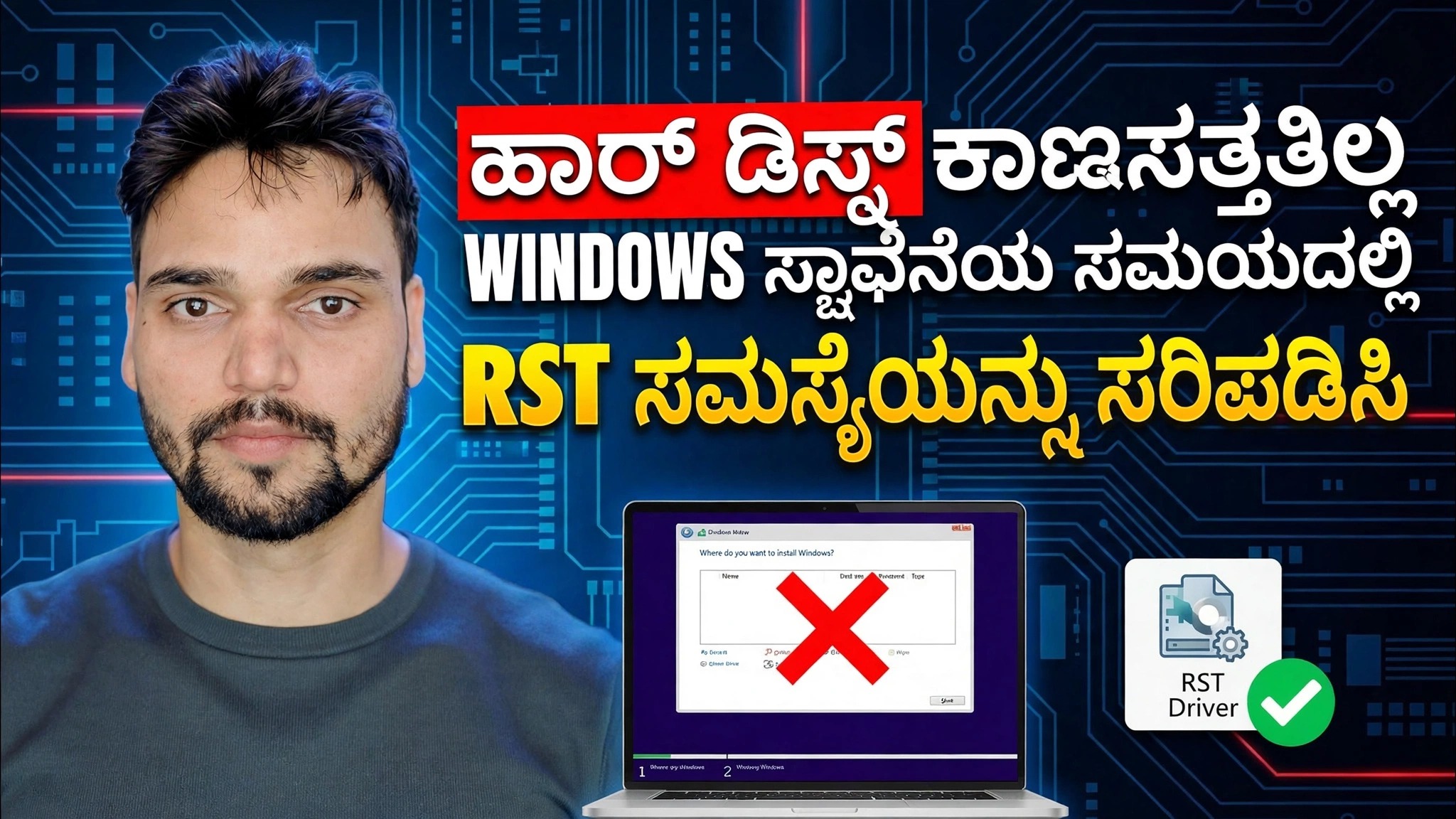
ವಿಂಡೋಸ್ ಸೆಟಪ್ ಡ್ರೈವ್-ಆಯ್ಕೆ ಪರದೆಯನ್ನು ತಲುಪುತ್ತದೆ ಮತ್ತು ಏನನ್ನೂ ತೋರಿಸುವುದಿಲ್ಲ - HDD ಇಲ್ಲ, SSD ಇಲ್ಲ. ತಾಂತ್ರಿಕ ಅಂಶು ವಿಂಡೋಸ್ ಸ್ಥಾಪನೆಯ ಸಮಸ್ಯೆಯ ಸಮಯದಲ್ಲಿ ತೋರಿಸದ ಹಾರ್ಡ್ ಡಿಸ್ಕ್ ಅನ್ನು ಸರಿಪಡಿಸುತ್ತದೆ: ಮೊದಲು BIOS ನಲ್ಲಿ ಡ್ರೈವ್ ಅನ್ನು ಪರಿಶೀಲಿಸಿ, ಸೆಟಪ್ನಲ್ಲಿ Intel RST VMD ಡ್ರೈವರ್ ಅನ್ನು ಲೋಡ್ ಮಾಡಿ ಅಥವಾ RST/VMD/RAID ನಿಂದ AHCI ಗೆ ಶೇಖರಣಾ ಮೋಡ್ ಅನ್ನು ಬದಲಿಸಿ, ವಿಂಡೋಸ್ ಅನ್ನು ನಿರಾಕರಿಸುವ ಡಿಸ್ಕ್ಗಳಿಗಾಗಿ ಡಿಸ್ಕ್ಪಾರ್ಟ್ ಪರಿಶೀಲನೆಯೊಂದಿಗೆ.
📑ಅಧ್ಯಾಯಗಳು
<ಓಲ್ ವರ್ಗ="ಅಧ್ಯಾಯಗಳು">📋 ಅವಲೋಕನ ಮತ್ತು ಹಂತ-ಹಂತದ ಮಾರ್ಗದರ್ಶಿ
ಸೆಟಪ್ ಏಕೆ ಯಾವುದೇ ಡ್ರೈವ್ಗಳನ್ನು ತೋರಿಸುವುದಿಲ್ಲ ಎಂಬುದನ್ನು ಅರ್ಥಮಾಡಿಕೊಳ್ಳಿ
ನೀವು Windows USB ನಿಂದ ಬೂಟ್ ಮಾಡಿ, "ನೀವು Windows ಅನ್ನು ಎಲ್ಲಿ ಸ್ಥಾಪಿಸಲು ಬಯಸುತ್ತೀರಿ?" ಅನ್ನು ತಲುಪಿ. ಪರದೆ - ಮತ್ತು ಪಟ್ಟಿಯು ಸಂಪೂರ್ಣವಾಗಿ ಖಾಲಿಯಾಗಿದೆ. ಹೆಚ್ಚಿನ ಆಧುನಿಕ ಇಂಟೆಲ್ ಲ್ಯಾಪ್ಟಾಪ್ಗಳು ಮತ್ತು PC ಗಳಲ್ಲಿ ಡಿಸ್ಕ್ ಸತ್ತಿಲ್ಲ. ಶೇಖರಣಾ ನಿಯಂತ್ರಕವು ಇಂಟೆಲ್ ಆರ್ಎಸ್ಟಿ (ರಾಪಿಡ್ ಸ್ಟೋರೇಜ್ ಟೆಕ್ನಾಲಜಿ) / ವಿಎಮ್ಡಿ ಮೋಡ್ನಲ್ಲಿ ಚಾಲನೆಯಲ್ಲಿದೆ, ಮತ್ತು ವಿಂಡೋಸ್ ಸ್ಥಾಪಕವು ಆ ನಿಯಂತ್ರಕದ ಚಾಲಕವನ್ನು ಒಳಗೊಂಡಿಲ್ಲ, ಆದ್ದರಿಂದ ಸೆಟಪ್ ಸರಳವಾಗಿ ಡ್ರೈವ್ ಅನ್ನು ನೋಡುವುದಿಲ್ಲ. ಎರಡು ಕ್ಲೀನ್ ಫಿಕ್ಸ್ಗಳಿವೆ: ಸೆಟಪ್ ಚಾಲಕವನ್ನು ನೀಡಿ (ಹಂತ 3), ಅಥವಾ ನಿಯಂತ್ರಕ ಮೋಡ್ ಅನ್ನು ಬದಲಾಯಿಸಿ (ಹಂತ 4).
ಮೊದಲು BIOS ನಲ್ಲಿ ಡ್ರೈವ್ ಅನ್ನು ಪರಿಶೀಲಿಸಿ
PC ಅನ್ನು ಮರುಪ್ರಾರಂಭಿಸಿ ಮತ್ತು BIOS/UEFI ಸೆಟಪ್ ಅನ್ನು ನಮೂದಿಸಿ (ನಿಖರವಾದ ಕೀ ಬ್ರಾಂಡ್ನಿಂದ ಬದಲಾಗುತ್ತದೆ - F2, Del ಅಥವಾ F12 ಸಾಮಾನ್ಯವಾಗಿದೆ). ಸಂಗ್ರಹಣೆ ಅಥವಾ NVMe ಮಾಹಿತಿ ಪುಟವನ್ನು ತೆರೆಯಿರಿ ಮತ್ತು ಡ್ರೈವ್ ಅನ್ನು ಹೆಸರು ಅಥವಾ ಸಾಮರ್ಥ್ಯದ ಮೂಲಕ ಪಟ್ಟಿ ಮಾಡಲಾಗಿದೆ ಎಂದು ಖಚಿತಪಡಿಸಿ. BIOS ಡ್ರೈವ್ ಅನ್ನು ನೋಡಬಹುದಾದರೆ, ಹಾರ್ಡ್ವೇರ್ ಉತ್ತಮವಾಗಿದೆ ಮತ್ತು ಸಮಸ್ಯೆ ಡ್ರೈವರ್ ಅಥವಾ ಸ್ಟೋರೇಜ್ ಮೋಡ್ ಮಾತ್ರ - ಹಂತ 3 ಅಥವಾ ಹಂತ 4 ನೊಂದಿಗೆ ಮುಂದುವರಿಯಿರಿ. BIOS ನಲ್ಲಿಯೂ ಸಹ ಡ್ರೈವ್ ಕಾಣೆಯಾಗಿದ್ದರೆ, ಅದು ಹಾರ್ಡ್ವೇರ್ ಅಥವಾ ಸಂಪರ್ಕದ ಸಮಸ್ಯೆಯಾಗಿದೆ: ಡ್ರೈವ್ ಅನ್ನು ಮರುಹೊಂದಿಸಿ ಅಥವಾ ಅದನ್ನು ಪರಿಶೀಲಿಸಿ, ಏಕೆಂದರೆ ಯಾವುದೇ ವಿಂಡೋಸ್ ಸೆಟ್ಟಿಂಗ್ ಅದನ್ನು ಸರಿಪಡಿಸಲು ಸಾಧ್ಯವಿಲ್ಲ.
ಸೆಟಪ್ನಲ್ಲಿ ಇಂಟೆಲ್ RST VMD ಡ್ರೈವರ್ ಅನ್ನು ಲೋಡ್ ಮಾಡಿ
ಎರಡನೇ ಕಂಪ್ಯೂಟರ್ನಲ್ಲಿ, ನಿಮ್ಮ ನಿಖರವಾದ ಲ್ಯಾಪ್ಟಾಪ್ ಅಥವಾ ಮದರ್ಬೋರ್ಡ್ ಮಾದರಿಗಾಗಿ ಇಂಟೆಲ್ ರಾಪಿಡ್ ಸ್ಟೋರೇಜ್ ಟೆಕ್ನಾಲಜಿ ಡ್ರೈವರ್ ("F6" ಡ್ರೈವರ್ ಪ್ಯಾಕೇಜ್) ಅನ್ನು ಡೌನ್ಲೋಡ್ ಮಾಡಿ ಮತ್ತು ಅದನ್ನು ಹೊರತೆಗೆಯಿರಿ ಆದ್ದರಿಂದ ಡ್ರೈವರ್ ಫೈಲ್ಗಳು - iaStorVD.inf, iaStorVD.sys ಮತ್ತು .cat ಫೈಲ್ - ಫೋಲ್ಡರ್ನಲ್ಲಿ ಒಟ್ಟಿಗೆ ಕುಳಿತುಕೊಳ್ಳಿ. ನೀವು ವಿಂಡೋಸ್ ಅನ್ನು ಸ್ಥಾಪಿಸುತ್ತಿರುವ ಅದೇ USB ಗೆ ಆ ಫೋಲ್ಡರ್ ಅನ್ನು ನಕಲಿಸಿ. ಖಾಲಿ ಡ್ರೈವ್ ಪರದೆಯಲ್ಲಿ ಹಿಂತಿರುಗಿ, ಲೋಡ್ ಡ್ರೈವರ್ ಕ್ಲಿಕ್ ಮಾಡಿ, ನಂತರ ಬ್ರೌಸ್ ಮಾಡಿ, ಆ ಫೋಲ್ಡರ್ ತೆರೆಯಿರಿ ಮತ್ತು Intel RST VMD ನಿಯಂತ್ರಕ ನಮೂದನ್ನು ಆಯ್ಕೆಮಾಡಿ. ಮುಂದೆ ಕ್ಲಿಕ್ ಮಾಡಿ — ಡ್ರೈವರ್ ಲೋಡ್ ಆಗುತ್ತದೆ ಮತ್ತು ನಿಮ್ಮ HDD/SSD ಪಟ್ಟಿಯಲ್ಲಿ ಕಾಣಿಸಿಕೊಳ್ಳುತ್ತದೆ.
RST / VMD ನಿಷ್ಕ್ರಿಯಗೊಳಿಸಿ — ಶೇಖರಣಾ ಮೋಡ್ ಅನ್ನು AHCI ಗೆ ಬದಲಿಸಿ
ಎರಡನೆಯ ಪರಿಹಾರವು ನಿಯಂತ್ರಕವನ್ನೇ ಬದಲಾಯಿಸುತ್ತದೆ. BIOS/UEFI ಸೆಟಪ್ ಅನ್ನು ನಮೂದಿಸಿ ಮತ್ತು ಶೇಖರಣಾ ಸೆಟ್ಟಿಂಗ್ ಅನ್ನು ಹುಡುಕಿ: ಅನೇಕ ಇಂಟೆಲ್ ಸಿಸ್ಟಮ್ಗಳಲ್ಲಿ ಇದು VMD ನಿಯಂತ್ರಕ ಆಯ್ಕೆಯಾಗಿದೆ (ಅದನ್ನು ನಿಷ್ಕ್ರಿಯಗೊಳಿಸಲಾಗಿದೆ ಎಂದು ಹೊಂದಿಸಿ) ಅಥವಾ SATA/NVMe ಮೋಡ್ (ಅದನ್ನು RAID / RST ನಿಂದ AHCI ಗೆ ಬದಲಾಯಿಸಿ). ಉಳಿಸಿ ಮತ್ತು ನಿರ್ಗಮಿಸಿ, ನಂತರ ಮತ್ತೆ ವಿಂಡೋಸ್ ಸೆಟಪ್ಗೆ ಬೂಟ್ ಮಾಡಿ. ವಿಂಡೋಸ್ನ ಸ್ವಂತ ಅಂತರ್ನಿರ್ಮಿತ AHCI ಡ್ರೈವರ್ ಅನ್ನು ಬಳಸಿಕೊಂಡು ಡ್ರೈವ್ ಈಗ ಗೋಚರಿಸುತ್ತದೆ — ಯಾವುದೇ ಡ್ರೈವರ್ ಲೋಡ್ ಅಗತ್ಯವಿಲ್ಲ.
DiskPart ನೊಂದಿಗೆ ಡಿಸ್ಕ್ ಅನ್ನು ಪರಿಶೀಲಿಸಿ
ವಿಂಡೋಸ್ ಡಿಸ್ಕ್ ಅನ್ನು ನೋಡಬಹುದೇ ಎಂದು ಇನ್ನೂ ಖಚಿತವಾಗಿಲ್ಲವೇ? ನೀವು ವಿಂಡೋಸ್ ಸೆಟಪ್ನಲ್ಲಿರುವಾಗ, ಕಮಾಂಡ್ ಪ್ರಾಂಪ್ಟ್ ತೆರೆಯಲು ಮತ್ತು ರನ್ ಮಾಡಲು Shift + F10 ಒತ್ತಿರಿ:
diskpart
list disk
ನಿಮ್ಮ ಡಿಸ್ಕ್ ಅನ್ನು ಇಲ್ಲಿ ಪಟ್ಟಿ ಮಾಡಿದ್ದರೆ, ಹಾರ್ಡ್ವೇರ್ ಮತ್ತು ಸಂಪರ್ಕವು ಉತ್ತಮವಾಗಿರುತ್ತದೆ - ಸೆಟಪ್ಗೆ ಹಂತ 3 ರಿಂದ RST ಡ್ರೈವರ್ ಅಥವಾ ಹಂತ 4 ರಿಂದ AHCI ಮೋಡ್ ಅಗತ್ಯವಿದೆ. ಕಮಾಂಡ್ ಪ್ರಾಂಪ್ಟ್ ಅನ್ನು ಮುಚ್ಚಿ ಮತ್ತು ಮುಂದುವರಿಯಿರಿ. DiskPart ನಲ್ಲಿಯೂ ಸಹ ಡಿಸ್ಕ್ ಕಾಣಿಸದಿದ್ದರೆ, BIOS ಗೆ ಹಿಂತಿರುಗಿ ಮತ್ತು ಹಂತ 2 ರಲ್ಲಿನ ಹಾರ್ಡ್ವೇರ್ ಪರಿಶೀಲನೆ.
Windows ಅನುಸ್ಥಾಪನೆಯನ್ನು ಪೂರ್ಣಗೊಳಿಸಿ
ಪಟ್ಟಿಯಲ್ಲಿ ಡ್ರೈವ್ ಕಾಣಿಸಿಕೊಂಡ ನಂತರ, ಅದನ್ನು ಆಯ್ಕೆ ಮಾಡಿ ಮತ್ತು ಅನುಸ್ಥಾಪನೆಯನ್ನು ಸಾಮಾನ್ಯ ರೀತಿಯಲ್ಲಿ ಮುಂದುವರಿಸಿ. ನೀವು AHCI ಮಾರ್ಗವನ್ನು ಬಳಸಿದ್ದರೆ, BIOS ಶೇಖರಣಾ ಮೋಡ್ ಅನ್ನು ನೀವು ಹೊಂದಿಸಿದಂತೆ ಬಿಟ್ಟುಬಿಡಿ - ನೀವು ಈಗ ಸ್ಥಾಪಿಸಿದ ವಿಂಡೋಸ್ ಆ ಮೋಡ್ನೊಂದಿಗೆ ಬೂಟ್ ಆಗುತ್ತದೆ.
🏷️Topic Search Variables & Keywords
ಹಂತ-ಹಂತದ ದೋಷ ನಿವಾರಣೆ ಮಾರ್ಗದರ್ಶಿ & ಪರಿಹಾರಗಳು - ವಿಂಡೋಸ್ ಇನ್ಸ್ಟಾಲೇಶನ್ ಸಮಯದಲ್ಲಿ ಹಾರ್ಡ್ ಡಿಸ್ಕ್ ತೋರಿಸುವುದಿಲ್ಲ RST ಸಂಚಿಕೆ. ತಾಂತ್ರಿಕ ಅಂಶು ಅವರಿಂದ ಆನ್-ಸ್ಕ್ರೀನ್ ಪ್ರದರ್ಶನ.
ವಿಂಡೋಸ್ ಸೆಟಪ್ ಅನುಸ್ಥಾಪನೆಯ ಸಮಯದಲ್ಲಿ ಯಾವುದೇ ಡ್ರೈವ್ಗಳನ್ನು ತೋರಿಸುವುದಿಲ್ಲ - ಸಂಪೂರ್ಣ ಫಿಕ್ಸ್ ಮಾರ್ಗದರ್ಶಿ. ಮೊದಲು BIOS ಅನ್ನು ಪರಿಶೀಲಿಸಿ, Intel RST VMD ಡ್ರೈವರ್ ಅನ್ನು ಸೆಟಪ್ನಲ್ಲಿ ಲೋಡ್ ಮಾಡಿ ಅಥವಾ ಶೇಖರಣಾ ಮೋಡ್ ಅನ್ನು AHCI ಗೆ ಸುರಕ್ಷಿತವಾಗಿ ಬದಲಿಸಿ, ಜೊತೆಗೆ Windows ಅನ್ನು ನಿರಾಕರಿಸುವ ಡಿಸ್ಕ್ಗಳಿಗಾಗಿ DiskPart ಸರಿಪಡಿಸುತ್ತದೆ.
(ಪ್ರತಿಲೇಖನವು ಇಲ್ಲಿ ಮೂಲ ಪುಟದಲ್ಲಿ ಕೊನೆಗೊಳ್ಳುತ್ತದೆ)
❓ ಪದೇ ಪದೇ ಕೇಳಲಾಗುವ ಪ್ರಶ್ನೆಗಳು
ಹೌದು! ತಾಂತ್ರಿಕ ಅಂಶು ಪ್ರದರ್ಶಿಸಿದ ಎಲ್ಲಾ ಮಾರ್ಗದರ್ಶಿಗಳು ಮತ್ತು ವಿಧಾನಗಳು ಉಚಿತ, ಕಾನೂನು ಮತ್ತು ಶೈಕ್ಷಣಿಕ ಸಂಪನ್ಮೂಲಗಳನ್ನು ಬಳಸುತ್ತವೆ.
ಖಂಡಿತವಾಗಿಯೂ! ಪ್ರತಿ ಹಂತವನ್ನು ವಿವರವಾದ ಸೂಚನೆಗಳೊಂದಿಗೆ ತೆರೆಯ ಮೇಲೆ ಪ್ರದರ್ಶಿಸಲಾಗುತ್ತದೆ ಆದ್ದರಿಂದ ಯಾರಾದರೂ ಸುಲಭವಾಗಿ ಅನುಸರಿಸಬಹುದು.
YouTube ವೀಡಿಯೊದಲ್ಲಿ ನೇರವಾಗಿ ಕಾಮೆಂಟ್ ಮಾಡಿ ಮತ್ತು ನಮ್ಮ ಸಮುದಾಯ ಮತ್ತು ತಾಂತ್ರಿಕ ಅಂಶು ನಿಮಗೆ ಸಹಾಯ ಮಾಡುತ್ತಾರೆ.
🚀 YouTube ನಲ್ಲಿ ಪೂರ್ಣ ಟ್ಯುಟೋರಿಯಲ್ ವೀಕ್ಷಿಸಿ
🚀 YouTube ನಲ್ಲಿ ಸಂಪೂರ್ಣ ಹಂತ-ಹಂತದ ವೀಡಿಯೊ ಟ್ಯುಟೋರಿಯಲ್ ವೀಕ್ಷಿಸಿ: https://www.youtube.com/watch?v=oBFe1hsUpqM
ಐಟಿ ಬೆಂಬಲ, ವಿಂಡೋಸ್ ದೋಷನಿವಾರಣೆ ಮತ್ತು ಸರ್ವರ್ ನಿರ್ವಹಣೆಗಾಗಿ ತಾಂತ್ರಿಕ ಅಂಶುಗೆ ಚಂದಾದಾರರಾಗಿ.
▶️ ಪೂರ್ಣ ವೀಡಿಯೊ ವೀಕ್ಷಿಸಿ