ಈ ಸರಳ ಟ್ರಿಕ್ನೊಂದಿಗೆ ಔಟ್ಲುಕ್ನಲ್ಲಿ ವೈಯಕ್ತಿಕ ಮತ್ತು ಕಾರ್ಪೊರೇಟ್ ಡೇಟಾವನ್ನು ಸುಲಭವಾಗಿ ಪ್ರತ್ಯೇಕಿಸಿ
ಆಫೀಸ್ ಮೇಲ್ ಮತ್ತು ವೈಯಕ್ತಿಕ ಮೇಲ್ ಅನ್ನು ಒಂದು ಔಟ್ಲುಕ್ನಲ್ಲಿ ಬೆರೆಸಿದರೆ ಖಾಸಗಿ ಪ್ರತ್ಯುತ್ತರವು ಕಂಪನಿಯ ವಿಳಾಸದಿಂದ ಹೇಗೆ ಕೊನೆಗೊಳ್ಳುತ್ತದೆ. ಈ ವೀಡಿಯೊ ಕ್ಲೀನ್ ಫಿಕ್ಸ್ ಅನ್ನು ನಿರ್ಮಿಸುತ್ತದೆ: ಎರಡು Outlook ಪ್ರೊಫೈಲ್ಗಳು, ಪ್ರತಿಯೊಂದೂ ತನ್ನದೇ ಆದ ಖಾತೆಗಳು ಮತ್ತು ಅದರ ಸ್ವಂತ ಡೇಟಾ ಫೈಲ್ - Office.pst ಮತ್ತು Personal.pst - ಜೊತೆಗೆ ಪ್ರತಿ ಜಗತ್ತಿಗೆ ಒಂದು ಡೆಸ್ಕ್ಟಾಪ್ ಶಾರ್ಟ್ಕಟ್, ಆದ್ದರಿಂದ ಇಬ್ಬರೂ ಎಂದಿಗೂ ಸ್ಕ್ರೀನ್, ಹುಡುಕಾಟ ಬಾಕ್ಸ್ ಅಥವಾ ಕಳುಹಿಸು ಬಟನ್ ಅನ್ನು ಹಂಚಿಕೊಳ್ಳುವುದಿಲ್ಲ.
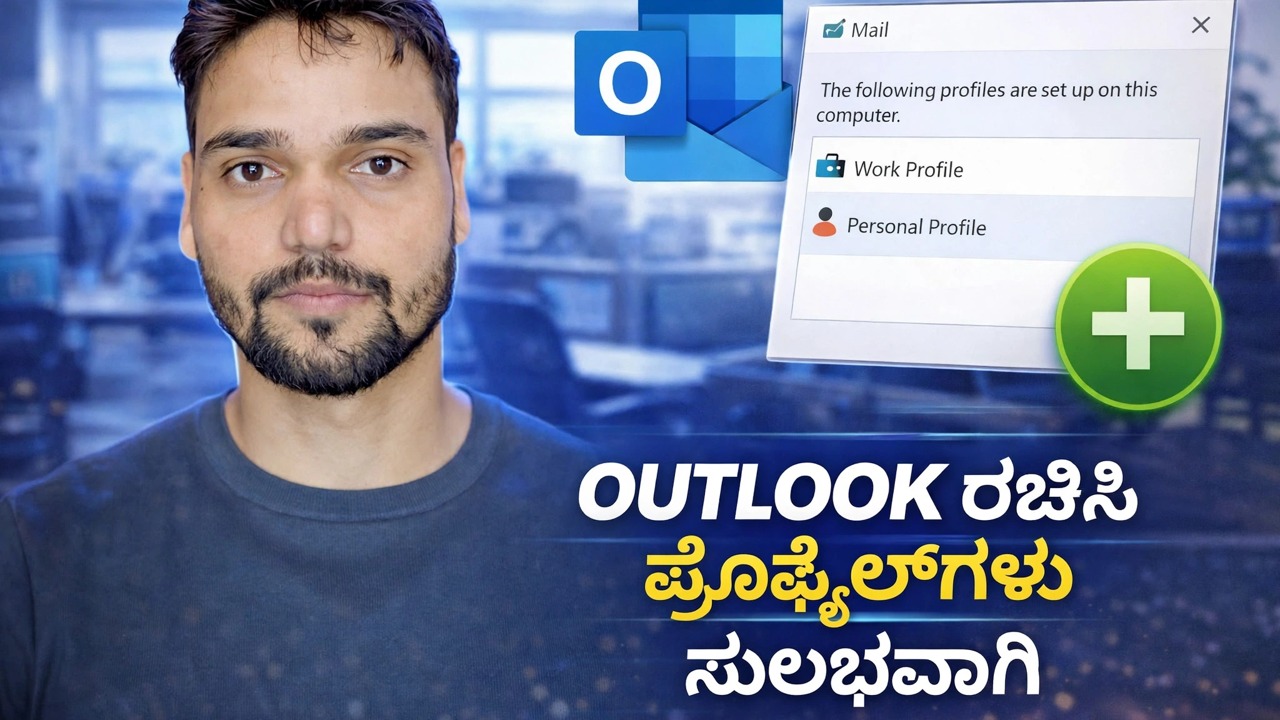
📑Chapters
- Why mixed mail goes wrong — replies sent from the wrong address and personal mail filed into the office store
- Decide how strong the wall must be — two profiles, or one profile with separate accounts and data files
- Create the two profiles in the Windows Mail applet
- Give each world its own data file — Office.pst and Personal.pst
- The simple trick — one desktop shortcut per profile
- Fix the send side — default account and the visible From field
- File incoming mail automatically with rules
- Finish the job — search scope, separate backups and the same wall on your phone
📋 ಅವಲೋಕನ ಮತ್ತು ಹಂತ-ಹಂತದ ಮಾರ್ಗದರ್ಶಿ
ಗೋಡೆ ಎಷ್ಟು ಬಲವಾಗಿರಬೇಕು ಎಂಬುದನ್ನು ನಿರ್ಧರಿಸಿ
ಔಟ್ಲುಕ್ನಲ್ಲಿ ವೈಯಕ್ತಿಕ ಮತ್ತು ಕಾರ್ಪೊರೇಟ್ ಮೇಲ್ ಅನ್ನು ಪ್ರತ್ಯೇಕಿಸಲು ನಿಖರವಾಗಿ ಎರಡು ಕ್ಲೀನ್ ಮಾರ್ಗಗಳಿವೆ ಮತ್ತು ಅವುಗಳಲ್ಲಿ ಒಂದನ್ನು ಮೊದಲು ಆಯ್ಕೆ ಮಾಡುವ ಮೂಲಕ ವೀಡಿಯೊ ಸೆಟಪ್ ಅನ್ನು ನಿರ್ಮಿಸುತ್ತದೆ. ಎರಡು ಔಟ್ಲುಕ್ ಪ್ರೊಫೈಲ್ಗಳು ಗಟ್ಟಿಯಾದ ಗೋಡೆಯಾಗಿದೆ: ವೈಯಕ್ತಿಕ ಮೇಲ್ ಒಂದು ಪ್ರೊಫೈಲ್ನಲ್ಲಿ ವಾಸಿಸುತ್ತದೆ, ಇನ್ನೊಂದು ಪ್ರೊಫೈಲ್ನಲ್ಲಿ ಕಚೇರಿ ಮೇಲ್, ಮತ್ತು ಔಟ್ಲುಕ್ ಒಂದು ಸಮಯದಲ್ಲಿ ಒಂದು ಪ್ರೊಫೈಲ್ ಅನ್ನು ಮಾತ್ರ ಲೋಡ್ ಮಾಡುತ್ತದೆ - ಎರಡು ಪ್ರಪಂಚಗಳು ಎಂದಿಗೂ ಪರದೆ, ಹುಡುಕಾಟ ಬಾಕ್ಸ್ ಅಥವಾ ಕಳುಹಿಸು ಬಟನ್ ಅನ್ನು ಹಂಚಿಕೊಳ್ಳುವುದಿಲ್ಲ. ಎರಡು ಖಾತೆಗಳು ಮತ್ತು ಎರಡು ಡೇಟಾ ಫೈಲ್ಗಳನ್ನು ಹೊಂದಿರುವ ಒಂದು ಪ್ರೊಫೈಲ್ ಅನುಕೂಲಕರ ಗೋಡೆಯಾಗಿದೆ: ಎರಡೂ ಮೇಲ್ಬಾಕ್ಸ್ಗಳು ಒಟ್ಟಿಗೆ ಗೋಚರಿಸುತ್ತವೆ, ಆದರೆ ಪ್ರತಿ ಖಾತೆಯು ತನ್ನದೇ ಆದ ಅಂಗಡಿ, ತನ್ನದೇ ಆದ ಫೋಲ್ಡರ್ಗಳು ಮತ್ತು ತನ್ನದೇ ಆದ ನಿಯಮಗಳನ್ನು ಇರಿಸುತ್ತದೆ.
ಎರಡೂ ತಪ್ಪಲ್ಲ. ಯಾರ ಕಛೇರಿಯು ಮಿಶ್ರಣವನ್ನು ನಿಷೇಧಿಸುತ್ತದೆಯೋ ಅಥವಾ ತಪ್ಪುಗಳನ್ನು ಕಳುಹಿಸುವ ಬಗ್ಗೆ ಚಿಂತಿಸುವವರಿಗೆ ಪ್ರೊಫೈಲ್ಗಳು ಸರಿಹೊಂದುತ್ತವೆ. ಇಡೀ ದಿನ ಎರಡೂ ಇನ್ಬಾಕ್ಸ್ಗಳಲ್ಲಿ ಪ್ರಾಮಾಣಿಕವಾಗಿ ವಾಸಿಸುವ ಜನರಿಗೆ ಒಂದು ಪ್ರೊಫೈಲ್ ಸೂಕ್ತವಾಗಿದೆ. ಕೆಳಗಿನ ಹಂತಗಳು ವೀಡಿಯೊ ಪ್ರದರ್ಶಿಸುವ ಪ್ರೊಫೈಲ್ ಮಾರ್ಗವನ್ನು ಅನುಸರಿಸುತ್ತವೆ, ಎರಡೂ ಮಾರ್ಗಗಳು ಅವಲಂಬಿಸಿರುವ ಡೇಟಾ-ಫೈಲ್ ಶಿಸ್ತು.
ಎರಡು ಪ್ರತ್ಯೇಕ ಪ್ರೊಫೈಲ್ಗಳನ್ನು ರಚಿಸಿ
ವಿಂಡೋಸ್ ಮೇಲ್ ಆಪ್ಲೆಟ್ನಲ್ಲಿ ಔಟ್ಲುಕ್ನ ಹೊರಗೆ ಪ್ರೊಫೈಲ್ಗಳನ್ನು ನಿರ್ವಹಿಸಲಾಗುತ್ತದೆ - ಔಟ್ಲುಕ್ ಅನ್ನು ಮೊದಲು ಮುಚ್ಚಬೇಕು. ನಿಯಂತ್ರಣ ಫಲಕ → ಮೇಲ್ (ಮೈಕ್ರೋಸಾಫ್ಟ್ ಔಟ್ಲುಕ್) → ಪ್ರೊಫೈಲ್ಗಳನ್ನು ತೋರಿಸು ತೆರೆಯಿರಿ. ನಿಮ್ಮ ಅಸ್ತಿತ್ವದಲ್ಲಿರುವ ಪ್ರೊಫೈಲ್ ಇಂದು ಎಲ್ಲವನ್ನೂ ಹೊಂದಿದೆ; ಸದ್ಯಕ್ಕೆ ಅದನ್ನು ಅಸ್ಪೃಶ್ಯವಾಗಿ ಬಿಡಿ, ಏಕೆಂದರೆ ಅದು ವಿಭಜನೆಯ ಒಂದು ಬದಿಯಾಗುತ್ತದೆ.
ಸೇರಿಸು ಕ್ಲಿಕ್ ಮಾಡಿ, ಹೊಸ ಪ್ರೊಫೈಲ್ಗೆ ಆಫೀಸ್ ಅಥವಾ ವೈಯಕ್ತಿಕ ಎಂದು ಹೆಸರಿಸಿ ಮತ್ತು ಅದಕ್ಕೆ ಆ ಭಾಗದ ಇಮೇಲ್ ಖಾತೆಯನ್ನು ಮಾತ್ರ ಸೇರಿಸಿ. ನೀವು ಮೊದಲಿನಿಂದ ಎರಡನ್ನೂ ನಿರ್ಮಿಸುತ್ತಿದ್ದರೆ ಇತರ ಪ್ರಪಂಚಕ್ಕಾಗಿ ಪುನರಾವರ್ತಿಸಿ. ಪ್ರೊಫೈಲ್ ಪಟ್ಟಿಯಲ್ಲಿ ಹಿಂತಿರುಗಿ, ಪ್ರೊಫೈಲ್ ಅನ್ನು ಬಳಸಲು ಪ್ರಾಂಪ್ಟ್ ಮಾಡಿ ಅನ್ನು ಆಯ್ಕೆ ಮಾಡಿ, ಆದ್ದರಿಂದ ಔಟ್ಲುಕ್ ಪ್ರತಿ ಬಾರಿ ಅದು ಪ್ರಾರಂಭವಾಗುವಾಗ ನಿಮಗೆ ಯಾವ ಜಗತ್ತು ಬೇಕು ಎಂದು ಕೇಳುತ್ತದೆ - ಒಂದು ಪ್ರಾಂಪ್ಟ್ ಎರಡು ಇನ್ಬಾಕ್ಸ್ಗಳು ಆಕಸ್ಮಿಕವಾಗಿ ಒಟ್ಟಿಗೆ ತೆರೆಯುವುದನ್ನು ತಡೆಯುತ್ತದೆ.
ಪ್ರತಿಯೊಂದು ಪ್ರಪಂಚಕ್ಕೂ ಅದರದೇ ಆದ ಡೇಟಾ ಫೈಲ್ ನೀಡಿ
ಬೇರ್ಪಡುವಿಕೆ ಡೇಟಾ ಫೈಲ್ಗಳಲ್ಲಿ ಜೀವಿಸುತ್ತದೆ ಅಥವಾ ಸಾಯುತ್ತದೆ. IMAP, Exchange ಮತ್ತು Microsoft 365 ಖಾತೆಗಳು ಸ್ವಯಂಚಾಲಿತವಾಗಿ ತಮ್ಮದೇ ಆದ ಫೋಲ್ಡರ್ ಟ್ರೀ ಮತ್ತು ತಮ್ಮದೇ ಆದ OST ಫೈಲ್ ಅನ್ನು ಪಡೆದುಕೊಳ್ಳುತ್ತವೆ, ಆದ್ದರಿಂದ ಆ ಭಾಗವು ಈಗಾಗಲೇ ಪ್ರತ್ಯೇಕವಾಗಿದೆ. POP ಖಾತೆಗಳು ಅಪಾಯವಾಗಿದೆ: ಅವು PST ಫೈಲ್ಗೆ ತಲುಪಿಸುತ್ತವೆ ಮತ್ತು ಹಲವಾರು POP ಖಾತೆಗಳು ಒಂದು ಫೈಲ್ ಅನ್ನು ಮೌನವಾಗಿ ಹಂಚಿಕೊಳ್ಳಬಹುದು - ಇದು ಎರಡು ಪ್ರಪಂಚಗಳನ್ನು ಮತ್ತೆ ಒಟ್ಟಿಗೆ ಬೆರೆಸುತ್ತದೆ.
ಫೈಲ್ → ಖಾತೆ ಸೆಟ್ಟಿಂಗ್ಗಳು → ಡೇಟಾ ಫೈಲ್ಗಳು ತೆರೆಯಿರಿ ಮತ್ತು ಪ್ರತಿ ಜಗತ್ತಿಗೆ ಒಂದು PST ಅನ್ನು ರಚಿಸಲು ಸೇರಿಸು ಬಳಸಿ — Office.pst ಮತ್ತು Personal.pst, ನಿಖರವಾಗಿ ವೀಡಿಯೊ ಅವುಗಳನ್ನು ಹೆಸರಿಸಿ. PST ಫೈಲ್ಗಳು ಸಾಮಾನ್ಯವಾಗಿ C:\Users\YourName\Documents\Outlook Files ನಲ್ಲಿ ವಾಸಿಸುತ್ತವೆ. ನಂತರ ಪ್ರತಿ POP ಖಾತೆಯನ್ನು ಆಯ್ಕೆ ಮಾಡಿ, ಫೋಲ್ಡರ್ ಬದಲಾಯಿಸಿ ಕ್ಲಿಕ್ ಮಾಡಿ ಮತ್ತು ಅದನ್ನು ತನ್ನದೇ ಆದ ಡೇಟಾ ಫೈಲ್ನಲ್ಲಿ ಪಾಯಿಂಟ್ ಮಾಡಿ ಇದರಿಂದ ಮೊದಲ ದಿನದಿಂದ ಸರಿಯಾದ ಅಂಗಡಿಯಲ್ಲಿ ಹೊಸ ಮೇಲ್ ಬರುತ್ತದೆ. ಫೈಲ್ಗಳು ಮತ್ತು ಟಾಪ್ ಫೋಲ್ಡರ್ಗಳನ್ನು ಸ್ಪಷ್ಟವಾಗಿ ಹೆಸರಿಸಿ: ಈಗಿನಿಂದ ಆರು ತಿಂಗಳುಗಳು, ಕಚೇರಿ ಮತ್ತು ವೈಯಕ್ತಿಕ ಇನ್ನೂ ಅರ್ಥಪೂರ್ಣವಾಗಿರುತ್ತದೆ; Outlook1.pst ಆಗುವುದಿಲ್ಲ.
ಎರಡು ಶಾರ್ಟ್ಕಟ್ಗಳು — ಸರಳ ಟ್ರಿಕ್
ಇದು ವೀಡಿಯೊದ ಶೀರ್ಷಿಕೆಯಲ್ಲಿರುವ ಟ್ರಿಕ್ ಆಗಿದೆ. ಪ್ರತಿ ಬಾರಿಯೂ ಪ್ರೊಫೈಲ್ ಪ್ರಾಂಪ್ಟ್ಗೆ ಉತ್ತರಿಸುವ ಬದಲು, ಪ್ರತಿ ಜಗತ್ತಿಗೆ ತನ್ನದೇ ಆದ ಡೆಸ್ಕ್ಟಾಪ್ ಶಾರ್ಟ್ಕಟ್ ನೀಡಿ ಅದು ಆ ಪ್ರೊಫೈಲ್ನಲ್ಲಿ ನೇರವಾಗಿ ಔಟ್ಲುಕ್ ಅನ್ನು ಪ್ರಾರಂಭಿಸುತ್ತದೆ. ಡೆಸ್ಕ್ಟಾಪ್ ಮೇಲೆ ರೈಟ್-ಕ್ಲಿಕ್ ಮಾಡಿ, ಹೊಸ → ಶಾರ್ಟ್ಕಟ್ ಅನ್ನು ಆಯ್ಕೆ ಮಾಡಿ ಮತ್ತು ಆಫೀಸ್ ವರ್ಲ್ಡ್ಗಾಗಿ ಈ ಗುರಿಯನ್ನು ಬಳಸಿ:
__ಫುಲ್ಕೋಡ್ಬ್ಲಾಕ್0__ <ವಿಭಾಗ ವರ್ಗ="ಕಾರ್ಡ್" ಐಡಿ="ಹಂತ-5">ಕಳುಹಿಸುವ ಬದಿಯನ್ನು ಸರಿಪಡಿಸಿ
ಪ್ರತ್ಯೇಕವಾಗಿ ಸ್ವೀಕರಿಸುವುದು ಅರ್ಧದಷ್ಟು ಕೆಲಸ ಮಾತ್ರ; ಕಳುಹಿಸುವಾಗ ಮುಜುಗರದ ಅಪಘಾತಗಳು ಸಂಭವಿಸುತ್ತವೆ. ಫೈಲ್ → ಆಯ್ಕೆಗಳು → ಮೇಲ್ ಗೆ ಹೋಗಿ, ಸಂದೇಶಗಳನ್ನು ಕಳುಹಿಸು ವಿಭಾಗವನ್ನು ಹುಡುಕಿ ಮತ್ತು ಹೊಸ ಸಂದೇಶಗಳನ್ನು ರಚಿಸುವಾಗ ಯಾವಾಗಲೂ ಡೀಫಾಲ್ಟ್ ಖಾತೆಯನ್ನು ಬಳಸಿ ಅನ್ನು ಟಿಕ್ ಮಾಡಿ, ನಂತರ ಖಾತೆ ಸೆಟ್ಟಿಂಗ್ಗಳಲ್ಲಿ ನಿಮ್ಮ ಹೆಚ್ಚು ಬಳಸಿದ ಖಾತೆಯನ್ನು ಡಿಫಾಲ್ಟ್ ಆಗಿ ಹೊಂದಿಸಿ.
ನೀವು ಸಂಪೂರ್ಣವಾಗಿ ಸ್ವಿಚ್ ಆಫ್ ಮಾಡಲು ಸಾಧ್ಯವಿಲ್ಲದ ಅಂತರ್ನಿರ್ಮಿತ ನಡವಳಿಕೆಯನ್ನು ಅರ್ಥಮಾಡಿಕೊಳ್ಳಿ: ಸಂದೇಶವನ್ನು ಸ್ವೀಕರಿಸಿದ ಖಾತೆಯಿಂದ ಪ್ರತ್ಯುತ್ತರ ಕಳುಹಿಸಲಾಗಿದೆ. ಅದು ಸಾಮಾನ್ಯವಾಗಿ ನಿಮಗೆ ಬೇಕಾಗಿರುವುದು — ಯಾವುದಾದರೂ ಸೂಕ್ಷ್ಮ ವಿಷಯದ ಕುರಿತು ಇಂದ ಕ್ಷೇತ್ರವನ್ನು ಪರಿಶೀಲಿಸಿ ಮತ್ತು ಕಂಪೋಸ್ ವಿಂಡೋದಲ್ಲಿ ಆಯ್ಕೆಗಳು → ಇಂದ ಮೂಲಕ ಪ್ರತಿ ಕಂಪೋಸ್ ವಿಂಡೋದಲ್ಲಿ ಆ ಕ್ಷೇತ್ರವನ್ನು ಗೋಚರಿಸುವಂತೆ ಮಾಡಿ, ಆದ್ದರಿಂದ ನೀವು ಕಳುಹಿಸು ಕ್ಲಿಕ್ ಮಾಡುವ ಮೊದಲು ತಪ್ಪು ಖಾತೆಯು ಸ್ಪಷ್ಟವಾಗಿರುತ್ತದೆ.
ನಿಯಮಗಳೊಂದಿಗೆ ಸ್ವಯಂಚಾಲಿತವಾಗಿ ಒಳಬರುವ ಮೇಲ್ ಅನ್ನು ಫೈಲ್ ಮಾಡಿ
ಬೇರ್ಪಡಿಸುವಿಕೆಯು ದಿನಕ್ಕೆ 200 ಸಂದೇಶಗಳಲ್ಲಿ ನಿಮ್ಮ ಸ್ಮರಣೆಯನ್ನು ಅವಲಂಬಿಸಿರಬಾರದು. File → Manage Rules & Alerts → New Rule ಅನ್ನು ತೆರೆಯಿರಿ, ನಾನು ಸ್ವೀಕರಿಸುವ ಸಂದೇಶಗಳಿಗೆ ನಿಯಮವನ್ನು ಅನ್ವಯಿಸು ನಿಂದ ಪ್ರಾರಂಭಿಸಿ, ಮತ್ತು ನಿರ್ದಿಷ್ಟಪಡಿಸಿದ ಖಾತೆಯ ಮೂಲಕ ಷರತ್ತನ್ನು ಬಳಸಿ — ಕಛೇರಿ ಖಾತೆಯ ಮೂಲಕ ಬರುವ ಪ್ರತಿಯೊಂದು ಸಂದೇಶವನ್ನು ಸರಿಸಬಹುದು, ಫ್ಲ್ಯಾಗ್ ಮಾಡಬಹುದು ಅಥವಾ ಅದು ಬಂದ ಕ್ಷಣದಲ್ಲಿ ವರ್ಗೀಕರಿಸಬಹುದು. ದಾರಿತಪ್ಪಿದವರಿಗೆ ಕಳುಹಿಸುವವರ-ಆಧಾರಿತ ನಿಯಮಗಳನ್ನು ಸೇರಿಸಿ: ನಿಮ್ಮ ಕಚೇರಿ ವಿಳಾಸಕ್ಕೆ ಬ್ಯಾಂಕ್ ಬರೆಯುವುದು, ಬಾಸ್ ನಿಮ್ಮ ವೈಯಕ್ತಿಕ ಒಂದಕ್ಕೆ ಬರೆಯುವುದು. ನಿಯಮಗಳ ಪಟ್ಟಿಯನ್ನು ಚಿಕ್ಕದಾಗಿ ಮತ್ತು ಆದೇಶಿಸಿ; ಹತ್ತು ಸ್ಪಷ್ಟ ನಿಯಮಗಳು ಐವತ್ತು ಅತಿಕ್ರಮಿಸುವ ನಿಯಮಗಳು.
ಕೆಲಸವನ್ನು ಮುಗಿಸಿ — ಹುಡುಕಾಟ, ಬ್ಯಾಕಪ್ ಮತ್ತು ಫೋನ್
ಮೂರು ಅಂತಿಮ ಸ್ಪರ್ಶಗಳು ಕಾಸ್ಮೆಟಿಕ್ ಬದಲಿಗೆ ಪ್ರತ್ಯೇಕತೆಯನ್ನು ನೈಜವಾಗಿಸುತ್ತದೆ. ಹುಡುಕಾಟ: ಫೈಲ್ → ಆಯ್ಕೆಗಳು → ಹುಡುಕಾಟ ಅಡಿಯಲ್ಲಿ ಡೀಫಾಲ್ಟ್ ಹುಡುಕಾಟ ಸ್ಕೋಪ್ ಅನ್ನು ಪ್ರಸ್ತುತ ಮೇಲ್ಬಾಕ್ಸ್ಗೆ ಹೊಂದಿಸಿ, ಆದ್ದರಿಂದ ತ್ವರಿತ ಹುಡುಕಾಟವು ಪರದೆ ಹಂಚಿಕೆಯ ಸಮಯದಲ್ಲಿ ವೈಯಕ್ತಿಕ ಫಲಿತಾಂಶಗಳನ್ನು ಕಚೇರಿ ಪ್ರಶ್ನೆಗೆ ಅಥವಾ ರಿವರ್ಸ್ಗೆ ಎಳೆಯುವುದಿಲ್ಲ. ಬ್ಯಾಕಪ್: ಪ್ರತಿ ಡೇಟಾ ಫೈಲ್ ಅನ್ನು ಅದರ ಸ್ವಂತ ಗಮ್ಯಸ್ಥಾನಕ್ಕೆ ಬ್ಯಾಕಪ್ ಮಾಡಿ; ಒಂದು ಸಂಯೋಜಿತ ಬ್ಯಾಕಪ್ ನೀವು ಈಗಷ್ಟೇ ಬೇರ್ಪಡಿಸಿದ್ದನ್ನು ಸದ್ದಿಲ್ಲದೆ ಮರು-ಮಿಕ್ಸ್ ಮಾಡುತ್ತದೆ ಮತ್ತು ವೈಯಕ್ತಿಕ ಬ್ಯಾಕಪ್ಗಳು ಕಂಪನಿಯ ಸಂಗ್ರಹಣೆಯಲ್ಲಿ ಮಾತ್ರ ಅಸ್ತಿತ್ವದಲ್ಲಿರಬಾರದು. ಫೋನ್: ಮೊಬೈಲ್ನಲ್ಲಿ ಒಂದೇ ಗೋಡೆಯನ್ನು ಇರಿಸಿಕೊಳ್ಳಿ — ಆಫೀಸ್ ಮೇಲ್ಗಾಗಿ ಔಟ್ಲುಕ್ ಅಪ್ಲಿಕೇಶನ್ ಮತ್ತು ವೈಯಕ್ತಿಕಕ್ಕಾಗಿ ಪ್ರತ್ಯೇಕ ಅಪ್ಲಿಕೇಶನ್ (ಅಥವಾ Android ಕೆಲಸದ ಪ್ರೊಫೈಲ್), ಆದ್ದರಿಂದ ಅಧಿಸೂಚನೆಗಳು ಮತ್ತು ಖಾತೆಗಳು ಎಂದಿಗೂ ಬೆರೆಯುವುದಿಲ್ಲ.
🏷️Topic Search Variables & Keywords
ಹಂತ-ಹಂತದ ದೋಷ ನಿವಾರಣೆ ಮಾರ್ಗದರ್ಶಿ ಮತ್ತು ಪರಿಹಾರಗಳು - ಔಟ್ಲುಕ್ ಪ್ರೊಫೈಲ್ಗಳನ್ನು ಸುಲಭವಾಗಿ ರಚಿಸಿ. ತಾಂತ್ರಿಕ ಅಂಶು ಅವರಿಂದ ಆನ್-ಸ್ಕ್ರೀನ್ ಪ್ರದರ್ಶನ.
ಔಟ್ಲುಕ್ನಲ್ಲಿ ವೈಯಕ್ತಿಕ ಮತ್ತು ಕಛೇರಿ ಮೇಲ್ ಅನ್ನು ನಿಜವಾಗಿಯೂ ಪ್ರತ್ಯೇಕವಾಗಿ ಇರಿಸಿ - ಎರಡು ಪ್ರೊಫೈಲ್ಗಳು ಅಥವಾ ಪ್ರತ್ಯೇಕ ಖಾತೆಗಳೊಂದಿಗೆ ಒಂದು ಪ್ರೊಫೈಲ್, ಡೇಟಾ ಫೈಲ್ಗಳು, ನಿಯಮಗಳು ಮತ್ತು ಹುಡುಕಾಟ, ಹಂತ ಹಂತವಾಗಿ.
(ಪ್ರತಿಲೇಖನವು ಇಲ್ಲಿ ಮೂಲ ಪುಟದಲ್ಲಿ ಕೊನೆಗೊಳ್ಳುತ್ತದೆ)
❓ ಪದೇ ಪದೇ ಕೇಳಲಾಗುವ ಪ್ರಶ್ನೆಗಳು
ಹೌದು! ತಾಂತ್ರಿಕ ಅಂಶು ಪ್ರದರ್ಶಿಸಿದ ಎಲ್ಲಾ ಮಾರ್ಗದರ್ಶಿಗಳು ಮತ್ತು ವಿಧಾನಗಳು ಉಚಿತ, ಕಾನೂನು ಮತ್ತು ಶೈಕ್ಷಣಿಕ ಸಂಪನ್ಮೂಲಗಳನ್ನು ಬಳಸುತ್ತವೆ.
ಖಂಡಿತವಾಗಿಯೂ! ಪ್ರತಿ ಹಂತವನ್ನು ವಿವರವಾದ ಸೂಚನೆಗಳೊಂದಿಗೆ ತೆರೆಯ ಮೇಲೆ ಪ್ರದರ್ಶಿಸಲಾಗುತ್ತದೆ ಆದ್ದರಿಂದ ಯಾರಾದರೂ ಸುಲಭವಾಗಿ ಅನುಸರಿಸಬಹುದು.
YouTube ವೀಡಿಯೊದಲ್ಲಿ ನೇರವಾಗಿ ಕಾಮೆಂಟ್ ಮಾಡಿ ಮತ್ತು ನಮ್ಮ ಸಮುದಾಯ ಮತ್ತು ತಾಂತ್ರಿಕ ಅಂಶು ನಿಮಗೆ ಸಹಾಯ ಮಾಡುತ್ತಾರೆ.
🚀 YouTube ನಲ್ಲಿ ಪೂರ್ಣ ಟ್ಯುಟೋರಿಯಲ್ ವೀಕ್ಷಿಸಿ
🚀 YouTube ನಲ್ಲಿ ಸಂಪೂರ್ಣ ಹಂತ-ಹಂತದ ವೀಡಿಯೊ ಟ್ಯುಟೋರಿಯಲ್ ವೀಕ್ಷಿಸಿ: https://www.youtube.com/watch?v=oOj1ddV5H1s
ಐಟಿ ಬೆಂಬಲ, ವಿಂಡೋಸ್ ದೋಷನಿವಾರಣೆ ಮತ್ತು ಸರ್ವರ್ ನಿರ್ವಹಣೆಗಾಗಿ ತಾಂತ್ರಿಕ ಅಂಶುಗೆ ಚಂದಾದಾರರಾಗಿ.
▶️ ಪೂರ್ಣ ವೀಡಿಯೊ ವೀಕ್ಷಿಸಿ