ಇತ್ತೀಚಿನ ವಿಂಡೋಸ್ ನವೀಕರಣವು RDP ಅನ್ನು ಮುರಿದುಬಿಟ್ಟಿದೆಯೇ? 😳 ಹೊಸ ಎಚ್ಚರಿಕೆ ಸರಿಪಡಿಸಿ!
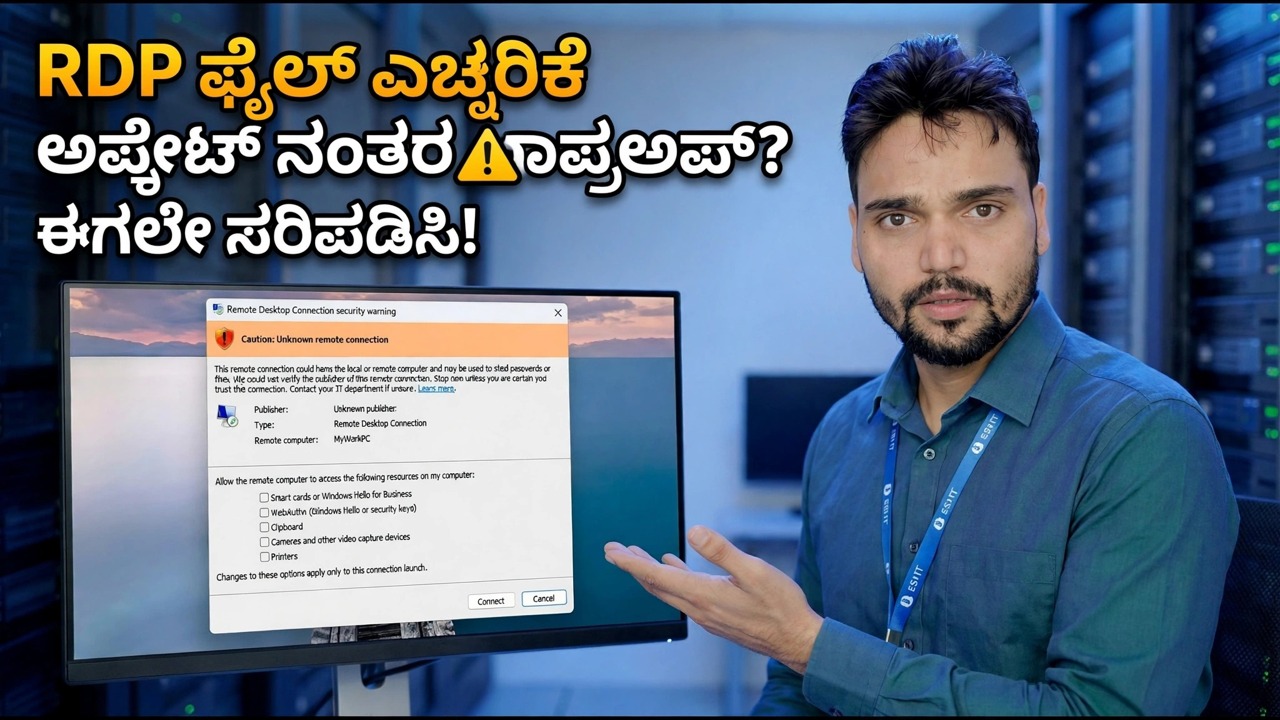
ವಿಂಡೋಸ್ ಅಪ್ಡೇಟ್ ಒಳಗಾಯಿತು ಮತ್ತು ಈಗ ರಿಮೋಟ್ ಡೆಸ್ಕ್ಟಾಪ್ ಹೊಸ ಎಚ್ಚರಿಕೆ ಪಾಪ್ಅಪ್ ಅನ್ನು ತೋರಿಸುತ್ತದೆ ಅಥವಾ ಸಂಪರ್ಕಿಸಲು ನಿರಾಕರಿಸುತ್ತದೆ. ಈ ಫಿಕ್ಸ್ ಆರ್ಡರ್ ಮೂಲಕ ಕೆಲಸ ಮಾಡಿ: ಹೊಸ ಎಚ್ಚರಿಕೆಯನ್ನು ಸರಿಯಾಗಿ ಓದಿ, ಹೋಸ್ಟ್ ಸ್ವಿಚ್ಗಳ ನವೀಕರಣಗಳನ್ನು ಫ್ಲಿಪ್ ಮಾಡಿ, NLA ಮತ್ತು ಬಳಕೆದಾರರ ಗುಂಪಿನ ಪ್ರವೇಶವನ್ನು ಸರಿಪಡಿಸಿ, ಉಳಿಸಿದ ರುಜುವಾತುಗಳನ್ನು ರಿಫ್ರೆಶ್ ಮಾಡಿ - ಮತ್ತು ನಂತರ ಮಾತ್ರ ನವೀಕರಣವನ್ನು ಅನ್ಇನ್ಸ್ಟಾಲ್ ಮಾಡಿ.
📑ಅಧ್ಯಾಯಗಳು
<ಓಲ್ ವರ್ಗ="ಅಧ್ಯಾಯಗಳು">📋 ಅವಲೋಕನ ಮತ್ತು ಹಂತ-ಹಂತದ ಮಾರ್ಗದರ್ಶಿ
ಹೊಸ RDP ಎಚ್ಚರಿಕೆಯನ್ನು ಸರಿಯಾಗಿ ಓದಿ
ನವೀಕರಣದ ನಂತರ, ರಿಮೋಟ್ ಡೆಸ್ಕ್ಟಾಪ್ನೊಂದಿಗೆ ಸಂಪರ್ಕಿಸುವುದರಿಂದ ರಿಮೋಟ್ ಕಂಪ್ಯೂಟರ್ನ ಗುರುತನ್ನು ಪರಿಶೀಲಿಸಲಾಗುವುದಿಲ್ಲ ಎಂದು ಎಚ್ಚರಿಕೆಯ ಪಾಪ್ಅಪ್ ಅನ್ನು ತರಬಹುದು, ನೀವು ಹೇಗಾದರೂ ಸಂಪರ್ಕಿಸಲು ಬಯಸುತ್ತೀರಾ ಎಂದು ಕೇಳುತ್ತದೆ. ಇದು ಗುರುತಿನ ಎಚ್ಚರಿಕೆ: ನೀವು ನಿರೀಕ್ಷಿಸುವ ಇನ್ನೊಂದು ಬದಿಯಲ್ಲಿರುವ ಯಂತ್ರವನ್ನು ಸಂಪೂರ್ಣವಾಗಿ ಖಚಿತಪಡಿಸಲು ಸಾಧ್ಯವಿಲ್ಲ ಎಂದು ವಿಂಡೋಸ್ ಹೇಳುತ್ತಿದೆ. ಇದು ಸ್ವಯಂಚಾಲಿತವಾಗಿ RDP ಮುರಿದುಹೋಗಿದೆ ಎಂದರ್ಥವಲ್ಲ.
ನೀವು ಕ್ಲಿಕ್ ಮಾಡುವ ಮೊದಲು, ನೀವು ನಿಜವಾಗಿಯೂ ಸಂಪರ್ಕಿಸಲು ಉದ್ದೇಶಿಸಿರುವ PC ವಿರುದ್ಧ ಎಚ್ಚರಿಕೆಯಲ್ಲಿ ಕಂಪ್ಯೂಟರ್ ಹೆಸರು ಅಥವಾ IP ವಿಳಾಸವನ್ನು ಹೊಂದಿಸಿ. ಇದು ನಿಖರವಾಗಿ ನಿಮ್ಮ ಯಂತ್ರವಾಗಿದ್ದರೆ, ಈ ಕಂಪ್ಯೂಟರ್ಗೆ ಸಂಪರ್ಕಗಳಿಗಾಗಿ ನನ್ನನ್ನು ಮತ್ತೆ ಕೇಳಬೇಡಿ ಮತ್ತು ಸಂಪರ್ಕವನ್ನು ಕ್ಲಿಕ್ ಮಾಡಿ - ಆ ಹೋಸ್ಟ್ಗೆ ಎಚ್ಚರಿಕೆಯು ಹಿಂತಿರುಗುವುದಿಲ್ಲ.
ಅಪ್ಡೇಟ್ ಫ್ಲಿಪ್ ಮಾಡಲಾದ ಹೋಸ್ಟ್ ಅನ್ನು ಪರಿಶೀಲಿಸಿ
ಅಪ್ಡೇಟ್ಗಳು ಹೋಸ್ಟ್-ಸೈಡ್ ರಿಮೋಟ್ ಡೆಸ್ಕ್ಟಾಪ್ ಸೆಟ್ಟಿಂಗ್ಗಳನ್ನು ಸದ್ದಿಲ್ಲದೆ ಫ್ಲಿಪ್ ಮಾಡಬಹುದು. ನೀವು to (ಹೋಸ್ಟ್) ಅನ್ನು ಸಂಪರ್ಕಿಸಲು ಪ್ರಯತ್ನಿಸುತ್ತಿರುವ PC ಯಲ್ಲಿ, Win + R ಒತ್ತಿ, ಕೆಳಗಿನ ಆಜ್ಞೆಯನ್ನು ಚಲಾಯಿಸಿ ಮತ್ತು ಸಿಸ್ಟಮ್ ಪ್ರಾಪರ್ಟೀಸ್ನಲ್ಲಿ ರಿಮೋಟ್ ಟ್ಯಾಬ್ ತೆರೆಯಿರಿ.
__ಫುಲ್ಕೋಡ್ಬ್ಲಾಕ್0__ <ವಿಭಾಗ ವರ್ಗ="ಕಾರ್ಡ್" ಐಡಿ="ಹಂತ-3">ರಿಮೋಟ್ ಡೆಸ್ಕ್ಟಾಪ್ ಸೇವೆಗಳನ್ನು ಪರಿಶೀಲಿಸಿ
ಇನ್ನೂ ಹೋಸ್ಟ್ PC ಯಲ್ಲಿ, ಕೆಳಗಿನ ಆಜ್ಞೆಯೊಂದಿಗೆ ಸೇವೆಗಳ ಕನ್ಸೋಲ್ ಅನ್ನು ತೆರೆಯಿರಿ ಮತ್ತು ರಿಮೋಟ್ ಡೆಸ್ಕ್ಟಾಪ್ ಸೇವೆಗಳನ್ನು ಹುಡುಕಿ.
__ಫುಲ್ಕೋಡ್ಬ್ಲಾಕ್1__ <ವಿಭಾಗ ವರ್ಗ="ಕಾರ್ಡ್" ಐಡಿ="ಹಂತ-4">NLA ಮತ್ತು ಬಳಕೆದಾರ ಗುಂಪು ಪ್ರವೇಶವನ್ನು ಸರಿಪಡಿಸಿ
ರಿಮೋಟ್ ಟ್ಯಾಬ್ನಲ್ಲಿ sysdm.cpl ಗೆ ಹಿಂತಿರುಗಿ, ಆಯ್ಕೆಯನ್ನು ನೋಡಿ ನೆಟ್ವರ್ಕ್ ಮಟ್ಟದ ದೃಢೀಕರಣದೊಂದಿಗೆ ರಿಮೋಟ್ ಡೆಸ್ಕ್ಟಾಪ್ ಚಾಲನೆಯಲ್ಲಿರುವ ಕಂಪ್ಯೂಟರ್ಗಳಿಂದ ಮಾತ್ರ ಸಂಪರ್ಕಗಳನ್ನು ಅನುಮತಿಸಿ (ಶಿಫಾರಸು ಮಾಡಲಾಗಿದೆ). NLA ಆನ್ ಆಗಿದ್ದರೆ, ಸೆಷನ್ ತೆರೆಯುವ ಮೊದಲು ಬಳಕೆದಾರರು ದೃಢೀಕರಿಸಬೇಕು - ಆದ್ದರಿಂದ RDP ಗಾಗಿ ಬಳಸಲಾದ ಖಾತೆಯನ್ನು ಹೋಸ್ಟ್ನಲ್ಲಿ ಪ್ರಾಮಾಣಿಕವಾಗಿ ಅನುಮತಿಸಬೇಕು.
ನಿರ್ವಾಹಕರು ಪೂರ್ವನಿಯೋಜಿತವಾಗಿ ಪ್ರವೇಶವನ್ನು ಪಡೆಯುತ್ತಾರೆ, ಆದರೆ ಪ್ರಮಾಣಿತ ಬಳಕೆದಾರರನ್ನು ರಿಮೋಟ್ ಡೆಸ್ಕ್ಟಾಪ್ ಬಳಕೆದಾರರು ಗುಂಪಿಗೆ ಸೇರಿಸಬೇಕು (ರಿಮೋಟ್ ಟ್ಯಾಬ್ನಲ್ಲಿ ಬಳಕೆದಾರರನ್ನು ಆಯ್ಕೆ ಮಾಡಿ ಬಟನ್ನೊಂದಿಗೆ ನೀವು ನಿರ್ವಹಿಸುವ ಅದೇ ಪಟ್ಟಿ). ನೀವು ನಿರ್ವಾಹಕರ ಕಮಾಂಡ್ ಪ್ರಾಂಪ್ಟ್ನಿಂದ ಬಳಕೆದಾರರನ್ನು ಸೇರಿಸಬಹುದು - rdpuser ಅನ್ನು ನಿಜವಾದ ಬಳಕೆದಾರ ಹೆಸರಿನೊಂದಿಗೆ ಬದಲಾಯಿಸಿ:
ಉಳಿಸಿದ ರುಜುವಾತುಗಳನ್ನು ರಿಫ್ರೆಶ್ ಮಾಡಿ
ಒಂದು ನವೀಕರಣವು ಕ್ಲೈಂಟ್ ಅನ್ನು ಹಳೆಯ ಉಳಿಸಿದ ರುಜುವಾತುಗಳೊಂದಿಗೆ ಸಂಪರ್ಕಿಸಲು ಬಿಡಬಹುದು. ರಿಮೋಟ್ ಡೆಸ್ಕ್ಟಾಪ್ ಸಂಪರ್ಕ ವಿಂಡೋದಲ್ಲಿ, ಉಳಿಸಿದ ಸಂಪರ್ಕವನ್ನು ಆರಿಸಿ ಮತ್ತು ಉಳಿಸಿದ ರುಜುವಾತುಗಳನ್ನು ಅಳಿಸಿ, ನಂತರ ಹೊಸದಾಗಿ ಸಂಪರ್ಕಿಸಿ ಮತ್ತು ಪಾಸ್ವರ್ಡ್ ಅನ್ನು ಮತ್ತೆ ಟೈಪ್ ಮಾಡಿ.
ಹೋಸ್ಟ್ Microsoft ಖಾತೆಯೊಂದಿಗೆ ಸೈನ್ ಇನ್ ಮಾಡಿದರೆ, ಬಳಕೆದಾರಹೆಸರು MicrosoftAccount ಫಾರ್ಮ್ಯಾಟ್ನಲ್ಲಿ ಹೋಗಬೇಕು - ನಿಮ್ಮ Microsoft ಇಮೇಲ್ ಅನ್ನು ನಿಖರವಾಗಿ ಈ ರೀತಿ ಪೂರ್ವಪ್ರತ್ಯಯ ಮಾಡಲಾಗಿದೆ:
MicrosoftAccount\[email protected]
MicrosoftAccount\ ಪೂರ್ವಪ್ರತ್ಯಯವಿಲ್ಲದೆ ಕೇವಲ ಇಮೇಲ್ ವಿಳಾಸವನ್ನು ಟೈಪ್ ಮಾಡುವುದು ಅಪ್ಡೇಟ್ ನಂತರ ಸರಿಯಾದ ಪಾಸ್ವರ್ಡ್ ಅನ್ನು ತಿರಸ್ಕರಿಸಲು ಸಾಮಾನ್ಯ ಕಾರಣವಾಗಿದೆ.
ಕೊನೆಯ ಉಪಾಯ — ನವೀಕರಣವನ್ನು ಅಸ್ಥಾಪಿಸಿ
ಮೇಲಿನ ಪ್ರತಿಯೊಂದು ಹಂತವನ್ನು ಪರಿಶೀಲಿಸಿದರೆ ಮತ್ತು RDP ಇನ್ನೂ ವಿಫಲವಾದರೆ, ನವೀಕರಣವನ್ನು ಸ್ವತಃ ತೆಗೆದುಹಾಕಿ: ಸೆಟ್ಟಿಂಗ್ಗಳು → Windows Update → ನವೀಕರಣ ಇತಿಹಾಸ → ನವೀಕರಣಗಳನ್ನು ಅಸ್ಥಾಪಿಸಿ, ಇತ್ತೀಚಿನ ನವೀಕರಣವನ್ನು ಅಸ್ಥಾಪಿಸಿ, PC ಅನ್ನು ಮರುಪ್ರಾರಂಭಿಸಿ ಮತ್ತು ರಿಮೋಟ್ ಡೆಸ್ಕ್ಟಾಪ್ ಅನ್ನು ಮತ್ತೊಮ್ಮೆ ಪರೀಕ್ಷಿಸಿ.
🏷️Topic Search Variables & Keywords
ಹಂತ-ಹಂತದ ದೋಷನಿವಾರಣೆ ಮಾರ್ಗದರ್ಶಿ ಮತ್ತು ಪರಿಹಾರಗಳು - RDP ಫೈಲ್ ಎಚ್ಚರಿಕೆಯ ಪಾಪ್ಅಪ್ ನವೀಕರಣದ ನಂತರ? ಈಗ ಸರಿಪಡಿಸಿ! ತಾಂತ್ರಿಕ ಅಂಶು ಅವರಿಂದ ಆನ್-ಸ್ಕ್ರೀನ್ ಪ್ರದರ್ಶನ.
ರಿಮೋಟ್ ಡೆಸ್ಕ್ಟಾಪ್ ಕಾರ್ಯನಿರ್ವಹಿಸುವುದನ್ನು ನಿಲ್ಲಿಸಿದೆಯೇ ಅಥವಾ ವಿಂಡೋಸ್ ನವೀಕರಣದ ನಂತರ ಹೊಸ ಭದ್ರತಾ ಎಚ್ಚರಿಕೆ ಕಾಣಿಸಿಕೊಂಡಿದೆಯೇ? ಈ ಫಿಕ್ಸ್ ಆರ್ಡರ್ ಮೂಲಕ ಕೆಲಸ ಮಾಡಿ: ಹೊಸ RDP ಎಚ್ಚರಿಕೆಯನ್ನು ಸರಿಯಾಗಿ ಓದಿ, ಹೋಸ್ಟ್ ಸ್ವಿಚ್ಗಳ ಅಪ್ಡೇಟ್ಗಳ ಫ್ಲಿಪ್ ಅನ್ನು ಪರಿಶೀಲಿಸಿ, NLA ಮತ್ತು ಬಳಕೆದಾರರ ಗುಂಪಿನ ಪ್ರವೇಶವನ್ನು ಸರಿಪಡಿಸಿ, ಉಳಿಸಿದ ರುಜುವಾತುಗಳನ್ನು ರಿಫ್ರೆಶ್ ಮಾಡಿ ಮತ್ತು ನಂತರ ಮಾತ್ರ ನವೀಕರಣವನ್ನು ಅನ್ಇನ್ಸ್ಟಾಲ್ ಮಾಡಿ.
(ಪ್ರತಿಲೇಖನವು ಇಲ್ಲಿ ಮೂಲ ಪುಟದಲ್ಲಿ ಕೊನೆಗೊಳ್ಳುತ್ತದೆ)
❓ ಪದೇ ಪದೇ ಕೇಳಲಾಗುವ ಪ್ರಶ್ನೆಗಳು
ಹೌದು! ತಾಂತ್ರಿಕ ಅಂಶು ಪ್ರದರ್ಶಿಸಿದ ಎಲ್ಲಾ ಮಾರ್ಗದರ್ಶಿಗಳು ಮತ್ತು ವಿಧಾನಗಳು ಉಚಿತ, ಕಾನೂನು ಮತ್ತು ಶೈಕ್ಷಣಿಕ ಸಂಪನ್ಮೂಲಗಳನ್ನು ಬಳಸುತ್ತವೆ.
ಖಂಡಿತವಾಗಿಯೂ! ಪ್ರತಿ ಹಂತವನ್ನು ವಿವರವಾದ ಸೂಚನೆಗಳೊಂದಿಗೆ ತೆರೆಯ ಮೇಲೆ ಪ್ರದರ್ಶಿಸಲಾಗುತ್ತದೆ ಆದ್ದರಿಂದ ಯಾರಾದರೂ ಸುಲಭವಾಗಿ ಅನುಸರಿಸಬಹುದು.
YouTube ವೀಡಿಯೊದಲ್ಲಿ ನೇರವಾಗಿ ಕಾಮೆಂಟ್ ಮಾಡಿ ಮತ್ತು ನಮ್ಮ ಸಮುದಾಯ ಮತ್ತು ತಾಂತ್ರಿಕ ಅಂಶು ನಿಮಗೆ ಸಹಾಯ ಮಾಡುತ್ತಾರೆ.
🚀 YouTube ನಲ್ಲಿ ಪೂರ್ಣ ಟ್ಯುಟೋರಿಯಲ್ ವೀಕ್ಷಿಸಿ
🚀 YouTube ನಲ್ಲಿ ಸಂಪೂರ್ಣ ಹಂತ-ಹಂತದ ವೀಡಿಯೊ ಟ್ಯುಟೋರಿಯಲ್ ವೀಕ್ಷಿಸಿ: https://www.youtube.com/watch?v=qzF9U99DiQw
ಐಟಿ ಬೆಂಬಲ, ವಿಂಡೋಸ್ ದೋಷನಿವಾರಣೆ ಮತ್ತು ಸರ್ವರ್ ನಿರ್ವಹಣೆಗಾಗಿ ತಾಂತ್ರಿಕ ಅಂಶುಗೆ ಚಂದಾದಾರರಾಗಿ.
▶️ ಪೂರ್ಣ ವೀಡಿಯೊ ವೀಕ್ಷಿಸಿ