전화를 사용하여 컴퓨터 BIOS 화면 기록
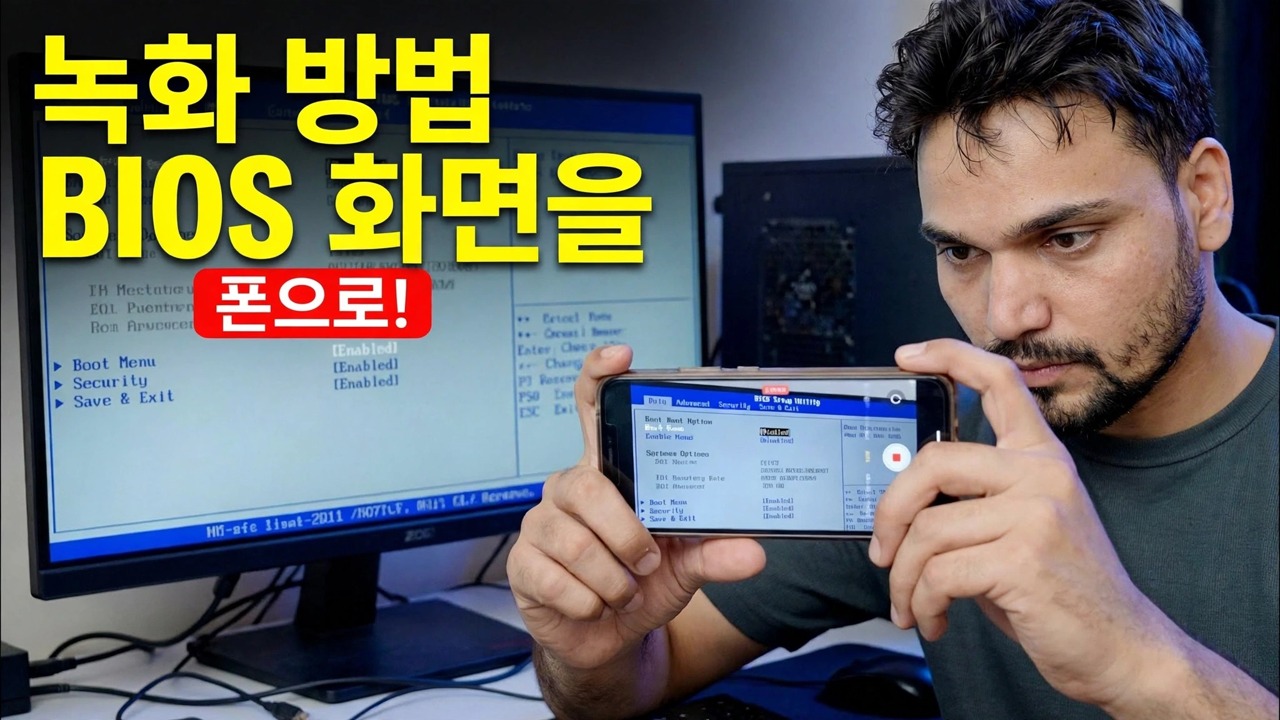
화면 녹화 소프트웨어는 BIOS를 캡처할 수 없습니다. Windows가 로드되기도 전에 실행됩니다. Technical Anshu는 휴대폰 카메라를 사용하여 컴퓨터 BIOS 화면을 녹화하고 명확하고 읽기 쉬운 비디오를 얻는 방법(프레임 설정, 초점 및 노출 잠금, 조명, 깜박임 제어 및 전체 녹화 작업 흐름)을 보여줍니다.
📑챕터
- 화면 녹화 소프트웨어가 BIOS 화면을 캡처할 수 없는 이유
- 필요한 것 - 휴대전화와 휴대전화를 완벽하게 고정할 수 있는 방법
- 휴대폰 장착 및 모니터 각도 맞추기
- 스크린 및 실내 조명 준비
- 사진이 안정적으로 유지되도록 초점과 노출 고정
- 녹음에서 깜박임 및 롤링 밴드 제거
- 녹화를 먼저 시작한 다음 BIOS로 다시 시작
- 영상 검토 및 읽을 수 없는 부분 수정
📋 개요 및 단계별 가이드
전화 카메라가 필요한 이유 이해
BIOS(또는 UEFI 설정)는 Windows 또는 운영 체제가 시작되기 전에 실행됩니다. OBS 및 스크린샷 키와 같은 화면 기록 도구는 운영 체제 내부에서만 작동하므로 실행될 때쯤에는 BIOS 화면이 이미 사라져 있습니다. 그렇기 때문에 실용적인 방법은 휴대폰 카메라를 사용하여 외부에서 모니터를 촬영하는 것입니다. 휴대폰은 PC와 독립적으로 녹화하므로 첫 번째 전원 켜기 화면부터 마지막 BIOS 메뉴까지 모든 것을 캡처합니다.
장비 모으기
필요한 것은 거의 없습니다. 괜찮은 카메라가 장착된 휴대전화와 휴대전화를 완전히 고정할 수 있는 것입니다. 작은 삼각대가 가장 좋지만 휴대전화 스탠드, 클램프 마운트 또는 책을 안정적으로 쌓아두는 것도 좋습니다. 휴대전화를 충전하거나 배터리와 무료 저장 공간이 장시간 녹음에 충분한지 확인하세요. BIOS를 살펴보는 데 몇 분 정도 걸릴 수 있고 녹음 도중에 휴대전화가 꺼지면 시간이 지체되기 때문입니다.
휴대폰 장착 및 구도 잡기
모니터 중앙 높이의 삼각대에 휴대전화를 가로 방향으로 고정하고 측면이나 위에서가 아닌 화면을 똑바로 바라보도록 고정합니다. 기울어진 휴대폰은 직사각형 화면을 사다리꼴처럼 보이게 하고 가장자리의 텍스트가 부드러워집니다. 모니터가 주위에 약간의 여백만 두고 거의 전체 그림을 채우도록 구도를 잡습니다. 너무 멀면 작은 BIOS 텍스트를 읽을 수 없게 되고, 너무 가까워지면 카메라가 초점을 맞추지 못할 수 있습니다. 더 가까이 다가가야 하는 경우에는 일반적으로 조금 더 뒤쪽에서 약간의 디지털 줌을 사용하면 휴대전화를 유리 바로 위로 옮기는 것보다 더 선명하게 유지됩니다.
스크린과 조명 준비
모니터 화면을 먼저 닦으세요. 카메라 아래에서 먼지와 얼룩이 빛나고 흐릿해집니다. 모니터 밝기를 적당한 수준으로 설정합니다. 최대 밝기로 인해 카메라의 흰색 BIOS 배경이 사라지는 경우가 많고, 너무 어두우면 사진에 노이즈가 발생합니다. 실내에서는 눈부심을 줄이십시오. 커튼을 닫거나 패널에 반사되는 밝은 빛을 끄고, 화면이 반사할 수 있는 전화기 뒤에 램프나 창문을 두지 마십시오. 반사가 없는 약간 어두운 방이 가장 깨끗한 결과를 제공합니다.
초점 및 노출 고정
영상의 사용 가능 여부를 결정하는 단계입니다. 카메라 앱을 열고 BIOS 텍스트 영역을 눌러 초점을 맞춘 다음 초점과 노출을 잠급니다. 대부분의 휴대폰에서는 화면을 길게 누르면 AE/AF 잠금 기능이 제공됩니다. 두 가지를 모두 자동으로 두면 밝은 메뉴가 열리거나 화면이 바뀔 때마다 카메라가 계속 사냥을 하며, 녹화 시간 내내 초점과 밝기가 왔다 갔다 합니다. 또한 플래시를 끄고 시청자가 확대할 때 가장 작은 메뉴 텍스트도 읽을 수 있도록 1080p 또는 4K로 녹화하세요.
깜박임 및 롤링 밴드 수정
모니터는 초당 여러 번 새로 고침되며, 카메라 셔터가 속도를 벗어나면 사진에 어두운 띠가 나타나는 것을 볼 수 있습니다. 그런 경우 카메라의 Pro 모드나 수동 모드를 열고 셔터 속도를 주 주파수에 맞게 설정하세요. 인도와 유럽 등 50Hz 지역에서는 1/50, 60Hz 지역에서는 1/60입니다. 일부 전화기에는 카메라 옵션에 깜박임 방지 또는 띠 감소 설정도 있습니다. 켜면 도움이 됩니다. 실제 촬영 전 10초 녹음으로 테스트하고 재생하여 밴드가 사라졌는지 확인하세요.
녹화를 시작한 후 BIOS로 들어갑니다
먼저 휴대폰에서 녹음을 누른 다음 PC를 다시 시작하고 BIOS 키를 누릅니다. 일반적으로 Del 또는 F2이지만 일부 브랜드에서는 F10, F12 또는 Esc을 사용합니다. 전원을 켤 때 첫 번째 화면이나 PC/노트북 설명서에서 올바른 키의 이름을 지정합니다. 녹음을 먼저 시작하면 키를 눌러야 하는 짧은 창을 놓치지 않고 전원 켜기 화면도 캡처됩니다. 그런 다음 차분한 속도로 BIOS를 살펴보고 프레임에서 손을 떼고 시청자가 읽을 수 있도록 각 메뉴를 몇 초 동안 화면에 표시해 보세요.
녹음 검토 및 개선
녹음을 재생하고 가장 작은 텍스트로 핀치 줌 — BIOS 메뉴는 작은 글꼴을 사용하며 "휴대폰 화면에서 보기 좋게 보임"은 읽을 수 있는 것과 다릅니다. 부품이 부드러운 경우 일반적인 원인은 초점이 잠기지 않았거나 휴대폰이 약간 멀리 떨어져 있거나 반사가 한쪽 모서리를 씻어내는 것입니다. 한 가지를 수정하고 필요한 부분만 다시 녹음하세요. 깔끔하고 안정적이며 읽기 쉬운 BIOS 기록은 BIOS 튜토리얼, 오류 보고서 및 지원 비디오를 시청자에게 실제로 유용하게 만듭니다.
🏷️Topic Search Variables & Keywords
🎙️ 전체 내용 — 탭하여 펼치세요
단계별 문제 해결 가이드 및 솔루션 - 전화를 사용하여 BIOS 화면을 기록하는 방법!. Technical Anshu의 화면 시연
휴대폰 카메라를 사용하여 컴퓨터 BIOS 화면을 녹화하고 선명하고 읽기 쉬운 비디오를 얻는 방법. 프레이밍, 초점 및 노출 잠금, 조명, 깜박임 제어 및 전체 녹화 워크플로.
(기록은 여기 소스 페이지에서 끝납니다)
❓ 자주 묻는 질문(영어)
이 튜토리얼은 100% 무료로 따라할 수 있나요?
그렇습니다! Technical Anshu가 시연하는 모든 가이드와 방법은 무료, 법적, 교육적 리소스를 사용합니다.
초보자도 이 가이드를 따를 수 있나요?
물론이죠! 모든 단계는 자세한 지침과 함께 화면에 표시되므로 누구나 쉽게 따라할 수 있습니다.
문제가 있으면 어디에 질문해야 하나요?
YouTube 동영상에 직접 댓글을 남겨주시면 저희 커뮤니티와 Technical Anshu가 도와드리겠습니다.
🚀 YouTube에서 전체 튜토리얼 보기
🚀 YouTube에서 전체 단계별 비디오 튜토리얼을 시청하세요: https://www.youtube.com/watch?v=3WAh7eaaft4
IT 지원, Windows 문제 해결 및 서버 관리를 위한 Technical Anshu를 구독하세요.
▶️ 전체 동영상 보기