MacBook Pro에 Tiny11 OS 설치 - 빠른 Windows 설정
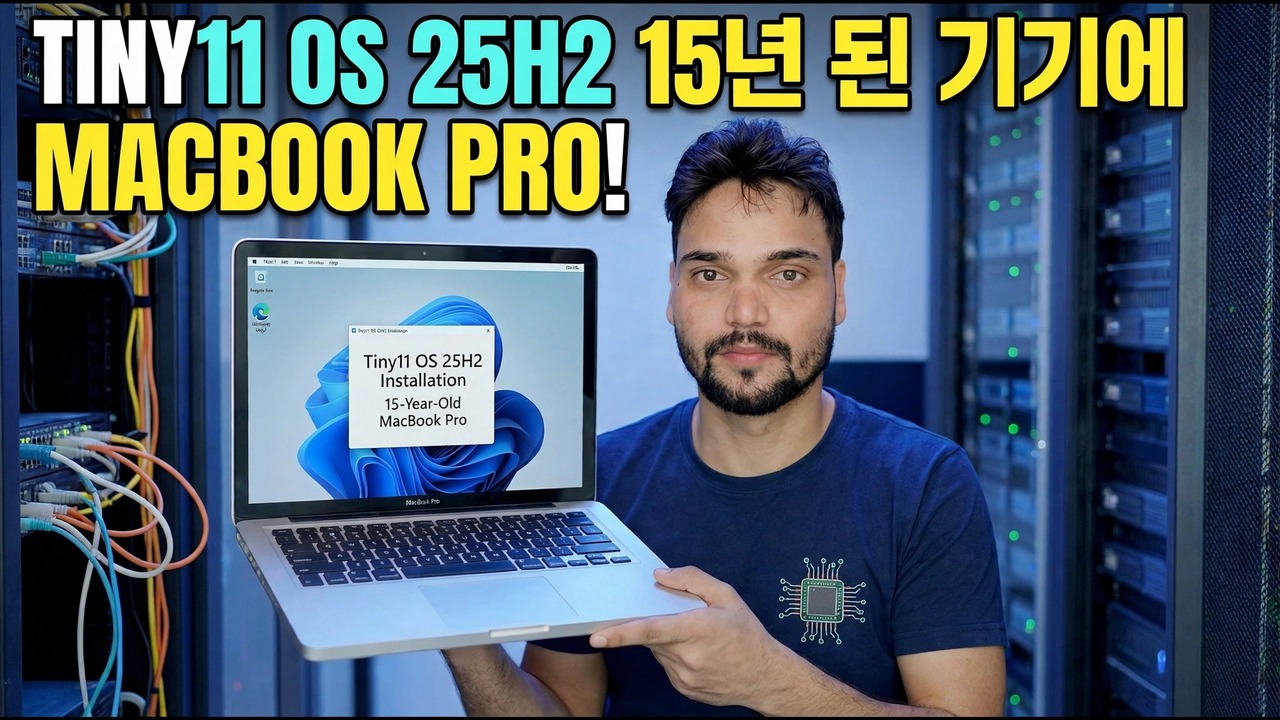
15년 된 MacBook Pro의 Tiny11 25H2 - 모든 MacBook Pro를 위한 전체 가이드: Intel과 Apple Silicon을 먼저 확인한 다음 Apple Silicon의 가상 머신에서 Intel의 Boot Camp 또는 ARM의 Windows 11을 정직한 라이선스와 업데이트 제한이 명확하게 명시되어 있는지 확인하세요.
📑Chapters
- One video title, two completely different jobs - the Mac's chip decides the whole route
- Step 1: check your chip in About This Mac
- The honest note first: what Tiny11 is, and what it is not
- Intel MacBook Pro: prepare the Mac - backup, free space and power
- Intel MacBook Pro: install Tiny11 with Boot Camp Assistant
- Intel MacBook Pro: install the Boot Camp drivers and test every device
- Apple Silicon MacBook Pro: Windows 11 on ARM inside a virtual machine
- Activate with a genuine licence, and what to expect from updates
- Switching between macOS and Windows afterwards
📋 개요 및 단계별 가이드
무엇보다 먼저 칩을 확인하세요
Apple 메뉴를 클릭하고 이 Mac 정보를 연 다음 한 줄을 읽어보세요. 칩: Apple M1 또는 최신 M 시리즈 칩이라고 표시된 경우 Mac은 Apple Silicon입니다. 프로세서: Intel이라고 표시되면 Mac이 Intel인 것입니다. macOS 옆에 기본적으로 Windows를 설치하기 위한 Apple의 도구인 Boot Camp Assistant는 Intel Mac에만 존재하기 때문에 이 한 줄이 이후의 모든 것을 결정합니다. Apple은 Apple Silicon을 위해 만든 적이 없으며 설정, 패치 또는 수정된 ISO가 이를 다시 가져오지 않습니다.
동영상의 MacBook Pro는 15년 된 컴퓨터이고 해당 연령의 모든 Mac은 Intel입니다. 따라서 동영상의 경로는 아래의 기본 Boot Camp 설치입니다. 이 검사가 완료될 때까지 ISO를 다운로드하지 마십시오. Intel과 Apple Silicon에는 서로 다른 Windows 이미지가 필요하며, 잘못된 이미지는 설치를 거부합니다.
Tiny11을 설치하기 전에 무엇인지 알아보세요
Tiny11은 Microsoft에서 제공하는 Microsoft Windows가 아닙니다. 이는 기존 하드웨어에 사용할 수 있을 만큼 작고 가볍게 만들기 위해 앱과 구성 요소가 제거된 비공식 커뮤니티 수정 Windows 11 이미지입니다. 이러한 트리밍은 15년 된 MacBook Pro에서 흥미로운 이유이자 솔직한 한계가 있는 이유입니다.
Intel Mac 준비: 백업, 공간 및 전원
Intel Mac에서는 Boot Camp 지원이 디스크에 닿기 전에 적절하게 준비하십시오.
Apple의 최소 용량인 시동 디스크에 최소 64GB를 확보하고, 업데이트 및 실제 프로그램을 계획하는 경우 Windows 파티션으로 128GB 이상을 선택하세요. 설치일에만 사용할 수 있는 크기의 파티션은 몇 달 안에 가득 차게 됩니다. Boot Camp 지원 기능이 macOS 업데이트와 함께 제공되므로 충전기를 연결하고 다른 앱을 닫은 다음 macOS를 먼저 업데이트하세요. T2 보안 칩이 탑재된 Mac에서는 Apple이 Boot Camp에 대해 지시한 대로 보안 부팅을 전체 보안으로 유지하세요.
Boot Camp 지원 실행 및 Tiny11 설치
애플리케이션, 유틸리티에서 Boot Camp Assistant를 열고 해당 단계를 따르세요. 일부 구형 모델에서는 설치 프로그램을 보관하기 위해 16GB 이상의 USB 드라이브가 필요합니다. 새로운 것들은 그렇지 않습니다. 어시스턴트에게 Tiny11 이미지를 지정하고 파티션 크기를 신중하게 설정하세요. 이 단계는 실행 취소할 수 없는 단계입니다.
Mac이 Windows 설치 프로그램으로 다시 시작됩니다. 언어 설정을 선택하고 디스크 선택 화면으로 진행합니다. 거기서 BOOTCAMP라고 표시된 파티션을 선택하고 설치 프로그램에서 요청하면 포맷을 클릭한 후 다음을 클릭하세요.
Windows 설정을 완료하고 바탕 화면으로 이동합니다. Tiny11은 표준 하드웨어 검사를 제거하므로 기본 Windows 11 설치 프로그램이 TPM 2.0을 거부하는 Intel Mac에서 설치 프로그램을 진행할 수 있습니다. 이러한 편리함은 현실이며 결과도 마찬가지입니다. Apple은 공식적으로 Windows 10용 Boot Camp를 문서화하므로 Windows 11 기반 이미지는 Apple의 테스트 경로를 벗어나며 Apple이나 Microsoft 모두 이 조합을 지원하지 않습니다. macOS 측을 정상 상태로 유지하고 복구 경로로 백업하세요.
Boot Camp 드라이버 즉시 설치
Apple 드라이버가 없는 Mac의 최신 Windows는 노트북의 절반입니다. 트랙패드가 제대로 스크롤되지 않을 수 있고, 기능 키와 키보드 백라이트가 오작동할 수 있으며, Wi-Fi, 사운드 또는 그래픽이 기본적인 대체 방식으로 실행될 수 있습니다. 드라이버 설치는 선택사항이 아닌 필수입니다:
Windows를 처음 시작할 때 Boot Camp 설치 프로그램에 오신 것을 환영합니다 창을 찾아 완전히 실행한 다음 다시 시작하세요. 나타나지 않으면 설치 미디어 또는 보조자가 준비한 OSXRESERVED 또는 BOOTCAMP 드라이브에서 Boot Camp 지원 소프트웨어를 열고 설정을 실행합니다. 다시 시작한 후 Windows 내에서 Apple 소프트웨어 업데이트를 열고 제공되는 모든 Boot Camp 업데이트를 설치하세요. 최신 드라이버 팩은 실제 장치 문제를 수정합니다.
그런 다음 트랙패드 마우스 오른쪽 버튼 클릭 및 스크롤, Wi-Fi, 사운드, 밝기 키, 카메라, 블루투스 등 각 기기를 한 번 테스트합니다. 단일 누락된 장치는 일반적으로 Tiny11이 하드웨어를 손상시킨 것이 아니라 드라이버 팩이 완료되지 않았음을 의미합니다. Windows 재설치를 고려하기 전에 관리자로 Boot Camp 드라이버 설정을 다시 실행하고 다시 시작한 다음 다시 테스트하십시오.
Apple Silicon에서는 대신 가상 머신을 사용하세요
이 Mac 정보 검사에서 Apple 칩이 표시된 경우 파티션을 완전히 잊어버리십시오. Apple Silicon에는 Boot Camp가 없습니다. Windows는 macOS 내에서 가상 머신 앱으로 실행되며 세 가지 정직한 옵션이 있습니다. Parallels Desktop(유료, 가장 원활한 설정, Microsoft가 Apple Silicon 기반 Windows 11에 대해 승인한 설정), VMware Fusion(개인용 무료, 견고함, 약간 더 수동적) 및 UTM(무료 오픈 소스, 기술 사용자에게 적합)
세 가지 모두 Windows 11 ARM64 이미지가 필요합니다. ARM 시스템에 설치할 수 없는 일반 x64 Tiny11 ISO가 아닙니다. VM 앱은 일반적으로 ARM 이미지를 다운로드할 수 있습니다. VM에 최소 4GB의 메모리(Mac의 총 메모리가 16GB인 경우 이상적으로는 8GB 이상)를 제공하고 Windows를 설치한 다음 드라이버, 공유 폴더 및 클립보드용 앱 게스트 도구를 설치합니다. ARM 기반 Windows는 내장된 에뮬레이션을 통해 대부분의 일반 x64 프로그램을 실행하므로 이미지가 ARM이더라도 이 경로가 사무실 및 IT 도구에 잘 작동하는 것입니다.
솔직하게 활성화하고 업데이트 기대치를 설정하세요
Tiny11에는 라이선스가 포함되어 있지 않으며 자체적으로 Windows를 정품 인증하지 않습니다. 설정, 시스템, 활성화에서 정품 Windows 11 제품 키를 사용하여 활성화하세요. Windows 11 Pro 키는 Intel이나 ARM에 연결되어 있지 않으므로 동일한 종류의 키가 ARM 가상 머신도 활성화합니다.
활성화 후 Windows 업데이트를 한 번 확인하고 제공되는 항목을 설치한 후 다시 시작하세요. 그런 다음 기대치를 명확하게 설정하십시오. 이미지를 작게 만들기 위해 구성 요소가 제거되었기 때문에 일부 누적 업데이트 또는 기능 업그레이드가 실패하거나 부분적으로 설치되거나 제거된 앱을 다시 가져올 수 있습니다. 중요한 파일을 macOS에 보관하거나 백업해 두고 이 Windows를 작업 공간이 아닌 유용한 보조 시스템으로 활용하세요.
Tiny11은 Windows를 다듬습니다. 규칙을 다듬지는 않습니다. Intel은 Boot Camp를 받고, Apple Silicon은 ARM 기반 Windows가 포함된 가상 머신을 얻습니다. 둘 다 정품 라이선스가 필요하며, Microsoft나 Apple에서는 Tiny11 설정으로 두 경로 모두 지원하지 않습니다. 예비 시스템이나 테스트 시스템에 대한 절충안이 괜찮다면 계속 진행하세요. 그리고 이 Mac이 유일한 업무용 시스템이라면 먼저 Windows 재고를 측정해 보세요.
🏷️Topic Search Variables & Keywords
🎙️ 전체 내용 — 탭하여 펼치세요
단계별 문제 해결 가이드 및 솔루션 - 15년 된 MACBOOK PRO의 TINY11 OS 25H2! Technical Anshu의 화면 시연
MacBook Pro의 Tiny11 전체 가이드. Intel과 Apple Silicon을 먼저 확인한 다음 Apple Silicon의 VM에서 Intel 또는 Windows ARM의 Boot Camp를 확인하세요. 정직한 라이선스 및 업데이트 한도.
(기록은 여기 소스 페이지에서 끝납니다)
❓ 자주 묻는 질문(영어)
이 튜토리얼은 100% 무료로 따라할 수 있나요?
그렇습니다! Technical Anshu가 시연하는 모든 가이드와 방법은 무료, 법적, 교육적 리소스를 사용합니다.
초보자도 이 가이드를 따를 수 있나요?
물론이죠! 모든 단계는 자세한 지침과 함께 화면에 표시되므로 누구나 쉽게 따라할 수 있습니다.
문제가 있으면 어디에 질문해야 하나요?
YouTube 동영상에 직접 댓글을 남겨주시면 저희 커뮤니티와 Technical Anshu가 도와드리겠습니다.
🚀 YouTube에서 전체 튜토리얼 보기
🚀 YouTube에서 전체 단계별 비디오 튜토리얼을 시청하세요: https://www.youtube.com/watch?v=J4GmvXmX7O8
IT 지원, Windows 문제 해결 및 서버 관리를 위한 Technical Anshu를 구독하세요.
▶️ 전체 동영상 보기