이 간단한 방법으로 Outlook에서 개인 및 회사 데이터를 쉽게 분리하세요
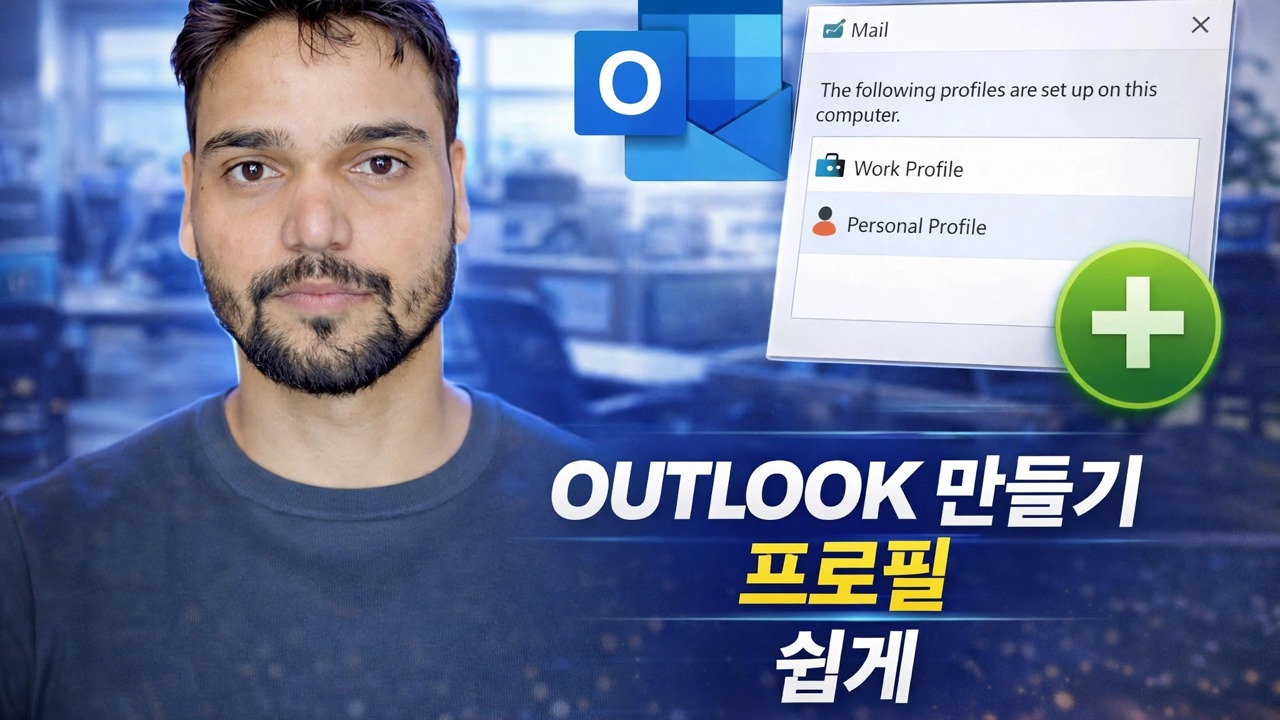
하나의 Outlook에 사무실 메일과 개인 메일이 혼합되어 회사 주소에서 비공개 답장이 전송되는 방식입니다. 이 비디오는 깨끗한 수정 사항을 구축합니다. 각각 자체 계정과 데이터 파일(Office.pst 및 Personal.pst)이 있는 두 개의 Outlook 프로필과 월드당 하나의 바탕 화면 바로 가기가 있으므로 두 프로필은 화면, 검색 상자 또는 보내기 버튼을 공유하지 않습니다.
📑Chapters
- Why mixed mail goes wrong — replies sent from the wrong address and personal mail filed into the office store
- Decide how strong the wall must be — two profiles, or one profile with separate accounts and data files
- Create the two profiles in the Windows Mail applet
- Give each world its own data file — Office.pst and Personal.pst
- The simple trick — one desktop shortcut per profile
- Fix the send side — default account and the visible From field
- File incoming mail automatically with rules
- Finish the job — search scope, separate backups and the same wall on your phone
📋 개요 및 단계별 가이드
벽이 얼마나 튼튼해야 하는지 결정
Outlook에는 개인 메일과 회사 메일을 구분하는 명확한 방법이 정확히 두 가지가 있으며, 동영상에서는 그 중 하나를 먼저 선택하는 방법을 소개합니다. 두 개의 Outlook 프로필은 단단한 벽입니다. 개인 메일은 한 프로필에 있고 사무실 메일은 다른 프로필에 있으며 Outlook은 한 번에 하나의 프로필만 로드합니다. 두 세계는 화면, 검색 상자 또는 보내기 버튼을 공유하지 않습니다. 두 개의 계정과 두 개의 데이터 파일이 포함된 하나의 프로필은 편리한 벽입니다. 두 편지함이 함께 표시되지만 모든 계정은 자체 저장소, 자체 폴더 및 자체 규칙을 유지합니다.
둘 다 틀린 말이 아닙니다. 프로필은 사무실에서 믹싱을 금지하거나 전송 실수를 걱정하는 모든 사람에게 적합합니다. 하나의 프로필은 하루 종일 두 받은 편지함 모두에 실제로 거주하는 사람들에게 적합합니다. 아래 단계는 두 경로가 모두 의존하는 데이터 파일 규칙을 사용하여 동영상에서 보여주는 프로필 경로를 따릅니다.
두 개의 별도 프로필 만들기
프로필은 Outlook 외부의 Windows Mail 애플릿에서 관리됩니다. 먼저 Outlook 자체를 닫아야 합니다. 제어판 → 메일(Microsoft Outlook) → 프로필 표시를 엽니다. 귀하의 기존 프로필에는 현재 모든 것이 포함되어 있습니다. 분할의 한쪽이 되므로 지금은 그대로 두세요.
추가를 클릭하고 새 프로필의 이름을 사무실 또는 개인과 같은 명확한 이름으로 지정한 다음 해당 측의 이메일 계정만 추가하세요. 처음부터 두 가지를 모두 구축하는 경우 다른 세계에 대해 반복합니다. 프로필 목록으로 돌아가서 사용할 프로필을 묻는 메시지 표시를 선택하면 Outlook이 시작될 때마다 어떤 세계를 원하는지 묻습니다. 이 메시지는 두 개의 받은 편지함이 우연히 함께 열리는 것을 방지하는 것입니다.
각 세계에 고유한 데이터 파일 제공
분리는 데이터 파일에 따라 살거나 죽습니다. IMAP, Exchange 및 Microsoft 365 계정은 자동으로 자체 폴더 트리와 자체 OST 파일을 가져오므로 해당 부분은 이미 분리되어 있습니다. POP 계정은 위험합니다. PST 파일로 전달되며 여러 POP 계정이 하나의 파일을 자동으로 공유할 수 있으므로 두 세계가 조용히 다시 혼합됩니다.
파일 → 계정 설정 → 데이터 파일을 열고 추가를 사용하여 세계당 하나의 PST(Office.pst 및 Personal.pst)를 생성합니다(동영상 이름과 동일). PST 파일은 일반적으로 C:\Users\YourName\Documents\Outlook Files에 있습니다. 그런 다음 각 POP 계정을 선택하고 폴더 변경을 클릭한 다음 새 메일이 첫날부터 올바른 저장소에 도착하도록 자체 데이터 파일을 지정합니다. 파일과 상위 폴더의 이름을 명확하게 지정하세요. 지금부터 6개월 후에도 Office 및 Personal은 여전히 의미가 있습니다. Outlook1.pst는 그렇지 않습니다.
두 가지 지름길 - 간단한 요령
동영상 제목에 나온 요령입니다. 매번 프로필 프롬프트에 응답하는 대신 해당 프로필에서 직접 Outlook을 시작하는 고유한 바탕 화면 바로 가기를 각 세계에 제공하세요. 바탕 화면을 마우스 오른쪽 버튼으로 클릭하고 새로 만들기 → 바로가기를 선택한 다음 사무실 환경에 대해 다음 대상을 사용하세요.
outlook.exe /profile "Office"Make a second shortcut the same way for the personal world:
outlook.exe /profile "Personal"Name the shortcuts "Outlook – Office" and "Outlook – Personal" and the separation becomes one click. Remember the honest limit: switching profiles always means closing and restarting Outlook — classic Outlook has no in-app profile switch, and that small inconvenience is exactly what makes the profile wall the stronger one.
보내는 쪽 수정
따로 받는 것은 일의 절반에 불과합니다. 보내는 동안 당황스러운 사고가 발생합니다. 파일 → 옵션 → 메일로 이동하여 메시지 보내기 섹션을 찾아 새 메시지를 작성할 때 항상 기본 계정 사용을 선택한 다음 계정 설정에서 가장 많이 사용하는 계정을 기본값으로 설정하세요.
완전히 끌 수 없는 기본 동작을 이해하세요. 답장은 메시지를 수신한 계정에서 전송됩니다. 일반적으로 이것이 원하는 것입니다. 중요한 항목의 보낸 사람 필드를 확인하고 작성 창의 옵션 → 보낸 사람을 통해 모든 작성 창에 해당 필드가 표시되도록 하면 보내기를 클릭하기 전에 잘못된 계정이 있음을 알 수 있습니다.
수신 메일을 규칙에 따라 자동으로 정리
하루에 200개의 메시지를 보내는 경우 기억력에 따라 분리되어서는 안 됩니다. 파일 → 규칙 및 알림 관리 → 새 규칙을 열고 받은 메시지에 규칙 적용에서 시작한 다음 지정된 계정을 통해 조건을 사용하세요. 사무실 계정을 통해 도착하는 모든 메시지는 도착하는 순간 이동, 플래그 지정 또는 분류될 수 있습니다. 길을 잃은 사람에 대한 보낸 사람 기반 규칙을 추가합니다. 은행이 사무실 주소에 쓰고, 상사가 개인 주소에 씁니다. 규칙 목록을 짧고 순서대로 유지하세요. 10가지 명확한 규칙이 50가지 중복 규칙을 이깁니다.
작업 완료 - 검색, 백업 및 전화
세 가지 마무리 작업을 통해 분리가 겉모습이 아닌 현실이 됩니다. 검색: 파일 → 옵션 → 검색에서 기본 검색 범위를 현재 사서함으로 설정하면 화면 공유 중에 빠른 검색을 통해 개인 결과가 사무실 질문으로 끌어오거나 그 반대의 경우가 발생하지 않습니다. 백업: 각 데이터 파일을 해당 대상에 백업합니다. 단일 결합 백업은 방금 분리한 것을 조용히 다시 혼합하며, 개인 백업은 회사 스토리지에만 존재해서는 안 됩니다. 전화: 모바일에서도 동일한 벽을 유지합니다. 사무실 메일용 Outlook 앱과 개인용 별도 앱(또는 Android 직장 프로필)을 사용하므로 알림과 계정이 혼합되지 않습니다.
🏷️Topic Search Variables & Keywords
🎙️ 전체 내용 — 탭하여 펼치세요
단계별 문제 해결 가이드 및 솔루션 - 쉽게 Outlook 프로필을 만드세요. Technical Anshu의 화면 시연
Outlook에서는 개인 메일과 사무실 메일을 완전히 분리하여 보관할 수 있습니다. 두 개의 프로필 또는 별도의 계정, 데이터 파일, 규칙 및 검색이 포함된 하나의 프로필을 단계별로 관리하세요.
(기록은 여기 소스 페이지에서 끝납니다)
❓ 자주 묻는 질문(영어)
이 튜토리얼은 100% 무료로 따라할 수 있나요?
그렇습니다! Technical Anshu가 시연하는 모든 가이드와 방법은 무료, 법적, 교육적 리소스를 사용합니다.
초보자도 이 가이드를 따를 수 있나요?
물론이죠! 모든 단계는 자세한 지침과 함께 화면에 표시되므로 누구나 쉽게 따라할 수 있습니다.
문제가 있으면 어디에 질문해야 하나요?
YouTube 동영상에 직접 댓글을 남겨주시면 저희 커뮤니티와 Technical Anshu가 도와드리겠습니다.
🚀 YouTube에서 전체 튜토리얼 보기
🚀 YouTube에서 전체 단계별 비디오 튜토리얼을 시청하세요: https://www.youtube.com/watch?v=oOj1ddV5H1s
IT 지원, Windows 문제 해결 및 서버 관리를 위한 Technical Anshu를 구독하세요.
▶️ 전체 동영상 보기