최신 Windows 업데이트로 인해 RDP가 중단되었나요? 😳 새로운 경고 수정!
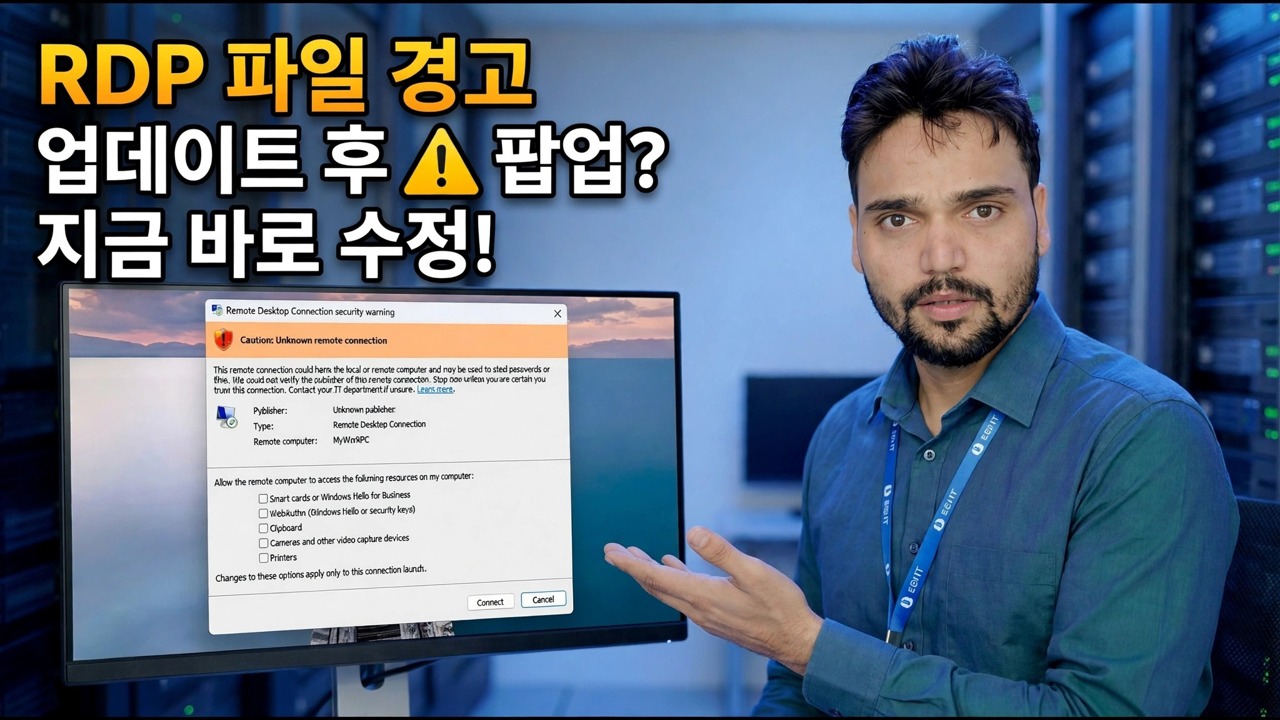
Windows 업데이트가 진행되었으며 이제 원격 데스크톱에 새로운 경고 팝업이 표시되거나 연결이 전혀 거부됩니다. 이 수정 순서를 따르십시오. 새 경고를 올바르게 읽고, 호스트 스위치 업데이트 내용을 확인하고, NLA 및 사용자 그룹 액세스를 수정하고, 저장된 자격 증명을 새로 고친 다음 업데이트를 제거하십시오.
📑챕터
- 업데이트 후 새로운 RDP 경고 팝업 — 실제로 알려주는 내용
- 업데이트가 전환할 수 있는 호스트 스위치를 확인하세요. 원격 데스크톱이 아직 켜져 있나요?
- 호스트에서 원격 데스크톱 서비스가 실행 중인지 확인하세요
- NLA 및 원격 데스크톱 사용자 그룹 액세스 수정
- MicrosoftAccount 사용자 이름 형식을 포함하여 저장된 자격 증명을 새로 고칩니다.
- 최후의 수단 - 업데이트 제거
📋 개요 및 단계별 가이드
새 RDP 경고를 올바르게 읽으세요
업데이트 후 원격 데스크톱으로 연결하면 원격 컴퓨터의 신원을 확인할 수 없다는 경고 팝업이 표시되어 연결 여부를 묻는 메시지가 나타날 수 있습니다. 이는 신원 경고입니다. Windows에서는 반대편에 있는 컴퓨터가 사용자가 예상하는 컴퓨터인지 완전히 확인할 수 없다고 말합니다. 자동으로 RDP가 손상되었다는 의미는 아닙니다.
클릭하기 전에 실제로 연결하려는 PC에 대한 경고의 컴퓨터 이름이나 IP 주소를 일치시키세요. 귀하의 컴퓨터인 경우 이 컴퓨터에 대한 연결을 다시 묻지 않음을 선택하고 연결을 클릭하세요. 해당 호스트에 대해서는 경고가 계속 반환되지 않습니다.
호스트 스위치가 업데이트를 뒤집었는지 확인
업데이트는 호스트 측 원격 데스크톱 설정을 조용히 되돌릴 수 있습니다. (호스트)에 연결하려는 PC에서 Win + R을 누르고 아래 명령을 실행한 후 시스템 속성에서 원격 탭을 엽니다.
sysdm.cplUnder Remote Desktop, make sure Allow remote connections to this computer is selected. If the update turned it off, every connection attempt fails no matter what you fix on the client side — switch it back on, click Apply, and test again before moving deeper.
원격 데스크톱 서비스 확인
호스트 PC에서 아래 명령을 사용하여 서비스 콘솔을 열고 원격 데스크톱 서비스를 찾으세요.
services.mscIts status should be Running. If it is stopped, start it and test the connection again. A service stopped by an update or a failed update restart looks exactly like "RDP is broken" from the other PC.
NLA 및 사용자 그룹 액세스 수정
원격 탭의 sysdm.cpl로 돌아가 네트워크 수준 인증을 사용하여 원격 데스크톱을 실행하는 컴퓨터에서만 연결 허용(권장) 옵션을 확인하세요. NLA를 사용하면 세션이 열리기 전에 사용자가 인증을 받아야 합니다. 따라서 RDP에 사용되는 계정은 호스트에서 실제로 허용되어야 합니다.
관리자는 기본적으로 액세스 권한을 갖지만 표준 사용자는 원격 데스크톱 사용자 그룹(원격 탭의 사용자 선택 버튼으로 관리하는 것과 동일한 목록)에 추가되어야 합니다. 관리자 명령 프롬프트에서 사용자를 추가할 수 있습니다. rdpuser를 실제 사용자 이름으로 바꾸세요:
net localgroup "Remote Desktop Users" rdpuser /add저장된 자격 증명 새로 고침
업데이트로 인해 클라이언트가 오래된 저장된 자격 증명으로 연결될 수 있습니다. 원격 데스크톱 연결 창에서 저장된 연결을 선택하고 저장된 자격 증명을 삭제한 다음 새로 연결하고 비밀번호를 다시 입력하세요.
호스트가 Microsoft 계정으로 로그인하는 경우 사용자 이름은 MicrosoftAccount 형식이어야 합니다. 즉, Microsoft 이메일 앞에 다음과 정확히 같은 접두사가 붙습니다.
Microsoft계정\[email protected]
MicrosoftAccount\ 접두사 없이 이메일 주소만 입력하는 것은 업데이트 후 올바른 비밀번호가 거부되는 매우 일반적인 이유입니다.
최후의 수단 — 업데이트 제거
위의 모든 단계를 확인했지만 RDP가 여전히 실패하는 경우에만 설정 → Windows 업데이트 → 업데이트 기록 → 업데이트 제거를 통해 업데이트 자체를 제거하고 최신 업데이트를 제거한 다음 PC를 다시 시작한 다음 원격 데스크톱을 다시 테스트하세요.
🏷️Topic Search Variables & Keywords
🎙️ 전체 내용 — 탭하여 펼치세요
단계별 문제 해결 가이드 및 솔루션 - 업데이트 후 RDP 파일 경고 팝업이 표시됩니까? 지금 고치세요! Technical Anshu의 화면 시연
Windows 업데이트 후 원격 데스크톱이 작동하지 않거나 새로운 보안 경고가 나타납니까? 이 수정 순서를 따르세요. 새 RDP 경고를 올바르게 읽고, 호스트 스위치 업데이트 내용을 확인하고, NLA 및 사용자 그룹 액세스를 수정하고, 저장된 자격 증명을 새로 고친 다음 업데이트를 제거하세요.
(기록은 여기 소스 페이지에서 끝납니다)
❓ 자주 묻는 질문(영어)
이 튜토리얼은 100% 무료로 따라할 수 있나요?
그렇습니다! Technical Anshu가 시연하는 모든 가이드와 방법은 무료, 법적, 교육적 리소스를 사용합니다.
초보자도 이 가이드를 따를 수 있나요?
물론이죠! 모든 단계는 자세한 지침과 함께 화면에 표시되므로 누구나 쉽게 따라할 수 있습니다.
문제가 있으면 어디에 질문해야 하나요?
YouTube 동영상에 직접 댓글을 남겨주시면 저희 커뮤니티와 Technical Anshu가 도와드리겠습니다.
🚀 YouTube에서 전체 튜토리얼 보기
🚀 YouTube에서 전체 단계별 비디오 튜토리얼을 시청하세요: https://www.youtube.com/watch?v=qzF9U99DiQw
IT 지원, Windows 문제 해결 및 서버 관리를 위한 Technical Anshu를 구독하세요.
▶️ 전체 동영상 보기