ഫോൺ ഉപയോഗിച്ച് കമ്പ്യൂട്ടർ ബയോസ് സ്ക്രീൻ റെക്കോർഡ് ചെയ്യുക
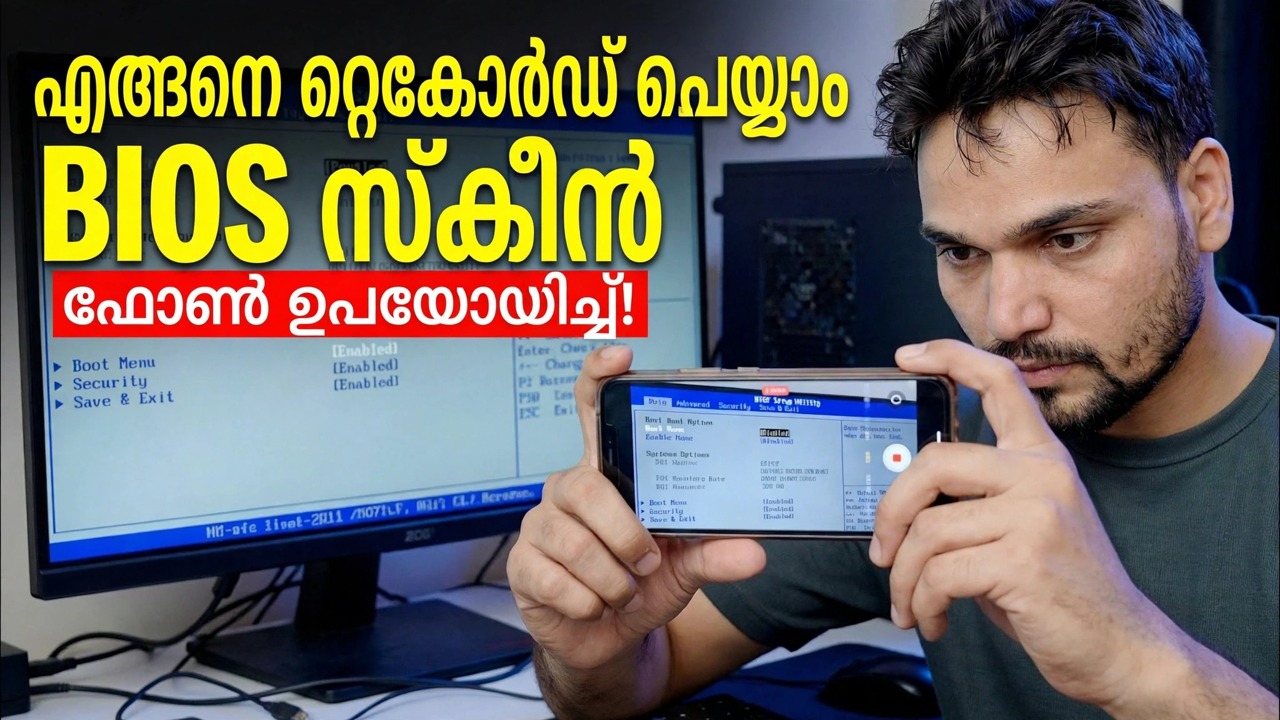
സ്ക്രീൻ-റെക്കോർഡിംഗ് സോഫ്റ്റ്വെയറിന് ബയോസ് ക്യാപ്ചർ ചെയ്യാൻ കഴിയില്ല - വിൻഡോസ് ലോഡുചെയ്യുന്നതിനുമുമ്പ് ഇത് പ്രവർത്തിക്കുന്നു. ഒരു ഫോൺ ക്യാമറ ഉപയോഗിച്ച് കമ്പ്യൂട്ടർ ബയോസ് സ്ക്രീൻ എങ്ങനെ റെക്കോർഡ് ചെയ്യാമെന്നും വ്യക്തവും വായിക്കാനാകുന്നതുമായ വീഡിയോ എങ്ങനെ നേടാമെന്നും സാങ്കേതിക അൻഷു കാണിക്കുന്നു: ഫ്രെയിമിംഗ്, ഫോക്കസ്, എക്സ്പോഷർ ലോക്ക്, ലൈറ്റിംഗ്, ഫ്ലിക്കർ കൺട്രോൾ, ഫുൾ റെക്കോർഡിംഗ് വർക്ക്ഫ്ലോ.
📑അധ്യായങ്ങൾ
- എന്തുകൊണ്ടാണ് സ്ക്രീൻ-റെക്കോർഡിംഗ് സോഫ്റ്റ്വെയറിന് ബയോസ് സ്ക്രീൻ ക്യാപ്ചർ ചെയ്യാൻ കഴിയാത്തത്
- നിങ്ങൾക്ക് വേണ്ടത് — ഒരു ഫോണും അത് പൂർണ്ണമായും നിശ്ചലമാക്കാനുള്ള മാർഗവും
- ഫോൺ മൗണ്ട് ചെയ്യുകയും മോണിറ്റർ ചതുരാകൃതിയിൽ ഫ്രെയിം ചെയ്യുകയും ചെയ്യുന്നു
- സ്ക്രീനും റൂം ലൈറ്റിംഗും തയ്യാറാക്കുന്നു
- ഫോക്കസും എക്സ്പോഷറും ലോക്ക് ചെയ്യുന്നതിനാൽ ചിത്രം സ്ഥിരമായി നിലനിൽക്കും
- റെക്കോർഡിംഗിൽ നിന്ന് ഫ്ലിക്കറും റോളിംഗ് ബാൻഡുകളും നീക്കംചെയ്യുന്നു
- ആദ്യം റെക്കോർഡിംഗ് ആരംഭിക്കുന്നു, തുടർന്ന് ബയോസിലേക്ക് പുനരാരംഭിക്കുന്നു
- ഫൂട്ടേജ് അവലോകനം ചെയ്യുകയും വായിക്കാൻ കഴിയാത്തവ പരിഹരിക്കുകയും ചെയ്യുന്നു
📋 അവലോകനവും ഘട്ടം ഘട്ടമായുള്ള ഗൈഡും
ഒരു ഫോൺ ക്യാമറ ആവശ്യമായി വരുന്നത് എന്തുകൊണ്ടാണെന്ന് മനസ്സിലാക്കുക
Windows അല്ലെങ്കിൽ ഏതെങ്കിലും ഓപ്പറേറ്റിംഗ് സിസ്റ്റം ആരംഭിക്കുന്നതിന് മുമ്പ് BIOS (അല്ലെങ്കിൽ UEFI സജ്ജീകരണം) പ്രവർത്തിക്കുന്നു. OBS പോലുള്ള സ്ക്രീൻ-റെക്കോർഡിംഗ് ടൂളുകളും സ്ക്രീൻഷോട്ട് കീകളും ഓപ്പറേറ്റിംഗ് സിസ്റ്റത്തിനുള്ളിൽ മാത്രമേ പ്രവർത്തിക്കൂ, അതിനാൽ അവ പ്രവർത്തിക്കുമ്പോഴേക്കും ബയോസ് സ്ക്രീൻ പോയിക്കഴിഞ്ഞു. അതുകൊണ്ടാണ് ഒരു ഫോൺ ക്യാമറ ഉപയോഗിച്ച് മോണിറ്ററിനെ പുറത്ത് നിന്ന് ചിത്രീകരിക്കുക എന്നതാണ് പ്രായോഗിക രീതി - ഫോൺ പിസിയിൽ നിന്ന് സ്വതന്ത്രമായി റെക്കോർഡുചെയ്യുന്നു, അതിനാൽ ഇത് ആദ്യത്തെ പവർ-ഓൺ സ്ക്രീൻ മുതൽ അവസാന ബയോസ് മെനു വരെ എല്ലാം ക്യാപ്ചർ ചെയ്യുന്നു.
Gather the Gear
നിങ്ങൾക്ക് വളരെ കുറച്ച് മാത്രമേ ആവശ്യമുള്ളൂ: മാന്യമായ ക്യാമറയുള്ള ഒരു ഫോൺ, അത് പൂർണ്ണമായി നിശ്ചലമാക്കാൻ എന്തെങ്കിലും — ഒരു ചെറിയ ട്രൈപോഡ് ആണ് നല്ലത്, എന്നാൽ ഒരു ഫോൺ സ്റ്റാൻഡ്, ഒരു ക്ലാമ്പ് മൗണ്ട് അല്ലെങ്കിൽ ഒരു സ്ഥിരതയുള്ള പുസ്തകങ്ങളും പ്രവർത്തിക്കുന്നു. ഫോൺ ചാർജ് ചെയ്യുക അല്ലെങ്കിൽ ദൈർഘ്യമേറിയ റെക്കോർഡിംഗിന് ബാറ്ററിയും സൗജന്യ സംഭരണവും മതിയെന്ന് ഉറപ്പാക്കുക, കാരണം ഒരു ബയോസ് വാക്ക്ത്രൂവിന് കുറച്ച് മിനിറ്റുകൾ എടുത്തേക്കാം, റെക്കോർഡിംഗ് മിഡ്-ഡഡ് ആയ ഫോണിന് ടേക്ക് നഷ്ടമാകും.
ഫോൺ മൗണ്ട് ചെയ്ത് ഷോട്ട് ഫ്രെയിം ചെയ്യുക
മോണിറ്ററിൻ്റെ മധ്യഭാഗത്തിൻ്റെ ഉയരത്തിൽ, ലാൻഡ്സ്കേപ്പ് ഓറിയൻ്റേഷനിൽ, സ്ക്രീനിന് നേരെ അഭിമുഖമായി, വശത്ത് നിന്നോ മുകളിൽ നിന്നോ അല്ല, ട്രൈപോഡിൽ ഫോൺ ശരിയാക്കുക. കോണാകൃതിയിലുള്ള ഫോൺ ചതുരാകൃതിയിലുള്ള സ്ക്രീനെ ഒരു ട്രപസോയിഡ് പോലെയാക്കുകയും അരികുകളിലെ ടെക്സ്റ്റ് മൃദുവാകുകയും ചെയ്യുന്നു. അതിനെ ഫ്രെയിം ചെയ്യുക, അങ്ങനെ മോണിറ്റർ അതിൻ്റെ ചുറ്റുമുള്ള ഒരു ചെറിയ മാർജിൻ ഉപയോഗിച്ച് മിക്കവാറും മുഴുവൻ ചിത്രവും നിറയ്ക്കുന്നു: വളരെ ദൂരെയുള്ളതും ചെറിയ BIOS ടെക്സ്റ്റ് വായിക്കാൻ കഴിയാത്തതും വളരെ അടുത്തതും ക്യാമറ ഫോക്കസ് ചെയ്തേക്കില്ല. നിങ്ങൾക്ക് അടുത്തെത്തണമെങ്കിൽ, അൽപ്പം പിന്നിൽ നിന്നുള്ള ഒരു ചെറിയ ഡിജിറ്റൽ സൂം സാധാരണയായി ഫോണിനെ ഗ്ലാസിലേക്ക് നീക്കുന്നതിനേക്കാൾ മൂർച്ചയുള്ളതായിരിക്കും.
സ്ക്രീനും ലൈറ്റിംഗും തയ്യാറാക്കുക
ആദ്യം മോണിറ്റർ സ്ക്രീൻ തുടയ്ക്കുക - ക്യാമറയ്ക്ക് കീഴിൽ പൊടിയും സ്മഡ്ജും തിളങ്ങുകയും മങ്ങുകയും ചെയ്യുന്നു. മോണിറ്റർ തെളിച്ചം ഒരു മിതമായ നിലയിലേക്ക് സജ്ജമാക്കുക: പൂർണ്ണ തെളിച്ചം പലപ്പോഴും ക്യാമറയിലെ വെളുത്ത ബയോസ് പശ്ചാത്തലങ്ങളെ പുറത്തെടുക്കുന്നു, അതേസമയം വളരെ മങ്ങിയത് ചിത്രത്തെ ശബ്ദമയമാക്കുന്നു. മുറിയിൽ, തിളക്കം കുറയ്ക്കുക - കർട്ടനുകൾ അടയ്ക്കുക അല്ലെങ്കിൽ പാനലിൽ പ്രതിഫലിക്കുന്ന ഏതെങ്കിലും തെളിച്ചമുള്ള വെളിച്ചം സ്വിച്ച് ഓഫ് ചെയ്യുക, കൂടാതെ സ്ക്രീൻ മിറർ ചെയ്യാൻ കഴിയുന്ന വിധത്തിൽ ഫോണിന് പിന്നിൽ ഒരു വിളക്കും ജനലും ഇരിക്കരുത്. പ്രതിഫലനങ്ങളില്ലാത്ത ചെറുതായി ഇരുണ്ട മുറി ഏറ്റവും വൃത്തിയുള്ള ഫലം നൽകുന്നു.
ലോക്ക് ഫോക്കസും എക്സ്പോഷറും
വീഡിയോ ഉപയോഗയോഗ്യമാണോ എന്ന് തീരുമാനിക്കുന്ന ഘട്ടമാണിത്. ക്യാമറ ആപ്പ് തുറക്കുക, ഫോക്കസ് ചെയ്യാൻ ബയോസ് ടെക്സ്റ്റിൻ്റെ ഒരു ഏരിയയിൽ ടാപ്പ് ചെയ്യുക, തുടർന്ന് ഫോക്കസും എക്സ്പോഷറും ലോക്ക് ചെയ്യുക - മിക്ക ഫോണുകളിലും സ്ക്രീനിൽ ദീർഘനേരം അമർത്തിയാൽ നിങ്ങൾക്ക് AE/AF ലോക്ക് ലഭിക്കും. നിങ്ങൾ രണ്ടും സ്വയമേവ വിടുകയാണെങ്കിൽ, ഒരു തെളിച്ചമുള്ള മെനു തുറക്കുമ്പോഴോ സ്ക്രീൻ മാറുമ്പോഴോ ക്യാമറ വേട്ടയാടിക്കൊണ്ടിരിക്കും, ഒപ്പം റെക്കോർഡിംഗ് മുഴുവനും ഫോക്കസിലും തെളിച്ചത്തിലും പുറത്തേക്കും സ്പന്ദിക്കുന്നു. ഫ്ലാഷ് ഓഫ് ചെയ്യുകയും 1080p അല്ലെങ്കിൽ 4K-ൽ റെക്കോർഡ് ചെയ്യുകയും ചെയ്യുക, അതുവഴി കാഴ്ചക്കാർ സൂം ഇൻ ചെയ്യുമ്പോൾ ഏറ്റവും ചെറിയ മെനു ടെക്സ്റ്റ് വായിക്കാനാകുന്നതായിരിക്കും.
ഫ്ലിക്കറും റോളിംഗ് ബാൻഡുകളും പരിഹരിക്കുക
ഒരു മോണിറ്റർ സെക്കൻഡിൽ പല പ്രാവശ്യം പുതുക്കുന്നു, ക്യാമറയുടെ ഷട്ടർ അതിന് പുറത്തായിരിക്കുമ്പോൾ ചിത്രത്തിലൂടെ ഇരുണ്ട ബാൻഡുകൾ ഉരുളുന്നത് നിങ്ങൾ കാണുന്നു. അങ്ങനെ സംഭവിക്കുകയാണെങ്കിൽ, ക്യാമറയുടെ പ്രോ അല്ലെങ്കിൽ മാനുവൽ മോഡ് തുറന്ന് നിങ്ങളുടെ മെയിൻ ഫ്രീക്വൻസിയുമായി പൊരുത്തപ്പെടുന്നതിന് ഷട്ടർ സ്പീഡ് സജ്ജമാക്കുക — ഇന്ത്യയും യൂറോപ്പും പോലുള്ള 50 ഹെർട്സ് പ്രദേശങ്ങളിൽ 1/50 അല്ലെങ്കിൽ 60 ഹെർട്സ് പ്രദേശങ്ങളിൽ 1/60. ചില ഫോണുകൾക്ക് ക്യാമറ ഓപ്ഷനുകളിൽ ആൻ്റി-ഫ്ലിക്കർ അല്ലെങ്കിൽ ബാൻഡിംഗ്-റിഡക്ഷൻ ക്രമീകരണവും ഉണ്ട്; അത് ഓൺ ചെയ്യുന്നത് സഹായിക്കുന്നു. റിയൽ ടേക്കിന് മുമ്പ് 10 സെക്കൻഡ് റെക്കോർഡിംഗ് ഉപയോഗിച്ച് ടെസ്റ്റ് ചെയ്ത് ബാൻഡുകൾ പോയെന്ന് സ്ഥിരീകരിക്കാൻ അത് വീണ്ടും പ്ലേ ചെയ്യുക.
റെക്കോർഡിംഗ് ആരംഭിക്കുക, തുടർന്ന് BIOS നൽകുക
ആദ്യം ഫോണിൽ റെക്കോർഡ് അമർത്തുക, അതിനുശേഷം മാത്രം പിസി പുനരാരംഭിച്ച് ബയോസ് കീ ടാപ്പുചെയ്യുക - സാധാരണയായി Del അല്ലെങ്കിൽ F2, എന്നിരുന്നാലും ചില ബ്രാൻഡുകൾ F10, F12 അല്ലെങ്കിൽ Esc; പവർ-ഓണിലെ ആദ്യ സ്ക്രീൻ അല്ലെങ്കിൽ പിസി/ലാപ്ടോപ്പ് മാനുവൽ ശരിയായ കീയുടെ പേര് നൽകുന്നു. ആദ്യം റെക്കോർഡിംഗ് ആരംഭിക്കുക എന്നതിനർത്ഥം കീ അമർത്തേണ്ട ഷോർട്ട് വിൻഡോ നിങ്ങൾ ഒരിക്കലും നഷ്ടപ്പെടുത്താതിരിക്കുകയും പവർ-ഓൺ സ്ക്രീനുകളും ക്യാപ്ചർ ചെയ്യപ്പെടുകയും ചെയ്യും. തുടർന്ന് ബയോസിലൂടെ ശാന്തമായ വേഗതയിൽ പ്രവർത്തിക്കുക, ഫ്രെയിമിന് പുറത്ത് നിങ്ങളുടെ കൈകൾ സൂക്ഷിക്കുക, ഓരോ മെനുവും കുറച്ച് നിമിഷങ്ങൾ സ്ക്രീനിൽ ഇരിക്കാൻ അനുവദിക്കുക, അതുവഴി കാഴ്ചക്കാർക്ക് അത് വായിക്കാനാകും.
റെക്കോർഡിംഗ് അവലോകനം ചെയ്ത് ശുദ്ധീകരിക്കുക
റെക്കോർഡിംഗ് ബാക്ക് പ്ലേ ചെയ്ത് ഏറ്റവും ചെറിയ ടെക്സ്റ്റിലേക്ക് പിഞ്ച്-സൂം ചെയ്യുക - ബയോസ് മെനുകൾ ചെറിയ ഫോണ്ടുകൾ ഉപയോഗിക്കുന്നു, കൂടാതെ "ഫോൺ സ്ക്രീനിൽ നന്നായി കാണപ്പെട്ടു" എന്നത് വായിക്കാനാകുന്നതുപോലെയല്ല. ഭാഗങ്ങൾ മൃദുവായതാണെങ്കിൽ, ഒരിക്കലും ലോക്ക് ചെയ്യപ്പെടാത്ത ഫോക്കസ്, ഫോൺ അൽപ്പം ദൂരെ ഇരിക്കുക, അല്ലെങ്കിൽ ഒരു കോണിൽ നിന്ന് കഴുകുന്ന പ്രതിഫലനം എന്നിവയാണ് സാധാരണ കാരണങ്ങൾ. ആ ഒരു കാര്യം ശരിയാക്കി നിങ്ങൾക്ക് ആവശ്യമുള്ള ഭാഗം മാത്രം വീണ്ടും രേഖപ്പെടുത്തുക. ബയോസ് ട്യൂട്ടോറിയലുകളും പിശക് റിപ്പോർട്ടുകളും പിന്തുണാ വീഡിയോകളും കാഴ്ചക്കാർക്ക് ഉപയോഗപ്രദമാക്കുന്നത് വൃത്തിയുള്ളതും സ്ഥിരതയുള്ളതും വായിക്കാവുന്നതുമായ ബയോസ് റെക്കോർഡിംഗാണ്.
🏷️Topic Search Variables & Keywords
ഘട്ടം ഘട്ടമായുള്ള ട്രബിൾഷൂട്ടിംഗ് ഗൈഡും പരിഹാരങ്ങളും - ഫോൺ ഉപയോഗിച്ച് ബയോസ് സ്ക്രീൻ എങ്ങനെ റെക്കോർഡ് ചെയ്യാം!. ടെക്നിക്കൽ അൻഷുവിൻ്റെ ഓൺ-സ്ക്രീൻ ഡെമോൺസ്ട്രേഷൻ.
ഒരു ഫോൺ ക്യാമറ ഉപയോഗിച്ച് കമ്പ്യൂട്ടർ ബയോസ് സ്ക്രീൻ എങ്ങനെ റെക്കോർഡ് ചെയ്യാം, വ്യക്തവും വായിക്കാനാകുന്നതുമായ വീഡിയോ നേടാം. ഫ്രെയിമിംഗ്, ഫോക്കസ്, എക്സ്പോഷർ ലോക്ക്, ലൈറ്റിംഗ്, ഫ്ലിക്കർ കൺട്രോൾ, ഫുൾ റെക്കോർഡിംഗ് വർക്ക്ഫ്ലോ.
(സ്രോതസ്സ് പേജിൽ ട്രാൻസ്ക്രിപ്റ്റ് ഇവിടെ അവസാനിക്കുന്നു)
❓ പതിവായി ചോദിക്കുന്ന ചോദ്യങ്ങൾ
അതെ! സാങ്കേതിക അൻഷു പ്രദർശിപ്പിച്ച എല്ലാ ഗൈഡുകളും രീതികളും സൗജന്യവും നിയമപരവും വിദ്യാഭ്യാസപരവുമായ ഉറവിടങ്ങൾ ഉപയോഗിക്കുന്നു.
തീർച്ചയായും! ഓരോ ഘട്ടവും വിശദമായ നിർദ്ദേശങ്ങളോടെ ഓൺ-സ്ക്രീനിൽ പ്രദർശിപ്പിച്ചിരിക്കുന്നതിനാൽ ആർക്കും എളുപ്പത്തിൽ പിന്തുടരാനാകും.
YouTube വീഡിയോയിൽ നേരിട്ട് ഒരു അഭിപ്രായം രേഖപ്പെടുത്തുക, ഞങ്ങളുടെ കമ്മ്യൂണിറ്റിയും സാങ്കേതിക അൻഷുവും നിങ്ങളെ സഹായിക്കും.
🚀 YouTube-ലെ മുഴുവൻ ട്യൂട്ടോറിയലും കാണുക
🚀 YouTube-ൽ മുഴുവൻ ഘട്ടം ഘട്ടമായുള്ള വീഡിയോ ട്യൂട്ടോറിയൽ കാണുക: https://www.youtube.com/watch?v=3WAh7eaaft4
ഐടി പിന്തുണ, വിൻഡോസ് ട്രബിൾഷൂട്ടിംഗ്, സെർവർ മാനേജ്മെൻ്റ് എന്നിവയ്ക്കായി ടെക്നിക്കൽ അൻഷു സബ്സ്ക്രൈബ് ചെയ്യുക.
▶️ മുഴുവൻ വീഡിയോയും കാണുക