കുറഞ്ഞ ഡിസ്ക് സ്പേസ് പരിഹരിക്കുക - പാർട്ടീഷൻ വിപുലീകരിക്കുക
ഒരേ ഡിസ്കിൽ ശൂന്യമായ ഇടം ഉപയോഗിക്കാതെ ഇരിക്കുമ്പോൾ സി ഡ്രൈവ് നിറഞ്ഞിരിക്കുകയാണോ? C പാർട്ടീഷൻ സുരക്ഷിതമായി വിപുലീകരിക്കുക - ഒരു പാർട്ടീഷൻ വഴി തടയുമ്പോൾ അഡ്ജസെൻസി റൂൾ, ബിൽറ്റ്-ഇൻ റൂട്ട്, സത്യസന്ധമായ ഓപ്ഷനുകൾ.
📑അധ്യായങ്ങൾ
- പ്രശ്നം — ഒരേ ഡിസ്കിൽ മറ്റൊരിടത്ത് ഉപയോഗിക്കാതെ ഇരിക്കുമ്പോൾ C ഡ്രൈവ് നിറഞ്ഞിരിക്കുന്നു
- മാപ്പ് വായിക്കുക — ഡിസ്ക് മാനേജ്മെൻ്റിലെ ഡിസ്ക് ലേഔട്ട് ഏത് റൂട്ട് പോലും സാധ്യമാണെന്ന് തീരുമാനിക്കുന്നു
- അടുത്തുള്ള നിയമം - എന്തുകൊണ്ടാണ് ഇത്രയധികം ആളുകൾക്ക് വോളിയം വിപുലീകരിക്കുക
- ആദ്യം ബാക്കപ്പ് ചെയ്യുക — ഏതെങ്കിലും വിഭജനം സ്പർശിക്കുന്നതിന് മുമ്പുള്ള സുരക്ഷാ ആചാരം
- റൂട്ട് എ — ശൂന്യമായ ഇടം ഇതിനകം C സ്പർശിക്കുന്നു: ബിൽറ്റ്-ഇൻ വിസാർഡ് ഉപയോഗിച്ച് നീട്ടുക
- റൂട്ട് ബി — ഒരു പാർട്ടീഷൻ വഴി തടയുന്നു: സത്യസന്ധമായ ഓപ്ഷനുകൾ, ഒറ്റ ക്ലിക്ക് വാഗ്ദാനങ്ങൾ ഇല്ലാതെ
- ഫലം പരിശോധിച്ചുറപ്പിക്കുക - പുതിയ വലുപ്പം, വൃത്തിയുള്ള പുനരാരംഭിക്കൽ, കുറച്ച് ദിവസത്തേക്ക് സൂക്ഷിച്ചിരിക്കുന്ന ബാക്കപ്പ്
📋 അവലോകനവും ഘട്ടം ഘട്ടമായുള്ള ഗൈഡും
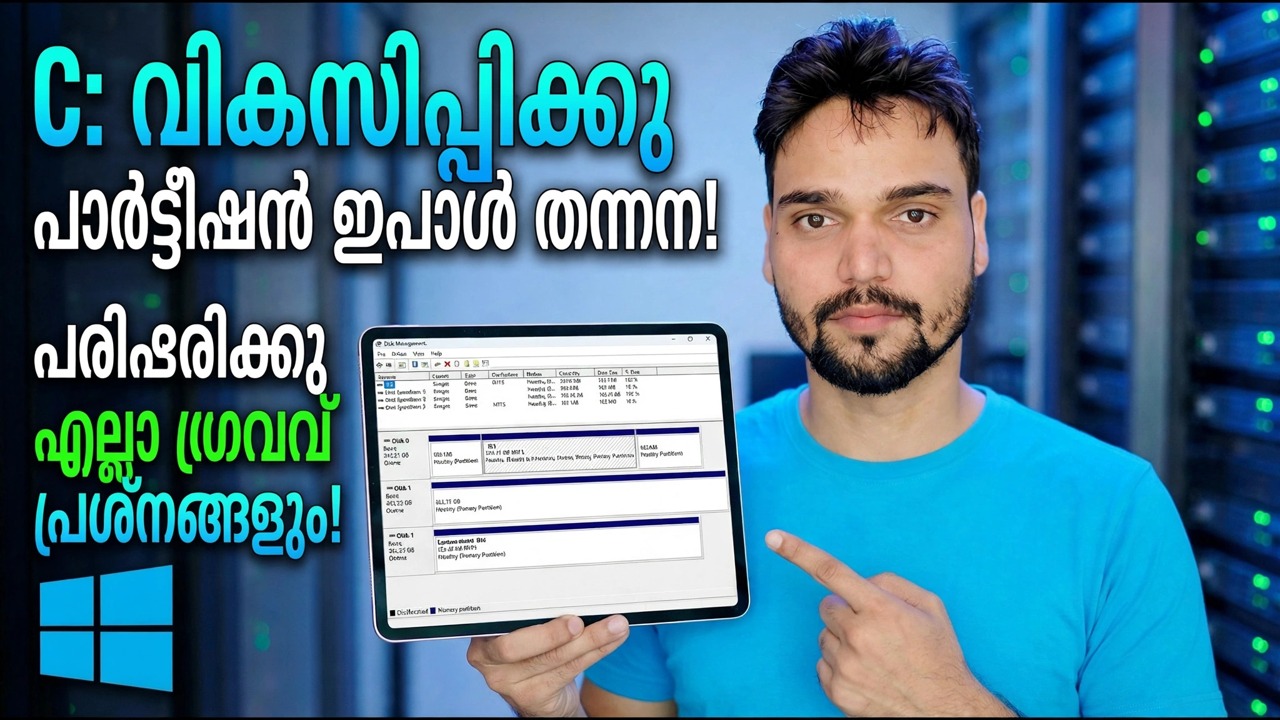
ഡിസ്ക് മാനേജ്മെൻ്റ് തുറന്ന് ആദ്യം മാപ്പ് വായിക്കുക
എന്തെങ്കിലും സ്പർശിക്കുന്നതിന് മുമ്പ്, ഡിസ്ക് മാനേജ്മെൻ്റ് തുറന്ന് നിങ്ങളുടെ സിസ്റ്റം ഡിസ്കിനുള്ള ഗ്രാഫിക്കൽ സ്ട്രിപ്പ് പഠിക്കുക. ബ്ലോക്കുകൾ ഡിസ്കിൽ അവയുടെ യഥാർത്ഥ ഫിസിക്കൽ ഓർഡറിൽ ഇടത്തുനിന്ന് വലത്തോട്ട് വരയ്ക്കുന്നു - ഈ ഗൈഡിലെ എല്ലാം ആ ഓർഡർ തീരുമാനിക്കുന്നു.
diskmgmt.mscFind four things: your C drive and how full it is, every partition sitting to its right, and any block labelled Unallocated. If the unallocated block touches the right edge of the C drive, your job takes a few minutes. If anything else sits between them, you are on the second route below — and knowing that now saves you from clicking options that were never going to work.
ഒരു നിയമം മനസ്സിലാക്കുക — അഡ്ജസെൻസി റൂൾ
വിന്ഡോസ് ഡിസ്ക് മാനേജ്മെൻ്റ് വോളിയം വിപുലീകരിക്കുക എന്നത് പാർട്ടീഷൻ്റെ അതേ ഡിസ്കിൽ ഉടൻ വലതുവശത്ത് കിടക്കുകയും, പാർട്ടീഷൻ NTFS ഫോർമാറ്റ് ചെയ്യുകയും ചെയ്യുമ്പോൾ (അല്ലെങ്കിൽ ഇപ്പോഴും ഫോർമാറ്റ് ചെയ്തിട്ടില്ല). ആ വാക്യത്തിൻ്റെ ഏതെങ്കിലും ഭാഗം നഷ്ടപ്പെടുക, ഓപ്ഷൻ ചാരനിറത്തിൽ തുടരുന്നു. ഇതൊരു ബഗോ അനുമതി പ്രശ്നമോ പതിപ്പ് പരിധിയോ അല്ല - ഹോം, പ്രോ, സെർവർ എന്നിവയെല്ലാം ഒരേ രീതിയിൽ പ്രവർത്തിക്കുന്നു.
രണ്ട് അനന്തരഫലങ്ങൾ മിക്കവാറും എല്ലാവരേയും ആശ്ചര്യപ്പെടുത്തുന്നു: സ്വതന്ത്ര ഇടം അകത്ത് മറ്റൊരു പാർട്ടീഷൻ കണക്കാക്കില്ല - എക്സ്പ്ലോററിൽ 200 GB സൗജന്യമായി കാണിക്കുന്ന ഒരു D ഡ്രൈവ് അത് ചുരുക്കുകയോ നീക്കം ചെയ്യപ്പെടുകയോ ചെയ്യുന്നത് വരെ പൂർണ്ണമായി അവകാശപ്പെടുന്ന പാർട്ടീഷനാണ്. ഒരു പാർട്ടീഷൻ ചുരുക്കുന്നത് ആ പാർട്ടീഷൻ്റെ ഏറ്റവും അറ്റത്തുള്ള ഇടം പുറത്തുവിടുന്നു, അത് സാധാരണയായി ഇപ്പോഴും C അരികിലല്ല. ഈ പേജിലെ എല്ലാ റൂട്ടുകളും ഈ ഒരൊറ്റ നിയമം കൈകാര്യം ചെയ്യുന്നതിനുള്ള ഒരു മാർഗം മാത്രമാണ്.
ആദ്യം ബാക്കപ്പ് ചെയ്യുക - ഈ ഘട്ടം ഓപ്ഷണൽ അല്ല
ആരംഭിക്കുന്നതിന് മുമ്പുള്ള ആചാരം: ഒരു പൂർണ്ണ ഡിസ്ക് ഇമേജ് അല്ലെങ്കിൽ കുറഞ്ഞത് നിങ്ങൾക്ക് നഷ്ടപ്പെടാത്ത എല്ലാറ്റിൻ്റെയും പരിശോധിച്ചുറപ്പിച്ച പകർപ്പ് ഫിസിക്കൽ ഡിസ്കിൽ സംഭരിച്ചിരിക്കുന്നു. മുഴുവൻ ജോലിക്കും ലാപ്ടോപ്പ് മെയിൻ പവറിൽ പ്ലഗ് ചെയ്തിരിക്കുന്നു; ഡ്രൈവ് എൻക്രിപ്റ്റ് ചെയ്തിട്ടുണ്ടെങ്കിൽ നിങ്ങളുടെ ബിറ്റ്ലോക്കർ വീണ്ടെടുക്കൽ കീ സംരക്ഷിച്ചതായി സ്ഥിരീകരിച്ചു. ഇന്ന് ബാക്കപ്പ് ഇല്ല, പാർട്ടീഷൻ വർക്ക് ഇല്ല — ആ നിയമത്തിന് "ഇത് കഴിഞ്ഞ തവണ പ്രവർത്തിച്ചു" എന്നതിന് അപവാദങ്ങളില്ല.
റൂട്ട് എ — ശൂന്യമായ ഇടം ഇതിനകം തന്നെ C സ്പർശിക്കുന്നു: മിനിറ്റുകൾക്കുള്ളിൽ നീട്ടുക
അലോക്കേറ്റ് ചെയ്യാത്ത ഇടം സി ഡ്രൈവിൻ്റെ വലതുവശത്ത് ഉടനടി ഇരിക്കുകയാണെങ്കിൽ, Windows-ൻ്റെ സ്വന്തം ടൂളുകൾ ജോലി പൂർത്തിയാക്കുന്നു, കൂടാതെ ഒരു മൂന്നാം കക്ഷി സോഫ്റ്റ്വെയറും ഉൾപ്പെട്ടിട്ടില്ല:
ഡിസ്ക് മാനേജ്മെൻ്റിൽ, C ഡ്രൈവിൽ വലത്-ക്ലിക്കുചെയ്ത് വോളിയം വർദ്ധിപ്പിക്കുക തിരഞ്ഞെടുക്കുക. വിസാർഡിലൂടെ ക്ലിക്കുചെയ്ത് ഓഫർ ചെയ്ത മുഴുവൻ തുകയും എടുക്കുക, അല്ലെങ്കിൽ കുറച്ച് സ്ഥലം മാറ്റിവെക്കണമെങ്കിൽ MB-യിൽ ഒരു ചെറിയ ചിത്രം ടൈപ്പ് ചെയ്യുക. പൂർത്തിയാക്കുക ക്ലിക്ക് ചെയ്യുക - പുനരാരംഭിക്കാതെ തന്നെ വിപുലീകരണം തത്സമയം സംഭവിക്കുന്നു, വിസാർഡ് അടയ്ക്കുമ്പോൾ C ഡ്രൈവ് വലുതായിരിക്കും. ഒരു സാധാരണ വിപുലീകരണം നിങ്ങളുടെ ഫയലുകളെ സ്പർശിക്കില്ല; അത് പാർട്ടീഷൻ അതിർത്തിയെ അതിനടുത്തുള്ള ശൂന്യമായ സ്ഥലത്തേക്ക് മാറ്റുക മാത്രമാണ് ചെയ്യുന്നത്.
റൂട്ട് ബി — ഒരു പാർട്ടീഷൻ വഴി തടയുന്നു: സത്യസന്ധമായ ഓപ്ഷനുകൾ
റിക്കവറി പാർട്ടീഷൻ അല്ലെങ്കിൽ ഡി ഡ്രൈവ് C യ്ക്കും ഫ്രീ സ്പെയ്സിനും ഇടയിലാണെങ്കിൽ, എക്സ്റ്റൻഡ് വോളിയം നരച്ച നിലയിലായിരിക്കും, കൂടാതെ ക്രമീകരണം മാറ്റങ്ങളൊന്നും സംഭവിക്കുന്നില്ല - ഒരു പാർട്ടീഷൻ പുറത്തേക്ക് സ്ലൈഡ് ചെയ്യാൻ വിൻഡോസിന് ബിൽറ്റ്-ഇൻ മാർഗമില്ല. D ആദ്യം ചുരുങ്ങുന്നത് നിങ്ങളെയും രക്ഷിക്കില്ല: ഫ്രീഡ് സ്പേസ് D യുടെ ഏറ്റവും അറ്റത്ത് ദൃശ്യമാകുന്നു, ഇപ്പോഴും C യുടെ അരികിലല്ല, കൂടാതെ ചുരുക്കി തന്നെ എക്സ്പ്ലോറർ വാഗ്ദാനം ചെയ്തതിലും വളരെ കുറവാണ് വാഗ്ദാനം ചെയ്യുന്നത്, കാരണം നീക്കാൻ കഴിയാത്ത ഫയലുകൾ (പേജ് ഫയൽ, ഹൈബർനേഷൻ ഫയൽ, ഷാഡോ പകർപ്പുകൾ, ചില NTFS സിസ്റ്റം ഫയലുകൾ) അതിർത്തി പിൻ ചെയ്യുന്നു. നിങ്ങളുടെ മൂന്ന് സത്യസന്ധമായ ഓപ്ഷനുകൾ:തടയുന്ന പാർട്ടീഷൻ നീക്കുകഒരു മൂന്നാം-കക്ഷി പാർട്ടീഷൻ ടൂൾ ഉപയോഗിച്ച് - ടൂൾ മുഴുവൻ പാർട്ടീഷനെയും ശൂന്യമായ സ്ഥലത്തിൻ്റെ വിദൂര വശത്തേക്ക് മാറ്റുന്നു, അതിൻ്റെ ഫയലുകൾ സ്പർശിക്കാതെ സഞ്ചരിക്കുന്നു, കൂടാതെ അൺലോക്കേറ്റ് ചെയ്യാത്ത ബ്ലോക്ക് C യ്ക്കെതിരെ അവസാനിക്കുന്നു, അവിടെ Extend അവസാനം പ്രവർത്തിക്കുന്നു. ഭൂരിഭാഗം ആളുകളും യഥാർത്ഥത്തിൽ ആഗ്രഹിക്കുന്നതും ചലിക്കുന്ന ഭാഗങ്ങൾ ഉള്ളതും ഇതാണ്: നീക്കം ശാരീരികമായി ഡാറ്റയെ മാറ്റിസ്ഥാപിക്കുന്നു, അതിനാൽ ഘട്ടം 3 ബാക്കപ്പ് അത്യന്താപേക്ഷിതമാണ്.
നീക്കം ചെയ്ത് പുനർനിർമ്മിക്കുക: തടയുന്ന ഡാറ്റ പാർട്ടീഷൻ്റെ ഫയലുകൾ സുരക്ഷിതമായി മറ്റൊരിടത്ത് പകർത്തി, ആ പാർട്ടീഷൻ ഇല്ലാതാക്കുക, അങ്ങനെ അതിൻ്റെ ഇടം സ്വതന്ത്ര ബ്ലോക്കുമായി ലയിപ്പിക്കുക. പൂർണ്ണമായും ബിൽറ്റ്-ഇൻ, മൂന്നാം കക്ഷി ടൂൾ ഇല്ല — പകർത്താൻ സമയവും പരിചരണവും നൽകണം.
ലേഔട്ടിനൊപ്പം ജീവിക്കുക പകരം C-ക്കുള്ളിൽ സ്വതന്ത്ര ഇടം - വലിയ ഫോൾഡറുകളും ഗെയിമുകളും മീഡിയ ലൈബ്രറികളും D ലേക്ക് നീക്കുക. ചിലപ്പോൾ സത്യസന്ധമായ ഉത്തരം, ലാഭം ചെറുതും ഡാറ്റ വിലയേറിയതും ആയിരിക്കുമ്പോൾ.
നിങ്ങൾ വിശ്രമിക്കുന്നതിന് മുമ്പ് ഫലം പരിശോധിക്കുക
നിങ്ങൾ ഏത് വഴിയാണ് സ്വീകരിച്ചത്, ഒരു ടെക്നീഷ്യനെപ്പോലെ പൂർത്തിയാക്കുക: ഡിസ്ക് മാനേജ്മെൻ്റിലും എക്സ്പ്ലോററിലും പുതിയ C ഡ്രൈവ് വലുപ്പം സ്ഥിരീകരിക്കുക, പിസി ഒരിക്കൽ പുനരാരംഭിച്ച് അത് വൃത്തിയായി ബൂട്ട് ചെയ്യാൻ അനുവദിക്കുക, കൂടാതെ ഡിസ്കിലെ എല്ലാ പാർട്ടീഷനിൽ നിന്നും ഒരുപിടി യഥാർത്ഥ ഫയലുകൾ തുറക്കുക. വിരമിക്കുന്നതിന് മുമ്പ്, പ്രി-വർക്ക് ബാക്കപ്പ് കുറച്ച് ദിവസത്തേക്ക് സാധാരണ ഉപയോഗത്തിനായി സൂക്ഷിക്കുക.
🏷️Topic Search Variables & Keywords
ഘട്ടം ഘട്ടമായുള്ള ട്രബിൾഷൂട്ടിംഗ് ഗൈഡും പരിഹാരങ്ങളും - വിപുലീകരിക്കുക: ഇപ്പോൾ പാർട്ടീഷൻ ചെയ്യുക! എല്ലാ ഡ്രൈവ് പ്രശ്നങ്ങളും പരിഹരിക്കുക. ടെക്നിക്കൽ അൻഷുവിൻ്റെ ഓൺ-സ്ക്രീൻ ഡെമോൺസ്ട്രേഷൻ.
ഒരേ ഡിസ്കിൽ ശൂന്യമായ ഇടം ഉപയോഗിക്കാതെ ഇരിക്കുമ്പോൾ C ഡ്രൈവ് നിറഞ്ഞിരിക്കുമോ? C പാർട്ടീഷൻ സുരക്ഷിതമായി വിപുലീകരിക്കുക — അഡ്ജസെൻസി റൂൾ, ബിൽറ്റ്-ഇൻ റൂട്ട്, ഒരു പാർട്ടീഷൻ വഴി തടയുമ്പോൾ സത്യസന്ധമായ ഓപ്ഷനുകൾ.
(സ്രോതസ്സ് പേജിൽ ട്രാൻസ്ക്രിപ്റ്റ് ഇവിടെ അവസാനിക്കുന്നു)
❓ പതിവായി ചോദിക്കുന്ന ചോദ്യങ്ങൾ
അതെ! സാങ്കേതിക അൻഷു പ്രദർശിപ്പിച്ച എല്ലാ ഗൈഡുകളും രീതികളും സൗജന്യവും നിയമപരവും വിദ്യാഭ്യാസപരവുമായ ഉറവിടങ്ങൾ ഉപയോഗിക്കുന്നു.
തീർച്ചയായും! ഓരോ ഘട്ടവും വിശദമായ നിർദ്ദേശങ്ങളോടെ ഓൺ-സ്ക്രീനിൽ പ്രദർശിപ്പിച്ചിരിക്കുന്നതിനാൽ ആർക്കും എളുപ്പത്തിൽ പിന്തുടരാനാകും.
YouTube വീഡിയോയിൽ നേരിട്ട് ഒരു അഭിപ്രായം രേഖപ്പെടുത്തുക, ഞങ്ങളുടെ കമ്മ്യൂണിറ്റിയും സാങ്കേതിക അൻഷുവും നിങ്ങളെ സഹായിക്കും.
🚀 YouTube-ലെ മുഴുവൻ ട്യൂട്ടോറിയലും കാണുക
🚀 YouTube-ൽ മുഴുവൻ ഘട്ടം ഘട്ടമായുള്ള വീഡിയോ ട്യൂട്ടോറിയൽ കാണുക: https://www.youtube.com/watch?v=Dn8_SpJg4iE
ഐടി പിന്തുണ, വിൻഡോസ് ട്രബിൾഷൂട്ടിംഗ്, സെർവർ മാനേജ്മെൻ്റ് എന്നിവയ്ക്കായി ടെക്നിക്കൽ അൻഷു സബ്സ്ക്രൈബ് ചെയ്യുക.
▶️ മുഴുവൻ വീഡിയോയും കാണുക