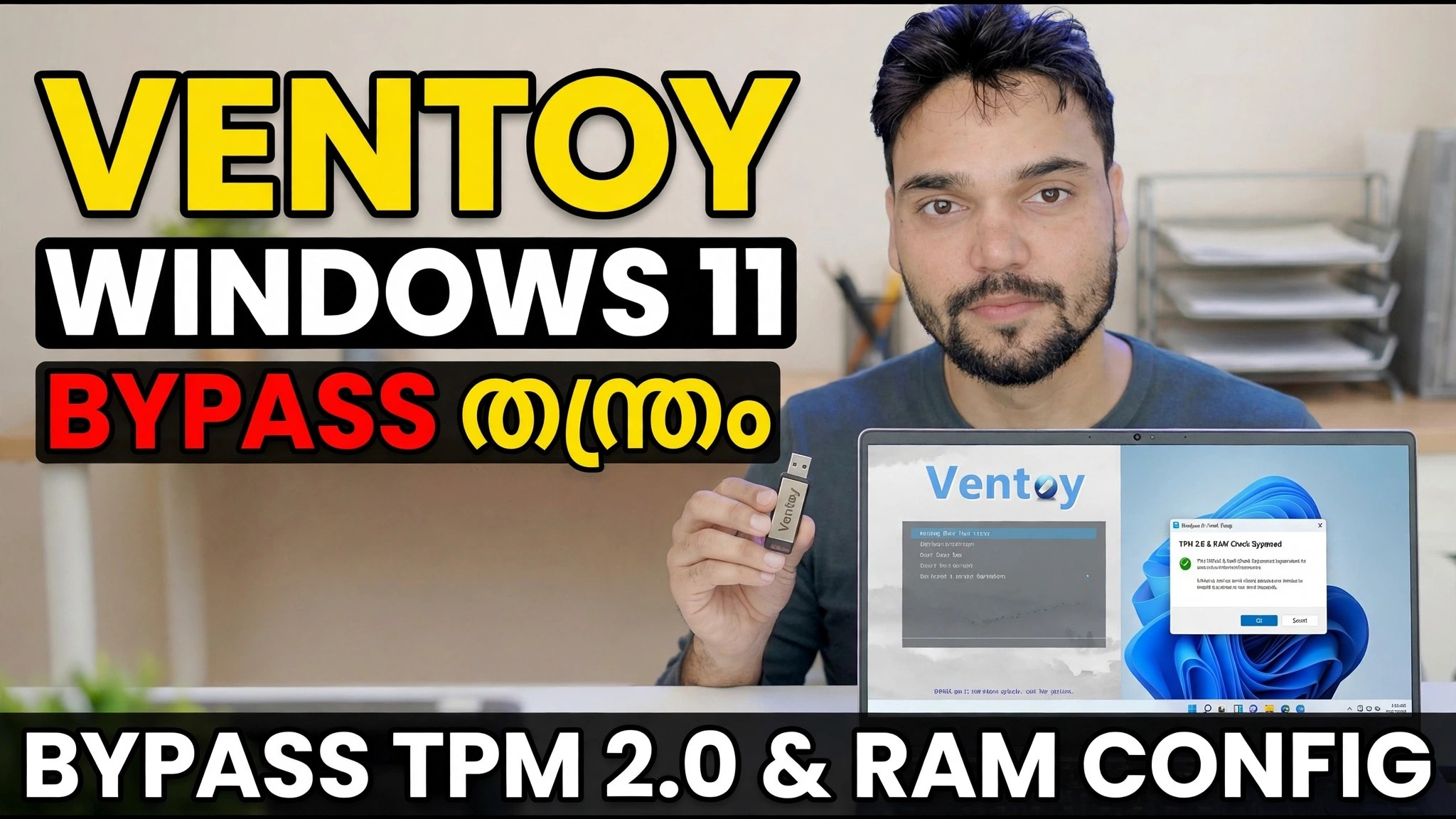
വെൻ്റോയ് വിൻഡോസ് 11 ബൈപാസ് ട്രിക്ക് 😳 റൂഫസ് കി സറൂരത് നഹി!
TPM 2.0 അല്ലെങ്കിൽ മതിയായ റാം ഇല്ലാത്ത PC-കളിൽ Windows 11 സജ്ജീകരണം നിർത്തുന്നു - എന്നാൽ Ventoy-ൽ നിങ്ങൾക്ക് റൂഫസ് പരിഷ്കരിച്ച ISO ആവശ്യമില്ല. വെൻ്റോയിയുടെ ബിൽറ്റ്-ഇൻ ബൈപാസ് പരിശോധന ഒരിക്കൽ ഓണാക്കുക, പിന്തുണയ്ക്കാത്ത പിസിയിൽ അതേ പ്ലെയിൻ ഐഎസ്ഒ ഇൻസ്റ്റാൾ ചെയ്യുന്നു.
📑അധ്യായങ്ങൾ
- പ്രശ്നം - Windows 11 സജ്ജീകരണം TPM 2.0, സുരക്ഷിത ബൂട്ട് അല്ലെങ്കിൽ മതിയായ റാം എന്നിവയില്ലാത്ത PC-കൾ നിരസിക്കുന്നു
- നിങ്ങൾക്ക് വേണ്ടത് — ഒരു USB ഡ്രൈവ്, വെൻ്റോയ്, കൂടാതെ ഔദ്യോഗിക Windows 11 ISO
- USB ഡ്രൈവിൽ വെൻ്റോയ് ഇൻസ്റ്റാൾ ചെയ്യുന്നു
- Wintoy ഡ്രൈവിലേക്ക് Windows 11 ISO പകർത്തുന്നു
- വെൻ്റോയിയുടെ Windows 11 ബൈപാസ് ചെക്ക് ഓപ്ഷൻ ഓണാക്കുന്നു
- USB-യിൽ നിന്ന് ബൂട്ട് ചെയ്യുകയും Windows 11 ഇൻസ്റ്റാൾ ചെയ്യുകയും ചെയ്യുന്നു
- മാനുവൽ റൂട്ട് — സജ്ജീകരണ സമയത്ത് അതേ LabConfig രജിസ്ട്രി കീകൾ
- പിന്തുണയ്ക്കാത്ത പിസിയിൽ ഇൻസ്റ്റാൾ ചെയ്യുന്നതിന് മുമ്പ് ഇത് വായിക്കുക
📋 അവലോകനവും ഘട്ടം ഘട്ടമായുള്ള ഗൈഡും
വെൻ്റോയും ഔദ്യോഗിക വിൻഡോസ് 11 ഐഎസ്ഒയും ഡൗൺലോഡ് ചെയ്യുക
വെൻ്റോയ് അതിൻ്റെ ഔദ്യോഗിക വെബ്സൈറ്റായ ventoy.net-ൽ നിന്ന് സൗജന്യമായി ഡൗൺലോഡ് ചെയ്ത് zip ഫയൽ എക്സ്ട്രാക്റ്റ് ചെയ്യുക. Microsoft-ൻ്റെ ഔദ്യോഗിക സോഫ്റ്റ്വെയർ ഡൗൺലോഡ് പേജിൽ നിന്നും Windows 11 ISO ഡൗൺലോഡ് ചെയ്യുക - എപ്പോഴും ഔദ്യോഗിക ISO ഉപയോഗിക്കുക, ഒരിക്കലും ക്രമരഹിതമായ സൈറ്റിൽ നിന്ന് മുൻകൂട്ടി പരിഷ്ക്കരിച്ചതല്ല. നിങ്ങൾക്ക് കുറഞ്ഞത് 8 GB യുടെ ഒരു USB ഡ്രൈവും ആവശ്യമാണ്.
USB ഡ്രൈവിൽ വെൻ്റോയ് ഇൻസ്റ്റാൾ ചെയ്യുക
USB ഡ്രൈവ് പ്ലഗ് ഇൻ ചെയ്യുക, എക്സ്ട്രാക്റ്റുചെയ്ത ഫോൾഡറിൽ നിന്ന് Ventoy2Disk.exe റൺ ചെയ്യുക, ഉപകരണ ലിസ്റ്റിൽ നിങ്ങളുടെ USB ഡ്രൈവ് തിരഞ്ഞെടുത്ത് ഇൻസ്റ്റാൾ ചെയ്യുക ക്ലിക്കുചെയ്യുക. വെൻ്റോയ് ഡ്രൈവ് ഒരു തവണ ഫോർമാറ്റ് ചെയ്യുകയും ബൂട്ട് ചെയ്യാവുന്നതാക്കുകയും ചെയ്യുന്നു - ഇതിനുശേഷം നിങ്ങൾ അത് വീണ്ടും ഫോർമാറ്റ് ചെയ്യരുത്; നിങ്ങൾ ഒരു സാധാരണ പെൻഡ്രൈവ് പോലെ ISO ഫയലുകൾ അതിലേക്ക് പകർത്തുക.
വിൻഡോസ് 11 ഐഎസ്ഒ വെൻ്റോയ് ഡ്രൈവിലേക്ക് പകർത്തുക
ഡൗൺലോഡ് ചെയ്ത Windows 11 ISO ഫയൽ വെൻ്റോയ് USB ഡ്രൈവിലേക്ക് നേരിട്ട് പകർത്തുക - എക്സ്ട്രാക്ഷൻ ഇല്ല, ബേണിംഗ് ഇല്ല, ISO-യിൽ മാറ്റമില്ല. ഇതാണ് മുഴുവൻ വെൻ്റോയ് ആശയം: മൈക്രോസോഫ്റ്റ് പുറത്തിറക്കിയതുപോലെ തന്നെ ISO നിലനിൽക്കും, അതിനാലാണ് റൂഫസ് ശൈലിയിൽ പരിഷ്കരിച്ച മീഡിയ ആവശ്യമില്ല.
വെൻ്റോയിയുടെ Windows 11 ബൈപാസ് ചെക്ക് ഓണാക്കുക
ഇപ്പോൾ തന്ത്രം തന്നെ. വെൻ്റോയ് ഡ്രൈവിൽ, ventoy ഫോൾഡർ തുറന്ന് അതിൻ്റെ ventoy.json ഫയലിൽ താഴെയുള്ള ബൈപാസ് ഓപ്ഷൻ അടങ്ങിയിട്ടുണ്ടെന്ന് ഉറപ്പാക്കുക. VentoyPlugson.exe റൺ ചെയ്യുക, ഗ്ലോബൽ കൺട്രോൾ പ്ലഗിൻ വിഭാഗം തുറന്ന് VTOY_WIN11_BYPASS_CHECK പ്രവർത്തനക്ഷമമാക്കുക എന്നതാണ് ഏറ്റവും എളുപ്പമുള്ള മാർഗം — Plugson നിങ്ങൾക്കായി ഫയൽ എഴുതുന്നു. നിലവിലെ വെൻ്റോയ് പതിപ്പുകളിൽ ഈ ഓപ്ഷൻ ഡിഫോൾട്ടായി സ്വിച്ച് ഓൺ ചെയ്തിരിക്കുന്നു; ചുവടെയുള്ള ഫയൽ അത് സജ്ജീകരിക്കുന്നത് കൃത്യമായി കാണിക്കുന്നു.
{
    "control": [
        { "VTOY_WIN11_BYPASS_CHECK": "1" }
    ]
}
ഈ ഓപ്ഷൻ ഓണാക്കിയാൽ, ഐഎസ്ഒ ബൂട്ട് ചെയ്യുമ്പോൾ ടിപിഎം, സെക്യുർ ബൂട്ട്, സിപിയു, റാം, സ്റ്റോറേജ് ചെക്കുകൾ എന്നിവ ഒഴിവാക്കുന്ന വിൻഡോസ് സെറ്റപ്പ് രജിസ്ട്രി കീകൾ വെൻ്റോയ് സ്വയമേവ സൃഷ്ടിക്കുന്നു - ഇൻസ്റ്റാളർ ഒരിക്കലും "ഈ പിസി വിൻഡോസ് 11 പ്രവർത്തിപ്പിക്കാനാകില്ല" സ്ക്രീനിൽ നിർത്തില്ല.
യുഎസ്ബിയിൽ നിന്ന് ബൂട്ട് ചെയ്ത് വിൻഡോസ് 11 ഇൻസ്റ്റാൾ ചെയ്യുക
ടാർഗെറ്റ് പിസി പുനരാരംഭിക്കുക, അതിൻ്റെ ബൂട്ട് മെനു തുറന്ന് വെൻ്റോയ് യുഎസ്ബി ഡ്രൈവിൽ നിന്ന് ബൂട്ട് ചെയ്യുക. വെൻ്റോയ് മെനുവിൽ, Windows 11 ISO തിരഞ്ഞെടുത്ത് സജ്ജീകരണം ആരംഭിക്കാൻ അനുവദിക്കുക. ബൈപാസ് സജീവമായതിനാൽ, TPM 2.0 ഇല്ലാത്തതോ കുറഞ്ഞ റാം ഉള്ളതോ ആയ PC-യിൽ ഹാർഡ്വെയർ പരിശോധന കഴിഞ്ഞുള്ള സജ്ജീകരണം തുടരുന്നു - ഇവിടെ നിന്നും ഇൻസ്റ്റാളേഷൻ സാധാരണ Windows 11 സജ്ജീകരണമാണ്, കൃത്യമായി വീഡിയോയിൽ കാണിച്ചിരിക്കുന്നു.
മാനുവൽ റൂട്ട്: സജ്ജീകരണ സമയത്ത് അതേ LabConfig രജിസ്ട്രി കീകൾ
വെൻ്റോയിയുടെ ഓപ്ഷൻ ഒരു രജിസ്ട്രി മാറ്റത്തെ യാന്ത്രികമാക്കുന്നു - ബൂട്ട് ചെയ്യാവുന്ന ഏത് മീഡിയയിലും നിങ്ങൾക്ക് ഒരേ കാര്യം ചെയ്യാൻ കഴിയും. ആദ്യത്തെ വിൻഡോസ് സജ്ജീകരണ സ്ക്രീനിൽ, ഒരു കമാൻഡ് വിൻഡോ തുറക്കാൻ Shift + F10 അമർത്തുക, regedit എന്ന് ടൈപ്പ് ചെയ്ത് എൻ്റർ അമർത്തുക. Registry Editor-ൽ, താഴെയുള്ള കീയിലേക്ക് പോയി, Setup എന്നതിന് കീഴിൽ ഒരു LabConfig കീ സൃഷ്ടിക്കുക, അത് ഇല്ലെങ്കിൽ, ഈ DWORD (32-ബിറ്റ്) മൂല്യങ്ങൾ ചേർക്കുക, ഓരോന്നും 1 ആയി സജ്ജമാക്കുക. തുടർന്ന് രജിസ്ട്രി എഡിറ്ററും കമാൻഡ് വിൻഡോയും അടച്ച് സജ്ജീകരണം തുടരുക.
Key: HKLM\SYSTEM\Setup\LabConfig

BypassTPMCheck         REG_DWORD  1
BypassSecureBootCheck REG_DWORD  1
BypassRAMCheck        REG_DWORD  1
BypassCPUCheck        REG_DWORD  1
BypassStorageCheck    REG_DWORD  1
പകരം ഇതിനകം പ്രവർത്തിക്കുന്ന വിൻഡോസ് അപ്ഗ്രേഡ് ചെയ്യണോ? HKLM\SYSTEM\Setup\MoSetup-ന് കീഴിൽ DWORD മൂല്യം AllowUpgradesWithUnsupportedTPMorCPU 1 ആയി സജ്ജീകരിച്ച ശേഷം, മൌണ്ട് ചെയ്ത ISO-ൽ നിന്ന് setup.exe റൺ ചെയ്യുക - അതാണ് അൺ-മൈക്രോസോഫ്റ്റ് അപ്ഗ്രേഡിലുള്ള CPU-ൽ അപ്ഗ്രേഡ് ഡോക്യുമെൻ്റുകൾക്കായി. ടിപിഎമ്മുകൾ.
🏷️വിഷയ തിരയൽ വേരിയബിളുകളും കീവേഡുകളും
🎙️ പൂർണ്ണ ട്രാൻസ്ക്രിപ്റ്റ് — വികസിപ്പിക്കാൻ ടാപ്പ് ചെയ്യുക
__TOK_25__
__TOK_26__
❓ പതിവായി ചോദിക്കുന്ന ചോദ്യങ്ങൾ
ഈ ട്യൂട്ടോറിയൽ പിന്തുടരാൻ 100% സൗജന്യമാണോ?
__TOK_27__
തുടക്കക്കാർക്ക് ഈ ഗൈഡ് പിന്തുടരാമോ?
__TOK_28__
ഞാൻ കുടുങ്ങിയാൽ എനിക്ക് എവിടെ ചോദ്യങ്ങൾ ചോദിക്കാനാകും?
__TOK_29__