MacBook Pro-ൽ Tiny11 OS ഇൻസ്റ്റാൾ ചെയ്യുക - വേഗത്തിലുള്ള വിൻഡോസ് സജ്ജീകരണം
15 വർഷം പഴക്കമുള്ള MacBook Pro-യിലെ Tiny11 25H2 - കൂടാതെ ഏതൊരു MacBook Pro-യുടെ പൂർണ്ണമായ ഗൈഡും: ആദ്യം Intel vs Apple Silicon പരിശോധിക്കുക, തുടർന്ന് Apple Silicon-ലെ ഒരു വെർച്വൽ മെഷീനിൽ ARM-ൽ Intel അല്ലെങ്കിൽ Windows 11-ലെ ബൂട്ട് ക്യാമ്പ് പരിശോധിക്കുക, സത്യസന്ധമായ ലൈസൻസും അപ്ഡേറ്റ് പരിധികളും വ്യക്തമായി പ്രസ്താവിക്കുന്നു.
📑Chapters
- One video title, two completely different jobs - the Mac's chip decides the whole route
- Step 1: check your chip in About This Mac
- The honest note first: what Tiny11 is, and what it is not
- Intel MacBook Pro: prepare the Mac - backup, free space and power
- Intel MacBook Pro: install Tiny11 with Boot Camp Assistant
- Intel MacBook Pro: install the Boot Camp drivers and test every device
- Apple Silicon MacBook Pro: Windows 11 on ARM inside a virtual machine
- Activate with a genuine licence, and what to expect from updates
- Switching between macOS and Windows afterwards
📋 അവലോകനവും ഘട്ടം ഘട്ടമായുള്ള ഗൈഡും
മറ്റെന്തിനും മുമ്പ് നിങ്ങളുടെ ചിപ്പ് പരിശോധിക്കുക
Apple മെനുവിൽ ക്ലിക്ക് ചെയ്ത് About This Mac തുറക്കുക, തുടർന്ന് ഒരു വരി വായിക്കുക. ചിപ്പ്: Apple M1 - അല്ലെങ്കിൽ പിന്നീടുള്ള ഏതെങ്കിലും എം-സീരീസ് ചിപ്പ് - എന്ന് പറഞ്ഞാൽ നിങ്ങളുടെ Mac Apple Silicon ആണ്. പ്രോസസർ: ഇൻ്റൽ എന്ന് പറഞ്ഞാൽ, നിങ്ങളുടെ Mac Intel ആണ്. ഈ ഒരു വരി തുടർന്നുള്ള എല്ലാ കാര്യങ്ങളും തീരുമാനിക്കുന്നു, കാരണം MacOS-നൊപ്പം വിൻഡോസ് നേറ്റീവ് ആയി ഇൻസ്റ്റാൾ ചെയ്യുന്നതിനുള്ള ആപ്പിളിൻ്റെ ടൂൾ ആയ Boot Camp Assistant, Intel Macs-ൽ മാത്രമേ ഉള്ളൂ. Apple സിലിക്കണിനായി ആപ്പിൾ ഒരിക്കലും ഇത് ഉണ്ടാക്കിയിട്ടില്ല, കൂടാതെ ക്രമീകരണമോ പാച്ചോ പരിഷ്കരിച്ച ISO ഒന്നും അത് തിരികെ കൊണ്ടുവരുന്നില്ല.
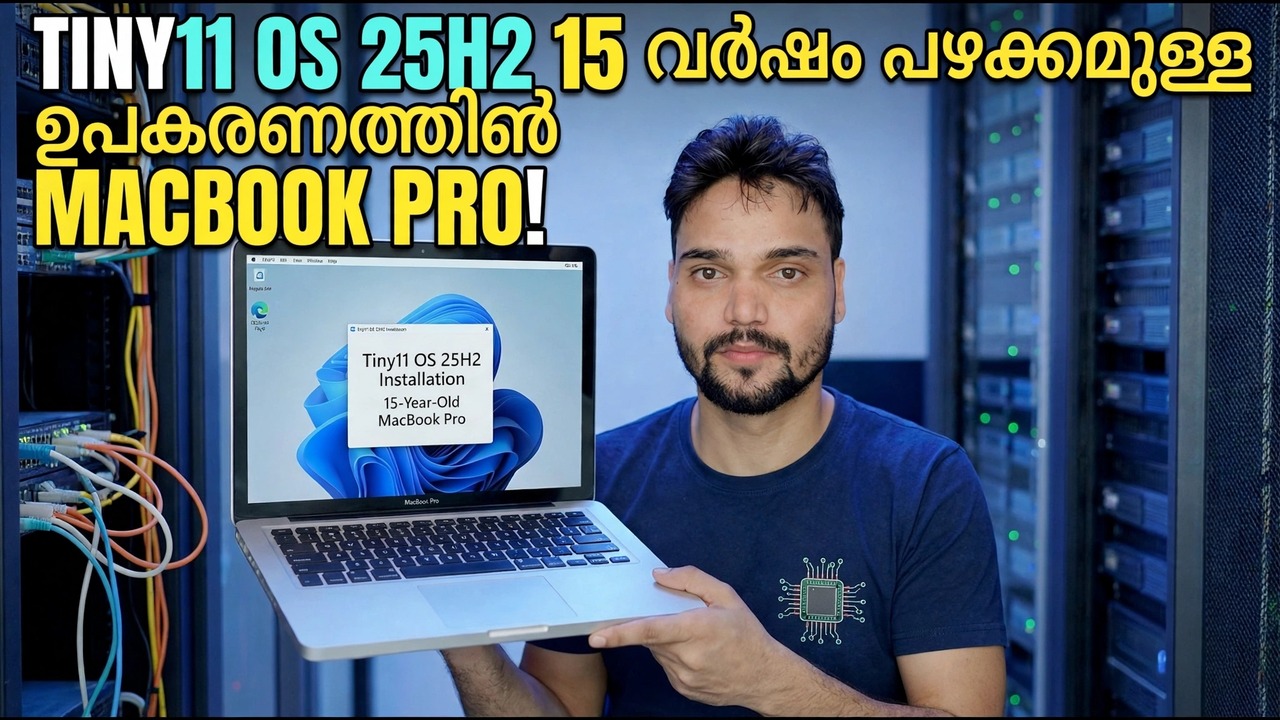
വീഡിയോയിലെ MacBook Pro 15 വർഷം പഴക്കമുള്ള ഒരു മെഷീനാണ്, ആ പ്രായത്തിലുള്ള എല്ലാ Mac ഉം Intel ആണ് - അതിനാൽ വീഡിയോയുടെ റൂട്ട് താഴെയുള്ള നേറ്റീവ് ബൂട്ട് ക്യാമ്പ് ഇൻസ്റ്റാളാണ്. ഈ പരിശോധന പൂർത്തിയാകുന്നതുവരെ ഒരു ഐഎസ്ഒയും ഡൗൺലോഡ് ചെയ്യരുത്: ഇൻ്റലിനും ആപ്പിൾ സിലിക്കണിനും വ്യത്യസ്ത വിൻഡോസ് ഇമേജുകൾ ആവശ്യമാണ്, തെറ്റായത് ഇൻസ്റ്റാൾ ചെയ്യാൻ വിസമ്മതിക്കുന്നു.
നിങ്ങൾ ഇത് ഇൻസ്റ്റാൾ ചെയ്യുന്നതിന് മുമ്പ് Tiny11 എന്താണെന്ന് അറിയുക
Tiny11 മൈക്രോസോഫ്റ്റ് ഷിപ്പ് ചെയ്യുന്നത് പോലെ Microsoft Windows അല്ല. ഇത് പഴയ ഹാർഡ്വെയറിന് വേണ്ടത്ര ചെറുതും ഭാരം കുറഞ്ഞതുമാക്കി മാറ്റാൻ, ആപ്പുകളും ഘടകങ്ങളും നീക്കം ചെയ്ത, കമ്മ്യൂണിറ്റി പരിഷ്ക്കരിച്ച Windows 11 ചിത്രമാണ്. 15 വർഷം പഴക്കമുള്ള ഒരു MacBook Pro-യിൽ ഇത് രസകരമായി തോന്നുന്നത് എന്തുകൊണ്ടാണ് - അതും സത്യസന്ധമായ പരിധികളോടെ വരുന്നത് എന്തുകൊണ്ടാണ്.
ഇൻ്റൽ മാക് തയ്യാറാക്കുക: ബാക്കപ്പ്, സ്പേസ്, പവർ
ഒരു Intel Mac-ൽ, ബൂട്ട് ക്യാമ്പ് അസിസ്റ്റൻ്റ് ഡിസ്കിൽ സ്പർശിക്കുന്നതിന് മുമ്പ് ശരിയായി തയ്യാറാക്കുക:
കുറഞ്ഞത് 64 GB, ഇത് Apple-ൻ്റെ ഏറ്റവും കുറഞ്ഞതാണ്, കൂടാതെ നിങ്ങൾ അപ്ഡേറ്റുകളും യഥാർത്ഥ പ്രോഗ്രാമുകളും ആസൂത്രണം ചെയ്യുകയാണെങ്കിൽ Windows പാർട്ടീഷനായി 128 GB അല്ലെങ്കിൽ അതിൽ കൂടുതൽ തിരഞ്ഞെടുക്കുക - ഇൻസ്റ്റാളുചെയ്യാൻ മാത്രം വലുപ്പമുള്ള ഒരു പാർട്ടീഷൻ മാസങ്ങൾക്കുള്ളിൽ നിറയും. ചാർജർ പ്ലഗ് ഇൻ ചെയ്യുക, മറ്റ് ആപ്പുകൾ അടയ്ക്കുക, ആദ്യം macOS അപ്ഡേറ്റ് ചെയ്യുക, കാരണം MacOS അപ്ഡേറ്റുകൾക്കൊപ്പം Boot Camp Assistant മെച്ചപ്പെടുത്തലുകൾ വരുന്നു. T2 സെക്യൂരിറ്റി ചിപ്പ് ഉള്ള Macs-ൽ, ബൂട്ട് ക്യാമ്പിനായി ആപ്പിൾ നിർദ്ദേശിക്കുന്നതുപോലെ, സുരക്ഷിത ബൂട്ട് പൂർണ്ണ സുരക്ഷയിൽ സൂക്ഷിക്കുക.
ബൂട്ട് ക്യാമ്പ് അസിസ്റ്റൻ്റ് പ്രവർത്തിപ്പിച്ച് Tiny11 ഇൻസ്റ്റാൾ ചെയ്യുക
ആപ്ലിക്കേഷനുകളിൽ നിന്നും പിന്നീട് യൂട്ടിലിറ്റികളിൽ നിന്നും ബൂട്ട് ക്യാമ്പ് അസിസ്റ്റൻ്റ് തുറന്ന് അതിൻ്റെ ഘട്ടങ്ങൾ പാലിക്കുക. ചില പഴയ മോഡലുകൾ ഇൻസ്റ്റാളർ ഹോൾഡ് ചെയ്യാൻ 16 GB അല്ലെങ്കിൽ അതിൽ കൂടുതലുള്ള USB ഡ്രൈവ് ആവശ്യപ്പെടുന്നു; പുതിയവ അങ്ങനെ ചെയ്യുന്നില്ല. നിങ്ങളുടെ Tiny11 ഇമേജിലേക്ക് അസിസ്റ്റൻ്റിനെ ചൂണ്ടിക്കാണിച്ച് പാർട്ടീഷൻ വലുപ്പം ശ്രദ്ധാപൂർവ്വം സജ്ജമാക്കുക - ഇതാണ് പഴയപടിയാക്കാത്ത ഘട്ടം.
Windows ഇൻസ്റ്റാളറിലേക്ക് Mac പുനരാരംഭിക്കുന്നു. നിങ്ങളുടെ ഭാഷാ ക്രമീകരണങ്ങൾ തിരഞ്ഞെടുത്ത് ഡിസ്ക് ചോയ്സ് സ്ക്രീനിലേക്ക് പോകുക. അവിടെ, BOOTCAMP ലേബൽ ചെയ്ത പാർട്ടീഷൻ തിരഞ്ഞെടുക്കുക, ഇൻസ്റ്റാളർ ആവശ്യപ്പെടുകയാണെങ്കിൽ ഫോർമാറ്റ് ചെയ്യുക, തുടർന്ന് അടുത്തത് ക്ലിക്കുചെയ്യുക.
വിൻഡോസ് സജ്ജീകരണം പൂർത്തിയാക്കി ഡെസ്ക്ടോപ്പിൽ എത്തുക. Tiny11 സ്റ്റാൻഡേർഡ് ഹാർഡ്വെയർ പരിശോധനകൾ നീക്കം ചെയ്യുന്നതിനാൽ, അതിൻ്റെ ഇൻസ്റ്റാളറിന് Intel Macs-ൽ തുടരാൻ കഴിയും, ഒരു സ്റ്റോക്ക് Windows 11 ഇൻസ്റ്റാളർ TPM 2.0-ൽ നിരസിക്കും. ആ സൗകര്യം യഥാർത്ഥമാണ് - അനന്തരഫലവും ഇതാണ്: Windows 10-നുള്ള ബൂട്ട് ക്യാമ്പ് ആപ്പിൾ ഔദ്യോഗികമായി രേഖപ്പെടുത്തുന്നു, അതിനാൽ Windows 11 അടിസ്ഥാനമാക്കിയുള്ള ചിത്രം ആപ്പിളിൻ്റെ പരീക്ഷിച്ച പാതയ്ക്ക് പുറത്താണ്, ആപ്പിളോ മൈക്രോസോഫ്റ്റോ ഈ കോമ്പിനേഷനെ പിന്തുണയ്ക്കുന്നില്ല. MacOS വശം ആരോഗ്യത്തോടെ നിലനിർത്തുകയും നിങ്ങളുടെ വീണ്ടെടുക്കൽ പാതയായി ബാക്കപ്പ് ചെയ്യുകയും ചെയ്യുക.
ബൂട്ട് ക്യാമ്പ് ഡ്രൈവറുകൾ ഉടനടി ഇൻസ്റ്റാൾ ചെയ്യുക
Apple ഡ്രൈവറുകളില്ലാത്ത Mac-ലെ ഫ്രെഷ് വിൻഡോസ് പകുതി ലാപ്ടോപ്പാണ്: ട്രാക്ക്പാഡ് മോശമായി സ്ക്രോൾ ചെയ്തേക്കാം, ഫംഗ്ഷൻ കീകളും കീബോർഡ് ബാക്ക്ലൈറ്റും തെറ്റായി പ്രവർത്തിച്ചേക്കാം, കൂടാതെ Wi-Fi, സൗണ്ട് അല്ലെങ്കിൽ ഗ്രാഫിക്സ് എന്നിവ അടിസ്ഥാന ഫാൾബാക്കുകളിൽ പ്രവർത്തിക്കാം. ഡ്രൈവർ ഇൻസ്റ്റാളേഷൻ നിർബന്ധമാണ്, ഓപ്ഷണൽ അല്ല:
ആദ്യ വിൻഡോസ് ആരംഭത്തിൽ, ബൂട്ട് ക്യാമ്പ് ഇൻസ്റ്റാളറിലേക്ക് സ്വാഗതം വിൻഡോ നോക്കി അത് പൂർണ്ണമായി പ്രവർത്തിപ്പിക്കുക, തുടർന്ന് പുനരാരംഭിക്കുക. അത് ദൃശ്യമാകുന്നില്ലെങ്കിൽ, ഇൻസ്റ്റോൾ മീഡിയയിൽ നിന്ന് ബൂട്ട് ക്യാമ്പ് സപ്പോർട്ട് സോഫ്റ്റ്വെയർ തുറക്കുക - അല്ലെങ്കിൽ OSXRESERVED അല്ലെങ്കിൽ BOOTCAMP ഡ്രൈവ് അസിസ്റ്റൻ്റ് തയ്യാറാക്കിയത് - അതിൻ്റെ സജ്ജീകരണം പ്രവർത്തിപ്പിക്കുക. പുനരാരംഭിച്ചതിന് ശേഷം, വിൻഡോസിനുള്ളിൽ Apple Software Update തുറന്ന് അത് വാഗ്ദാനം ചെയ്യുന്ന ബൂട്ട് ക്യാമ്പ് അപ്ഡേറ്റുകൾ ഇൻസ്റ്റാൾ ചെയ്യുക; പിന്നീടുള്ള ഡ്രൈവർ പായ്ക്കുകൾ യഥാർത്ഥ ഉപകരണ പ്രശ്നങ്ങൾ പരിഹരിക്കുന്നു.
പിന്നെ ഓരോ ഉപകരണവും ഒരിക്കൽ പരിശോധിക്കുക: ട്രാക്ക്പാഡ് വലത്-ക്ലിക്കുചെയ്ത് സ്ക്രോൾ ചെയ്യുക, Wi-Fi, ശബ്ദം, തെളിച്ചം കീകൾ, ക്യാമറ, ബ്ലൂടൂത്ത്. ഒരു കാണാതായ ഉപകരണം സാധാരണയായി ഡ്രൈവർ പായ്ക്ക് പൂർത്തിയാക്കിയില്ല എന്നാണ് അർത്ഥമാക്കുന്നത്, Tiny11 ഹാർഡ്വെയർ തകർത്തില്ല - ബൂട്ട് ക്യാമ്പ് ഡ്രൈവർ സജ്ജീകരണം അഡ്മിനിസ്ട്രേറ്ററായി വീണ്ടും പ്രവർത്തിപ്പിക്കുക, പുനരാരംഭിക്കുക, തുടർന്ന് വിൻഡോസ് വീണ്ടും ഇൻസ്റ്റാൾ ചെയ്യുന്നത് പരിഗണിക്കുന്നതിന് മുമ്പ് വീണ്ടും പരിശോധിക്കുക.
ആപ്പിൾ സിലിക്കണിൽ, പകരം ഒരു വെർച്വൽ മെഷീൻ ഉപയോഗിക്കുക
നിങ്ങളുടെ ഈ മാക്കിനെ കുറിച്ചുള്ള പരിശോധനയിൽ ആപ്പിൾ ചിപ്പ് കാണിച്ചാൽ, പാർട്ടീഷനുകൾ പൂർണ്ണമായും മറക്കുക - Apple സിലിക്കണിൽ ബൂട്ട് ക്യാമ്പ് ഇല്ല. ഒരു വെർച്വൽ മെഷീൻ ആപ്പിൽ MacOS-നുള്ളിൽ Windows പ്രവർത്തിക്കുന്നു, കൂടാതെ മൂന്ന് സത്യസന്ധമായ ഓപ്ഷനുകളുണ്ട്: Parallels Desktop (പണമടച്ചുള്ള, ഏറ്റവും സുഗമമായ സജ്ജീകരണം, Apple സിലിക്കണിൽ Windows 11-ന് Microsoft അധികാരപ്പെടുത്തിയത്), VMware Fusion (വ്യക്തിഗത ഉപയോഗത്തിന് സൗജന്യം, സോളിഡ്, അൽപ്പം കൂടുതൽ മാനുവൽ) കൂടാതെ ഉപയോക്താക്കൾക്ക് free> ഓപ്പൺ സോഴ്സ്.
മൂന്നിനും Windows 11 ARM64 ഇമേജ് ആവശ്യമാണ് - സാധാരണ x64 Tiny11 ISO അല്ല, ഒരു ARM മെഷീനിൽ ഇൻസ്റ്റാൾ ചെയ്യാൻ കഴിയില്ല. VM ആപ്പിന് സാധാരണയായി നിങ്ങൾക്കായി ARM ഇമേജ് ഡൗൺലോഡ് ചെയ്യാൻ കഴിയും. VM-ന് കുറഞ്ഞത് 4 GB മെമ്മറി നൽകുക, നിങ്ങളുടെ Mac-ൽ മൊത്തത്തിൽ 16 GB ഉണ്ടെങ്കിൽ 8 GB അല്ലെങ്കിൽ അതിൽ കൂടുതൽ, വിൻഡോസ് ഇൻസ്റ്റാൾ ചെയ്യുക, തുടർന്ന് ഡ്രൈവറുകൾക്കും പങ്കിട്ട ഫോൾഡറുകൾക്കും ക്ലിപ്പ്ബോർഡുകൾക്കുമായി ആപ്പിൻ്റെ ഗസ്റ്റ് ടൂളുകൾ ഇൻസ്റ്റാൾ ചെയ്യുക. വിൻഡോസ് ഓൺ ARM അതിൻ്റെ ബിൽറ്റ്-ഇൻ എമുലേഷൻ വഴി മിക്ക സാധാരണ x64 പ്രോഗ്രാമുകളും പ്രവർത്തിപ്പിക്കുന്നു, അതുകൊണ്ടാണ് ചിത്രം ARM ആണെങ്കിലും ഓഫീസ്, ഐടി ഉപകരണങ്ങൾക്ക് ഈ റൂട്ട് നന്നായി പ്രവർത്തിക്കുന്നു.
സത്യസന്ധമായി സജീവമാക്കുക, അപ്ഡേറ്റ് പ്രതീക്ഷകൾ സജ്ജമാക്കുക
Tiny11-ൽ ഒരു ലൈസൻസ് ഉൾപ്പെടുന്നില്ല കൂടാതെ Windows സ്വയം സജീവമാക്കുകയുമില്ല. ക്രമീകരണങ്ങളിൽ യഥാർത്ഥ Windows 11 ഉൽപ്പന്ന കീ ഉപയോഗിച്ച് സജീവമാക്കുക, തുടർന്ന് സിസ്റ്റം, തുടർന്ന് സജീവമാക്കുക. ഒരു Windows 11 പ്രോ കീ Intel അല്ലെങ്കിൽ ARM-മായി ബന്ധിപ്പിച്ചിട്ടില്ല, അതിനാൽ അതേ തരത്തിലുള്ള കീ ARM വെർച്വൽ മെഷീനെയും സജീവമാക്കുന്നു.
സജീവമാക്കിയ ശേഷം, വിൻഡോസ് അപ്ഡേറ്റ് ഒരിക്കൽ പരിശോധിക്കുക, ഓഫർ ചെയ്യുന്നത് ഇൻസ്റ്റാൾ ചെയ്ത് പുനരാരംഭിക്കുക. തുടർന്ന് നിങ്ങളുടെ പ്രതീക്ഷകൾ വ്യക്തമായി സജ്ജീകരിക്കുക: ചിത്രം ചെറുതാക്കാൻ ഘടകങ്ങൾ നീക്കം ചെയ്തതിനാൽ, ചില ക്യുമുലേറ്റീവ് അപ്ഡേറ്റുകളോ ഫീച്ചർ അപ്ഗ്രേഡുകളോ പരാജയപ്പെടുകയോ ഭാഗികമായി ഇൻസ്റ്റാൾ ചെയ്യുകയോ നീക്കം ചെയ്ത ആപ്പുകൾ തിരികെ കൊണ്ടുവരുകയോ ചെയ്യാം. പ്രധാനപ്പെട്ട ഫയലുകൾ MacOS-ൽ സൂക്ഷിക്കുകയോ ബാക്കപ്പ് ചെയ്യുകയോ ചെയ്യുക, ഈ വിൻഡോസിനെ ഉപയോഗപ്രദമായ രണ്ടാമത്തെ സിസ്റ്റമായി പരിഗണിക്കുക - നിങ്ങളുടെ ജോലിസ്ഥലം മാത്രമല്ല.
Tiny11 വിൻഡോസ് ട്രിം ചെയ്യുന്നു. ഇത് നിയമങ്ങൾ ട്രിം ചെയ്യുന്നില്ല: Intel-ന് ബൂട്ട് ക്യാമ്പ് ലഭിക്കുന്നു, Apple സിലിക്കണിന് ARM-ൽ വിൻഡോസ് ഉള്ള ഒരു വെർച്വൽ മെഷീൻ ലഭിക്കുന്നു, രണ്ടിനും ഒരു യഥാർത്ഥ ലൈസൻസ് ആവശ്യമാണ്, കൂടാതെ ഒരു Tiny11 സജ്ജീകരണമായി Microsoft അല്ലെങ്കിൽ Apple പിന്തുണയ്ക്കുന്നില്ല. ഒരു സ്പെയർ സിസ്റ്റത്തിനോ ടെസ്റ്റ് മെഷീനോ ആ ട്രേഡ് ഓഫ് മികച്ചതാണെങ്കിൽ, തുടരുക - ഈ Mac നിങ്ങളുടെ മാത്രം വർക്ക് മെഷീൻ ആണെങ്കിൽ, ആദ്യം സ്റ്റോക്ക് വിൻഡോസ് തൂക്കിനോക്കുക.
🏷️Topic Search Variables & Keywords
ഘട്ടം ഘട്ടമായുള്ള ട്രബിൾഷൂട്ടിംഗ് ഗൈഡും പരിഹാരങ്ങളും - TINY11 OS 25H2 15 വർഷം പഴക്കമുള്ള MACBOOK PRO! ടെക്നിക്കൽ അൻഷുവിൻ്റെ ഓൺ-സ്ക്രീൻ ഡെമോൺസ്ട്രേഷൻ.
Tiny11 on MacBook Pro പൂർണ്ണമായ ഗൈഡ്. ആദ്യം Intel vs Apple Silicon പരിശോധിക്കുക, തുടർന്ന് Intel-ലെ ബൂട്ട് ക്യാമ്പ് അല്ലെങ്കിൽ Apple Silicon-ലെ VM-ൽ Windows ARM എന്നിവ പരിശോധിക്കുക. സത്യസന്ധമായ ലൈസൻസും അപ്ഡേറ്റ് പരിധികളും.
(സ്രോതസ്സ് പേജിൽ ട്രാൻസ്ക്രിപ്റ്റ് ഇവിടെ അവസാനിക്കുന്നു)
❓ പതിവായി ചോദിക്കുന്ന ചോദ്യങ്ങൾ
അതെ! സാങ്കേതിക അൻഷു പ്രദർശിപ്പിച്ച എല്ലാ ഗൈഡുകളും രീതികളും സൗജന്യവും നിയമപരവും വിദ്യാഭ്യാസപരവുമായ ഉറവിടങ്ങൾ ഉപയോഗിക്കുന്നു.
തീർച്ചയായും! ഓരോ ഘട്ടവും വിശദമായ നിർദ്ദേശങ്ങളോടെ ഓൺ-സ്ക്രീനിൽ പ്രദർശിപ്പിച്ചിരിക്കുന്നതിനാൽ ആർക്കും എളുപ്പത്തിൽ പിന്തുടരാനാകും.
YouTube വീഡിയോയിൽ നേരിട്ട് ഒരു അഭിപ്രായം രേഖപ്പെടുത്തുക, ഞങ്ങളുടെ കമ്മ്യൂണിറ്റിയും സാങ്കേതിക അൻഷുവും നിങ്ങളെ സഹായിക്കും.
🚀 YouTube-ലെ മുഴുവൻ ട്യൂട്ടോറിയലും കാണുക
🚀 YouTube-ൽ മുഴുവൻ ഘട്ടം ഘട്ടമായുള്ള വീഡിയോ ട്യൂട്ടോറിയൽ കാണുക: https://www.youtube.com/watch?v=J4GmvXmX7O8
ഐടി പിന്തുണ, വിൻഡോസ് ട്രബിൾഷൂട്ടിംഗ്, സെർവർ മാനേജ്മെൻ്റ് എന്നിവയ്ക്കായി ടെക്നിക്കൽ അൻഷു സബ്സ്ക്രൈബ് ചെയ്യുക.
▶️ മുഴുവൻ വീഡിയോയും കാണുക