ബൂട്ടബിൾ പെൻഡ്രൈവ് ഉപയോഗിച്ച് വിൻഡോസ് 11 ഇൻസ്റ്റാൾ ചെയ്യുക
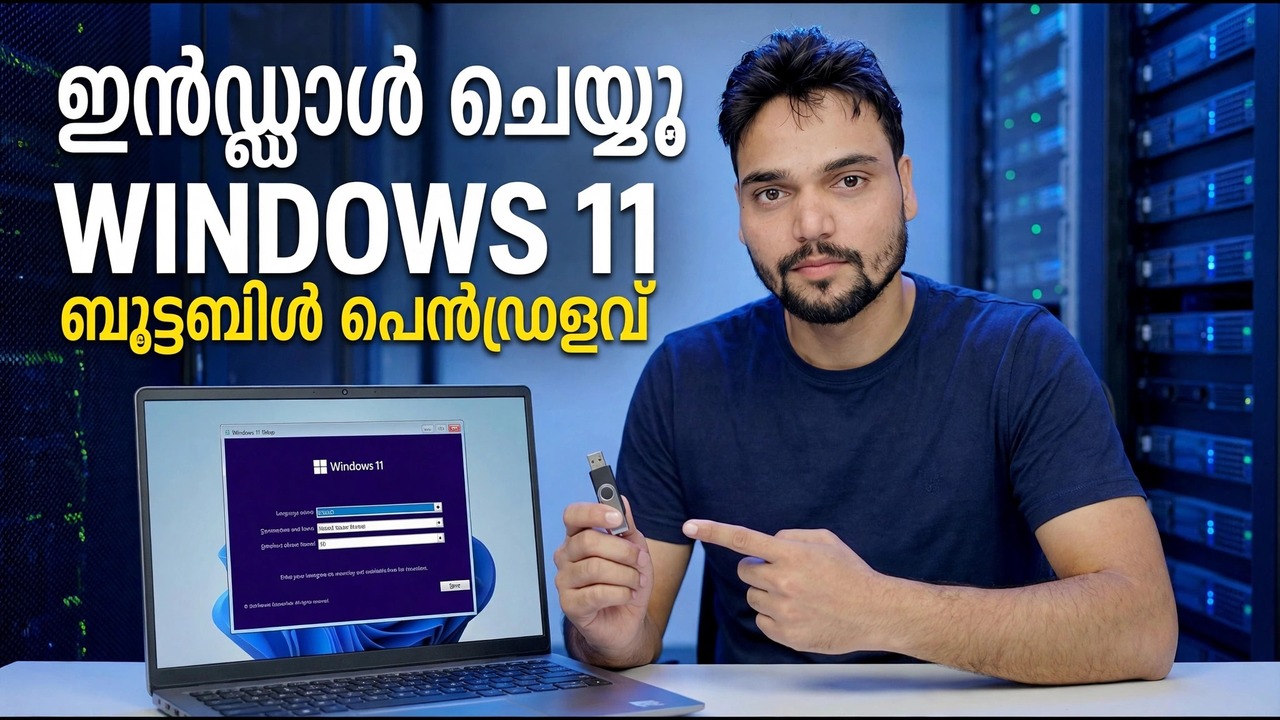
ബൂട്ടബിൾ പെൻഡ്രൈവിൽ നിന്ന് വിൻഡോസ് 11 ഇൻസ്റ്റാൾ ചെയ്യുക, ഘട്ടം ഘട്ടമായി - മൈക്രോസോഫ്റ്റിൻ്റെ സ്വന്തം മീഡിയ ക്രിയേഷൻ ടൂൾ ഉപയോഗിച്ച് യുഎസ്ബി ഉണ്ടാക്കുക, നിങ്ങളുടെ ഫയലുകൾ ബാക്കപ്പ് ചെയ്യുക, അതിൽ നിന്ന് ബൂട്ട് ചെയ്യുക, പാർട്ടീഷൻ സ്ക്രീൻ കൈകാര്യം ചെയ്യുക, ആവശ്യകതകൾ നിറവേറ്റുന്ന ഏത് പിസിയിലും സജ്ജീകരണം പൂർത്തിയാക്കുക.
📑അധ്യായങ്ങൾ
- ആരംഭിക്കുന്നതിന് മുമ്പ് നിങ്ങൾക്ക് എന്താണ് വേണ്ടത് - കൂടാതെ PC Windows 11-ൻ്റെ ആവശ്യകതകൾ നിറവേറ്റുന്നുണ്ടോ എന്നതും
- മൈക്രോസോഫ്റ്റിൻ്റെ മീഡിയ ക്രിയേഷൻ ടൂൾ ഉപയോഗിച്ച് ബൂട്ട് ചെയ്യാവുന്ന പെൻഡ്രൈവ് നിർമ്മിക്കുന്നു
- എന്തും മായ്ക്കുന്നതിന് മുമ്പ് നിങ്ങളുടെ ഫയലുകൾ ബാക്കപ്പ് ചെയ്യുന്നു
- പെൻ ഡ്രൈവിൽ നിന്ന് പിസി ബൂട്ട് ചെയ്യുന്നു
- ആദ്യ സജ്ജീകരണ സ്ക്രീനുകൾ - ഇപ്പോൾ ഇൻസ്റ്റാൾ ചെയ്യുക, ഉൽപ്പന്ന കീ, പതിപ്പ് തിരഞ്ഞെടുക്കൽ
- പാർട്ടീഷൻ സ്ക്രീൻ — പഴയ വിൻഡോസ് പാർട്ടീഷനുകൾ നീക്കം ചെയ്യുന്നിടത്ത്
- ഫയലുകൾ പകർത്തുന്നു, സ്വയമേവ പുനരാരംഭിക്കുന്നു, വീണ്ടും ഒരു കീ അമർത്തുന്നില്ല
- സജ്ജീകരണം പൂർത്തിയാക്കുന്നു — അക്കൗണ്ട്, സ്വകാര്യത ചോയ്സുകൾ, ഒരു പുതിയ ഡെസ്ക്ടോപ്പ്
📋 അവലോകനവും ഘട്ടം ഘട്ടമായുള്ള ഗൈഡും
Windows 11 ആവശ്യകതകൾ PC നിറവേറ്റുന്നു എന്ന് പരിശോധിക്കുക
ഇതൊരു ക്ലീൻ ഇൻസ്റ്റാളാണ്: ബൂട്ട് ചെയ്യാവുന്ന പെൻഡ്രൈവിൽ നിന്ന് വിൻഡോസ് 11 പുതിയതായി ഡ്രൈവിൽ എഴുതിയിരിക്കുന്നു. മറ്റെന്തിനും മുമ്പ്, ടാർഗെറ്റ് പിസി മൈക്രോസോഫ്റ്റിൻ്റെ Windows 11 ആവശ്യകതകൾ നിറവേറ്റുന്നുവെന്ന് സ്ഥിരീകരിക്കുക - 64-ബിറ്റ് ഡ്യുവൽ കോർ പ്രോസസർ, 4 GB റാം, 64 GB സംഭരണം, TPM 2.0, സുരക്ഷിത ബൂട്ടിനൊപ്പം UEFI ഫേംവെയർ. നിങ്ങൾക്ക് ആവശ്യമുള്ളത് ശേഖരിക്കുക: 8 ജിബിയോ അതിൽ കൂടുതലോ പെൻഡ്രൈവ്, അത് തയ്യാറാക്കാൻ ഇൻ്റർനെറ്റ് ഉള്ള ഒരു വിൻഡോസ് പിസി (നിങ്ങൾ തുടയ്ക്കുന്നതിന് മുമ്പ് അത് അതേ പിസി ആകാം), ടാർഗെറ്റ് പിസി പവറിൽ പ്ലഗ് ചെയ്തിരിക്കുന്നു - ലാപ്ടോപ്പ് ബാറ്ററി ഇൻസ്റ്റാളുചെയ്യുന്നതിന് ഇടയിൽ മരിക്കുന്നത് സെറ്റപ്പിനെ തകരാറിലാക്കും.
മീഡിയ ക്രിയേഷൻ ടൂൾ ഉപയോഗിച്ച് ബൂട്ടബിൾ പെൻഡ്രൈവ് നിർമ്മിക്കുക
പ്രവർത്തിക്കുന്ന പിസിയിൽ, Microsoft-ൻ്റെ ഔദ്യോഗിക ഡൗൺലോഡ് Windows 11 പേജ് തുറക്കുക — microsoft.com/software-download/windows11 — കൂടാതെ "Windows 11 ഇൻസ്റ്റാളേഷൻ മീഡിയ സൃഷ്ടിക്കുക" എന്നതിന് കീഴിൽ, മീഡിയ ക്രിയേഷൻ ടൂൾ ഡൗൺലോഡ് ചെയ്യുക. ഈ ഗൈഡ് വിശ്വസിക്കുന്ന ഒരേയൊരു ഉറവിടം ഇതാണ്: അഗ്രഗേറ്റർ അല്ലെങ്കിൽ ഫയൽ പങ്കിടൽ സൈറ്റുകളിൽ നിന്നുള്ള വിൻഡോസ് ഇമേജുകൾ പരിഷ്കരിക്കാനും ക്ഷുദ്രവെയർ വഹിക്കാനും സുരക്ഷിത ബൂട്ട് പരാജയപ്പെടാനും കഴിയും, അതിനാൽ ഒരിക്കലും മിറർ ഉപയോഗിക്കരുത്.
ടൂൾ പ്രവർത്തിപ്പിക്കുക, ലൈസൻസ് സ്വീകരിക്കുക, "മറ്റൊരു പിസിക്കായി ഇൻസ്റ്റാളേഷൻ മീഡിയ (യുഎസ്ബി ഫ്ലാഷ് ഡ്രൈവ്, ഡിവിഡി അല്ലെങ്കിൽ ഐഎസ്ഒ ഫയൽ) സൃഷ്ടിക്കുക" തിരഞ്ഞെടുക്കുക. ഭാഷയും പതിപ്പും (Windows 11) സ്ഥിരീകരിക്കുക, "USB ഫ്ലാഷ് ഡ്രൈവ്" തിരഞ്ഞെടുക്കുക, ലിസ്റ്റിൽ നിന്ന് നിങ്ങളുടെ പെൻഡ്രൈവ് തിരഞ്ഞെടുക്കുക - രണ്ട് തവണ ഡ്രൈവ് ലെറ്റർ പരിശോധിക്കുക, കാരണം ഉപകരണം എഴുതുമ്പോൾ പെൻഡ്രൈവ് പൂർണ്ണമായും ഫോർമാറ്റ് ചെയ്യുന്നു. തുടർന്ന് കാത്തിരിക്കുക: ഉപകരണം വിൻഡോസ് ഡൗൺലോഡ് ചെയ്യുന്നു, ഡൗൺലോഡ് പരിശോധിച്ച് ഡ്രൈവ് എഴുതുന്നു. വേഗത കുറഞ്ഞ കണക്ഷനിൽ, ഈ ഡൗൺലോഡ് മുഴുവൻ ജോലിയുടെയും ദൈർഘ്യമേറിയ ഭാഗമാണ്.
പ്രാധാന്യമുള്ളതെല്ലാം ബാക്കപ്പ് ചെയ്യുക
ഇവ ഒരു ബാഹ്യ ഡ്രൈവിലേക്ക് പകർത്തുക: ഡെസ്ക്ടോപ്പ്, ഡോക്യുമെൻ്റുകൾ, ഡൗൺലോഡുകൾ, ചിത്രങ്ങൾ എന്നിവയുടെ ഫോൾഡറുകൾ (ഓരോന്നും തുറക്കുക - അവ ശൂന്യമാണെന്ന് കരുതരുത്), ബ്രൗസർ ബുക്ക്മാർക്കുകളും സംരക്ഷിച്ച പാസ്വേഡുകളും (അവ കയറ്റുമതി ചെയ്യുക, അല്ലെങ്കിൽ ബ്രൗസർ സമന്വയം ഓണാക്കി അത് പൂർത്തിയായതായി സ്ഥിരീകരിക്കുക), സോഫ്റ്റ്വെയർ ലൈസൻസ് കീകൾ, ഇമെയിൽ അക്കൗണ്ട് വിശദാംശങ്ങൾ, പ്രാദേശികമായി സംഭരിച്ചിരിക്കുന്ന രണ്ട് ഡാറ്റ ഫയലുകൾ, ഔട്ട്ലുക്ക് പിഎസ്ടി ഫയലുകൾ, കോഡ് ബാക്ക്അപ്പ് കോഡ് ഫാക്ടർ. തുടർന്ന് ഒരിക്കൽ ബാക്കപ്പ് തുറന്ന് കുറച്ച് ഫയലുകൾ യഥാർത്ഥത്തിൽ തുറന്നിട്ടുണ്ടോയെന്ന് പരിശോധിക്കുക - നിങ്ങൾ ഒരിക്കലും പരീക്ഷിച്ചിട്ടില്ലാത്ത ബാക്കപ്പ് ഒരു പ്രതീക്ഷയാണ്, ഒരു ബാക്കപ്പല്ല.
Pen Drive-ൽ നിന്ന് PC ബൂട്ട് ചെയ്യുക
വിൻഡോസ് ആരംഭിക്കുന്നതിന് മുമ്പ് പെൻഡ്രൈവ് തിരുകുക, പിസി പുനരാരംഭിക്കുക, പവർ ബട്ടണിന് തൊട്ടുപിന്നാലെ ഒറ്റത്തവണ ബൂട്ട് മെനു കീ ആവർത്തിച്ച് ടാപ്പുചെയ്യുക. ബ്രാൻഡ് പ്രകാരമുള്ള പൊതുവായ കീകൾ: HP — F9 (അല്ലെങ്കിൽ Esc, പിന്നെ F9), Dell — F12, Lenovo — F12, Acer — F12, __3__, ASROCT F8, MSI — F11. മെനുവിൽ, UEFI: എന്ന് തുടങ്ങുന്ന എൻട്രി തിരഞ്ഞെടുക്കുക, തുടർന്ന് നിങ്ങളുടെ പെൻഡ്രൈവിൻ്റെ പേര് - എല്ലാ ആധുനിക പിസിയിലും യുഇഎഫ്ഐ എൻട്രിയാണ് ശരിയായത്. "USB-ൽ നിന്ന് ബൂട്ട് ചെയ്യാൻ ഏതെങ്കിലും കീ അമർത്തുക" എന്ന് നിങ്ങൾ കാണുകയാണെങ്കിൽ, ഒരു കീ പെട്ടെന്ന് അമർത്തുക; അത് നഷ്ടപ്പെടുത്തുക, പകരം പിസി പഴയ വിൻഡോസ് ബൂട്ട് ചെയ്യുന്നു.
ആദ്യ സെറ്റപ്പ് സ്ക്രീനുകൾ — ഇപ്പോൾ ഇൻസ്റ്റാൾ ചെയ്യുക, കീയും പതിപ്പും
നീല വിൻഡോസ് സെറ്റപ്പ് വിൻഡോ തുറക്കുന്നു. നിങ്ങളുടെ ഭാഷ, സമയം, കറൻസി ഫോർമാറ്റ്, കീബോർഡ് ലേഔട്ട് എന്നിവ തിരഞ്ഞെടുക്കുക, തുടർന്ന് ഇപ്പോൾ ഇൻസ്റ്റാൾ ചെയ്യുക ക്ലിക്കുചെയ്യുക. ഉൽപ്പന്ന കീ സ്ക്രീനിൽ, നിങ്ങളുടെ കയ്യിൽ ഇല്ലെങ്കിൽ, എനിക്ക് ഒരു ഉൽപ്പന്ന കീ ഇല്ല ക്ലിക്കുചെയ്യുക - മുമ്പ് ഈ പിസി ഒരു സജീവമാക്കിയ Windows 11 (അല്ലെങ്കിൽ Windows 10) പ്രവർത്തിപ്പിച്ചിരുന്നുവെങ്കിൽ, അതിൻ്റെ ഡിജിറ്റൽ ലൈസൻസ് വഴി ഇൻസ്റ്റാളുചെയ്തതിന് ശേഷം അത് സ്വയം വീണ്ടും സജീവമാകും. പിസിക്ക് മുമ്പ് ഉണ്ടായിരുന്ന അതേ പതിപ്പ് തിരഞ്ഞെടുക്കുക - ഹോം അല്ലെങ്കിൽ പ്രോ - കാരണം പതിപ്പ് പഴയ ലൈസൻസുമായി പൊരുത്തപ്പെടണം, അല്ലെങ്കിൽ സജീവമാക്കൽ പിന്നീട് പരാജയപ്പെടും.
ലൈസൻസ് നിബന്ധനകൾ അംഗീകരിക്കുക, തുടർന്ന് ഇഷ്ടാനുസൃതം: വിൻഡോസ് മാത്രം ഇൻസ്റ്റാൾ ചെയ്യുക (വിപുലമായത്) തിരഞ്ഞെടുക്കുക - അതാണ് ക്ലീൻ ഇൻസ്റ്റാളേഷൻ. മറ്റൊരു ഓപ്ഷൻ, അപ്ഗ്രേഡ്, പ്രവർത്തിക്കുന്ന വിൻഡോസിനുള്ളിൽ നിന്ന് വിൻഡോസ് നന്നാക്കാൻ മാത്രമാണ്.
പാർട്ടീഷൻ സ്ക്രീൻ — ശ്രദ്ധാപൂർവം തിരഞ്ഞെടുക്കുക, ഈ ഘട്ടം ഡാറ്റ മായ്ക്കുന്നു
"നിങ്ങൾക്ക് വിൻഡോസ് എവിടെയാണ് ഇൻസ്റ്റാൾ ചെയ്യേണ്ടത്?" എന്ന് സജ്ജീകരണം ചോദിക്കുന്നു. കൂടാതെ ഡ്രൈവിൻ്റെ പാർട്ടീഷനുകൾ ലിസ്റ്റുചെയ്യുന്നു - സാധാരണ ഒരു ചെറിയ സിസ്റ്റം (EFI) പാർട്ടീഷൻ, ഒരു MSR (റിസർവ്ഡ്) പാർട്ടീഷൻ, നിങ്ങളുടെ പഴയ C: ഡ്രൈവ് ആയ വലിയ പ്രാഥമിക പാർട്ടീഷൻ, ഒരു റിക്കവറി പാർട്ടീഷൻ; വലുപ്പങ്ങൾ ഉദാഹരണങ്ങളാണ്, നിങ്ങളുടേത് വ്യത്യസ്തമായിരിക്കും. ഒരു യഥാർത്ഥ ക്ലീൻ ഇൻസ്റ്റാളിനായി, ആ ഡ്രൈവിലെ ഓരോ പഴയ വിൻഡോസ് പാർട്ടീഷനും തിരഞ്ഞെടുത്ത് ഇല്ലാതാക്കുക ക്ലിക്ക് ചെയ്യുക, ഡ്രൈവ് അൺലോക്കേറ്റ് ചെയ്യാത്ത സ്ഥലത്തിൻ്റെ ഒരു ബ്ലോക്കായി കാണിക്കുന്നത് വരെ. അനുവദിക്കാത്ത ഇടം തിരഞ്ഞെടുത്ത് അടുത്തത് ക്ലിക്ക് ചെയ്യുക — സെറ്റപ്പ് അതിന് ആവശ്യമായ പാർട്ടീഷനുകൾ സ്വയം സൃഷ്ടിക്കുന്നു.
Windows അതിൻ്റെ ഫയലുകൾ പകർത്തി പുനരാരംഭിക്കുന്നു
സജ്ജീകരണം ഇപ്പോൾ ഫയലുകൾ പകർത്തുന്നു, ഫീച്ചറുകളും അപ്ഡേറ്റുകളും ഇൻസ്റ്റാൾ ചെയ്യുന്നു, കൂടാതെ പിസി സ്വന്തമായി പുനരാരംഭിക്കുന്നു. ഇത് ജോലിയുടെ ശാന്തമായ ഭാഗമാണ് - ഒരു SSD പിസിയിൽ ഏകദേശം അര മണിക്കൂർ, ഒരു പഴയ ഹാർഡ് ഡിസ്കിൽ ശ്രദ്ധേയമായി ദൈർഘ്യമേറിയതാണ്, ഇത് സാധാരണമാണ്, തെറ്റല്ല. പിസി പുനരാരംഭിക്കുമ്പോൾ, "USB-ൽ നിന്ന് ബൂട്ട് ചെയ്യാൻ ഏതെങ്കിലും കീ അമർത്തുക" എന്ന് നിങ്ങൾ വീണ്ടും കാണുമ്പോൾ, ഈ സമയം ഒരു കീ ഇല്ല അമർത്തുക (ആദ്യം പുനരാരംഭിക്കുമ്പോൾ നിങ്ങൾക്ക് പെൻഡ്രൈവ് നീക്കം ചെയ്യാം) — ഇത് അമർത്തിയാൽ ഇൻസ്റ്റാളേഷൻ തുടരുന്നതിന് പകരം ആദ്യം മുതൽ സജ്ജീകരണം ആരംഭിക്കും.
സജ്ജീകരണം പൂർത്തിയാക്കി ഒരു ഫ്രഷ് ഡെസ്ക്ടോപ്പിൽ ലാൻഡ് ചെയ്യുക
ഫിനിഷിംഗ് സ്ക്രീനുകൾ അവസാന ചോയ്സുകളിലൂടെ നിങ്ങളെ നയിക്കുന്നു: രാജ്യം അല്ലെങ്കിൽ പ്രദേശം, കീബോർഡ് ലേഔട്ട്, പിസിക്കുള്ള പേര്. Windows 11 സജ്ജീകരണം പിസിയോട് ഇൻ്റർനെറ്റിലേക്ക് കണക്റ്റുചെയ്യാനും ഒരു Microsoft അക്കൗണ്ട് ഉപയോഗിച്ച് സൈൻ ഇൻ ചെയ്യാനും ആവശ്യപ്പെടുന്നു - മുമ്പ് PC ഉപയോഗിച്ച അതേ Microsoft അക്കൗണ്ട് ഉപയോഗിച്ച് സൈൻ ഇൻ ചെയ്യുന്നതും ഡിജിറ്റൽ ലൈസൻസിനെ വൃത്തിയായി വീണ്ടും സജീവമാക്കാൻ അനുവദിക്കുന്നു. സ്വകാര്യത ടോഗിളുകളിലൂടെ പ്രവർത്തിക്കുക, നിങ്ങൾക്ക് സുഖപ്രദമായ പങ്കിടൽ തിരഞ്ഞെടുക്കുക; അവ ഓരോന്നും പിന്നീട് ക്രമീകരണങ്ങളിൽ മാറ്റാവുന്നതാണ്.
നിങ്ങൾ പുതിയ ഡെസ്ക്ടോപ്പിൽ ഇറങ്ങുമ്പോൾ, മൂന്ന് പരിശോധനകൾ നടത്തി പൂർത്തിയാക്കുക: കൂടുതൽ അപ്ഡേറ്റുകൾ നൽകുന്നതുവരെ Windows അപ്ഡേറ്റ് (ക്രമീകരണങ്ങൾ → വിൻഡോസ് അപ്ഡേറ്റ്) പ്രവർത്തിപ്പിക്കുക, ക്രമീകരണങ്ങൾ → സിസ്റ്റം → സജീവമാക്കൽ എന്നതിന് കീഴിൽ സജീവമാക്കൽ സ്ഥിരീകരിക്കുക, തുടർന്ന് നിങ്ങളുടെ ആപ്പുകൾ വീണ്ടും ഇൻസ്റ്റാൾ ചെയ്യുകയും ബാക്കപ്പിൽ നിന്ന് ഫയലുകൾ തിരികെ പകർത്തുകയും ചെയ്യുക. നിങ്ങളുടെ ബൂട്ട് ചെയ്യാവുന്ന പെൻഡ്രൈവ് അടുത്ത അറ്റകുറ്റപ്പണികൾക്കോ വീണ്ടും ഇൻസ്റ്റാൾ ചെയ്യാനോ തയ്യാറാണ്.
🏷️Topic Search Variables & Keywords
ഘട്ടം ഘട്ടമായുള്ള ട്രബിൾഷൂട്ടിംഗ് ഗൈഡും പരിഹാരങ്ങളും - ബൂട്ടബിൾ പെൻഡ്രൈവ് ഇൻസ്റ്റാൾ ചെയ്യുക. ടെക്നിക്കൽ അൻഷുവിൻ്റെ ഓൺ-സ്ക്രീൻ ഡെമോൺസ്ട്രേഷൻ.
ഒരു ബൂട്ട് ചെയ്യാവുന്ന പെൻഡ്രൈവിൽ നിന്ന് ഘട്ടം ഘട്ടമായി Windows 11 ഇൻസ്റ്റാൾ ചെയ്യുക - USB ഉണ്ടാക്കുക, നിങ്ങളുടെ ഫയലുകൾ ബാക്കപ്പ് ചെയ്യുക, അതിൽ നിന്ന് ബൂട്ട് ചെയ്യുക, പാർട്ടീഷൻ സ്ക്രീൻ കൈകാര്യം ചെയ്യുക, ആവശ്യകതകൾ നിറവേറ്റുന്ന ഏത് പിസിയിലും സജ്ജീകരണം പൂർത്തിയാക്കുക.
(ഉറവിട പേജിൽ ലഭ്യമായ ട്രാൻസ്ക്രിപ്റ്റ് ഈ ഘട്ടത്തിൽ അവസാനിക്കുന്നു — മുഴുവൻ നടപ്പാതയ്ക്കായി മുകളിലെ വീഡിയോ കാണുക.)
❓ പതിവായി ചോദിക്കുന്ന ചോദ്യങ്ങൾ
അതെ! സാങ്കേതിക അൻഷു പ്രദർശിപ്പിച്ച എല്ലാ ഗൈഡുകളും രീതികളും സൗജന്യവും നിയമപരവും വിദ്യാഭ്യാസപരവുമായ ഉറവിടങ്ങൾ ഉപയോഗിക്കുന്നു.
തീർച്ചയായും! ഓരോ ഘട്ടവും വിശദമായ നിർദ്ദേശങ്ങളോടെ ഓൺ-സ്ക്രീനിൽ പ്രദർശിപ്പിച്ചിരിക്കുന്നതിനാൽ ആർക്കും എളുപ്പത്തിൽ പിന്തുടരാനാകും.
YouTube വീഡിയോയിൽ നേരിട്ട് ഒരു അഭിപ്രായം രേഖപ്പെടുത്തുക, ഞങ്ങളുടെ കമ്മ്യൂണിറ്റിയും സാങ്കേതിക അൻഷുവും നിങ്ങളെ സഹായിക്കും.
🚀 YouTube
-ൽ മുഴുവൻ ട്യൂട്ടോറിയലും കാണുക🚀 YouTube-ൽ മുഴുവൻ ഘട്ടം ഘട്ടമായുള്ള വീഡിയോ ട്യൂട്ടോറിയൽ കാണുക: https://www.youtube.com/watch?v=UB_4pzMuek8
ഐടി പിന്തുണ, വിൻഡോസ് ട്രബിൾഷൂട്ടിംഗ്, സെർവർ മാനേജ്മെൻ്റ് എന്നിവയ്ക്കായി ടെക്നിക്കൽ അൻഷു സബ്സ്ക്രൈബ് ചെയ്യുക.
▶️ മുഴുവൻ വീഡിയോയും കാണുക