ഫോണിനൊപ്പം USB പ്രിൻ്റർ ഉപയോഗിക്കുക 🔥 എളുപ്പമുള്ള രീതി
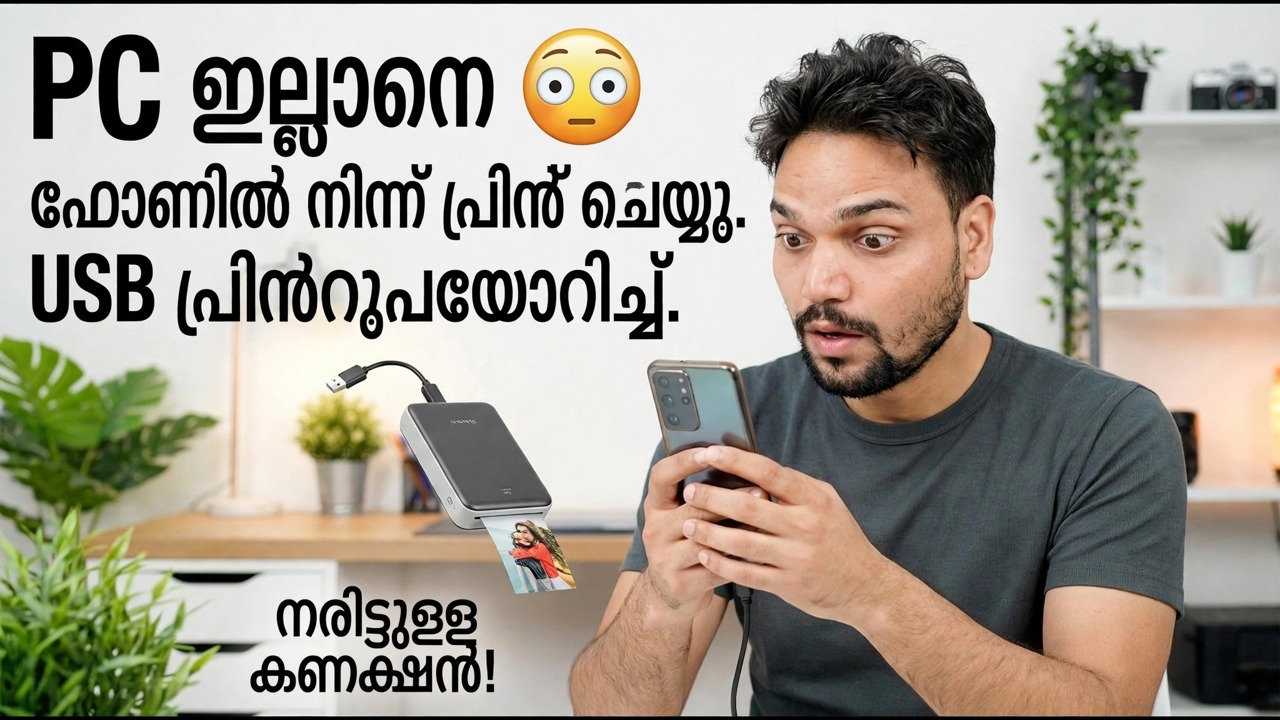
നിങ്ങളുടെ പ്രിൻ്ററിന് ഒരു USB പോർട്ട് മാത്രമേയുള്ളൂ - Wi-Fi ഇല്ല, കൂടാതെ PC ഇല്ല. ഈ രീതി ഒരു OTG കേബിളും ഒരു പ്രിൻ്റിംഗ് ആപ്പും ഉപയോഗിച്ച് നിങ്ങളുടെ Android ഫോണിലേക്ക് നേരിട്ട് ബന്ധിപ്പിക്കുകയും ശരിയായ ഡ്രൈവർ പ്രൊഫൈൽ തിരഞ്ഞെടുക്കുകയും ഒരു ടെസ്റ്റ് പേജ് ഉപയോഗിച്ച് സജ്ജീകരണം തെളിയിക്കുകയും ചെയ്യുന്നു - മുന്നിൽ പറഞ്ഞിരിക്കുന്ന സത്യസന്ധമായ പരിധികളോടെ.
📑അധ്യായങ്ങൾ
- പ്രശ്നം — ഒരു USB-മാത്രം പ്രിൻ്റർ, Wi-Fi ഇല്ല, PC ഇല്ല
- നിങ്ങൾക്ക് വേണ്ടത് - ഒരു OTG കേബിൾ, ഒരു Android ഫോണും ഒരു പ്രിൻ്റിംഗ് ആപ്പും
- OTG കേബിൾ ഉപയോഗിച്ച് ഫോണിലേക്ക് പ്രിൻ്റർ ബന്ധിപ്പിക്കുന്നു
- ആപ്പിനുള്ളിലെ പ്രിൻ്റർ കണ്ടെത്തുന്നു
- നിങ്ങളുടെ പ്രിൻ്ററിനായി ശരിയായ ഡ്രൈവർ പ്രൊഫൈൽ തിരഞ്ഞെടുക്കുന്നു
- ടെസ്റ്റ് പേജ്, നിങ്ങളുടെ ആദ്യത്തെ യഥാർത്ഥ പ്രിൻ്റ് — സത്യസന്ധമായ പരിധികൾ
📋 അവലോകനവും ഘട്ടം ഘട്ടമായുള്ള ഗൈഡും
നിങ്ങൾ ആരംഭിക്കുന്നതിന് മുമ്പ് എന്താണ് വേണ്ടത്
ഇത് പരിഹരിക്കുന്ന സാഹചര്യം: പ്രിൻ്ററിന് ഒരു USB പോർട്ട് മാത്രമേയുള്ളൂ - Wi-Fi ഇല്ല - കൂടാതെ പ്രിൻ്റ് ചെയ്യാൻ കമ്പ്യൂട്ടറില്ല. ഈ സജ്ജീകരണത്തിൽ ഫോൺ കമ്പ്യൂട്ടറിൻ്റെ ജോലി ചെയ്യുന്നു: അത് ഒരു കേബിളിലൂടെ നേരിട്ട് പ്രിൻ്ററുമായി ബന്ധിപ്പിക്കുകയും പ്രിൻ്റ് ജോലി തന്നെ അയയ്ക്കുകയും ചെയ്യുന്നു.
ഇവ തയ്യാറായി സൂക്ഷിക്കുക: പ്രിൻറർ അതിൻ്റെ USB കേബിളും, പവർ ഓണാക്കി പേപ്പർ ലോഡും; USB OTG പിന്തുണയ്ക്കുന്ന ഒരു Android ഫോൺ; നിങ്ങളുടെ ഫോണിൻ്റെ പോർട്ടുമായി പൊരുത്തപ്പെടുന്ന ഒരു OTG അഡാപ്റ്റർ (പുതിയ ഫോണുകളിൽ USB-C, പഴയവയിൽ മൈക്രോ-USB); അടുത്ത ഘട്ടങ്ങൾ ഉൾക്കൊള്ളുന്ന ഒരു പ്രിൻ്റിംഗ് ആപ്പും.
OTG കേബിൾ ഉപയോഗിച്ച് ഫോണിലേക്ക് പ്രിൻ്റർ ബന്ധിപ്പിക്കുക
ആദ്യം പ്രിൻ്റർ ഓണാക്കി അതിൻ്റെ റെഡി സ്റ്റേറ്റിലേക്ക് വരട്ടെ. പ്രിൻ്ററിൻ്റെ USB കേബിൾ OTG അഡാപ്റ്ററിലേക്ക് പ്ലഗ് ചെയ്യുക, തുടർന്ന് ഫോണിലേക്ക് അഡാപ്റ്റർ പ്ലഗ് ചെയ്യുക. ഈ ക്രമത്തിൽ കണക്റ്റുചെയ്യുക — പ്രിൻ്റർ ആദ്യം തയ്യാറാണ്, ഫോൺ അവസാനമായി — അതിനാൽ കണക്ഷൻ ഉണ്ടാക്കിയ നിമിഷം ഫോൺ ഒരു തത്സമയ പ്രിൻ്റർ കാണുന്നു.
അറ്റാച്ച് ചെയ്ത USB ആക്സസറി ഫോൺ കണ്ടെത്തുന്നു; ആപ്പിന് USB ഉപകരണം ആക്സസ് ചെയ്യാനാകുമോ എന്ന് ഒരു അനുമതി പോപ്പ്അപ്പ് ചോദിക്കുകയാണെങ്കിൽ, അത് അനുവദിക്കുക. ഒന്നും കണ്ടെത്തിയില്ലെങ്കിൽ, ഏറ്റവും സാധാരണമായ കാരണം ഒരു അയഞ്ഞതോ തകരാറുള്ളതോ ആയ OTG അഡാപ്റ്ററാണ് - രണ്ടറ്റവും പുനഃസ്ഥാപിച്ച് മറ്റെന്തെങ്കിലും മാറ്റുന്നതിന് മുമ്പ് വീണ്ടും ശ്രമിക്കുക.
പ്രിൻ്റിംഗ് ആപ്പ് ഇൻസ്റ്റാൾ ചെയ്ത് പ്രിൻ്റർ കണ്ടുപിടിക്കാൻ അനുവദിക്കുക
Android-ൻ്റെ അന്തർനിർമ്മിത പ്രിൻ്റിംഗ് പ്രധാനമായും നെറ്റ്വർക്ക് പ്രിൻ്ററുകളെ ലക്ഷ്യം വച്ചുള്ളതാണ്, അതിനാൽ Play Store-ൽ നിന്ന് USB/OTG പ്രിൻ്റിംഗിനായി നിർമ്മിച്ച ഒരു പ്രിൻ്റിംഗ് ആപ്പ് ഇൻസ്റ്റാൾ ചെയ്യുക - ഈ ആപ്പുകൾ Android തന്നെ ഷിപ്പുചെയ്യാത്ത പ്രിൻ്റർ ഡ്രൈവറുകൾ വഹിക്കുന്നു. പല പ്രിൻ്റർ നിർമ്മാതാക്കളും അവരുടെ മോഡലുകൾക്കായി അവരുടേതായ സൗജന്യ ആപ്പ് അല്ലെങ്കിൽ പ്രിൻ്റ്-സർവീസ് പ്ലഗിൻ പ്രസിദ്ധീകരിക്കുന്നു, നിങ്ങളുടേതാണെങ്കിൽ ആദ്യം ശ്രമിക്കേണ്ടതാണ്.
OTG കേബിൾ വഴി ബന്ധിപ്പിച്ചിരിക്കുന്ന പ്രിൻ്റർ ഉപയോഗിച്ച് ആപ്പ് തുറന്ന് തിരയാൻ അനുവദിക്കുക: കണ്ടെത്തിയ USB പ്രിൻ്റർ ആപ്പിൽ ദൃശ്യമാകുന്നു. പ്രിൻ്റർ ഒരിക്കലും ദൃശ്യമാകുന്നില്ലെങ്കിൽ, കേബിൾ കണക്ഷൻ ഒരിക്കൽ കൂടി പരിശോധിക്കുക - കൂടാതെ ചില ഫോൺ ബ്രാൻഡുകളിൽ ക്രമീകരണങ്ങളിൽ ഒരു OTG ഓൺ/ഓഫ് സ്വിച്ച് ഉണ്ട്, അത് ഏതെങ്കിലും OTG ആക്സസറി പ്രവർത്തിക്കുന്നതിന് മുമ്പ് അത് ഓണാക്കിയിരിക്കണം.
ശരിയായ ഡ്രൈവർ പ്രൊഫൈൽ തിരഞ്ഞെടുക്കുക
ആപ്പ് പ്രിൻ്റർ കണ്ടെത്തുമ്പോൾ, അത് ഡ്രൈവർ പ്രൊഫൈലിനായി ആവശ്യപ്പെടുന്നു - നിങ്ങളുടെ പ്രമാണം നിങ്ങളുടെ പ്രിൻ്ററിൻ്റെ ഭാഷയിലേക്ക് വിവർത്തനം ചെയ്യുന്ന ഡ്രൈവർ. ലിസ്റ്റുചെയ്തിട്ടുണ്ടെങ്കിൽ നിങ്ങളുടെ കൃത്യമായ പ്രിൻ്റർ മോഡൽ തിരഞ്ഞെടുക്കുക. കൃത്യമായ മോഡൽ ഇല്ലെങ്കിൽ, അതേ നിർമ്മാതാവിൽ നിന്ന് ഒരേ ശ്രേണിയിലെ ഏറ്റവും അടുത്തുള്ള മോഡലിനായി പ്രൊഫൈൽ തിരഞ്ഞെടുക്കുക; ഒരു ശ്രേണിയിലെ ഡ്രൈവറുകൾ സാധാരണയായി പൊരുത്തപ്പെടുന്നു.
ആദ്യം ഒരു ടെസ്റ്റ് പേജ് പ്രിൻ്റ് ചെയ്യുക
യഥാർത്ഥമായ എന്തെങ്കിലും അച്ചടിക്കുന്നതിന് മുമ്പ്, ആപ്പിൻ്റെ ടെസ്റ്റ് പേജ് പ്രിൻ്റ് ചെയ്യുക. ഒരു ഷീറ്റ് മൂന്ന് കാര്യങ്ങളും ഒരേസമയം സ്ഥിരീകരിക്കുന്നു: OTG കണക്ഷൻ ദൃഢമാണ്, ഡ്രൈവർ പ്രൊഫൈൽ നിങ്ങളുടെ പ്രിൻ്ററുമായി പൊരുത്തപ്പെടുന്നു, കൂടാതെ ഔട്ട്പുട്ട് ഗുണനിലവാരം നിങ്ങൾ പ്രതീക്ഷിക്കുന്നതാണ്.
നിങ്ങളുടെ ഫയൽ പ്രിൻ്റുചെയ്യുക - പരിധികൾ അറിയുക
പ്രിൻറിംഗ് ആപ്പിനുള്ളിൽ നിങ്ങളുടെ ഡോക്യുമെൻ്റോ ഫോട്ടോയോ തുറക്കുക (അല്ലെങ്കിൽ ഫയലിൽ നിന്നുള്ള പങ്കിടൽ ഓപ്ഷൻ ഉപയോഗിക്കുക, അത് ആപ്പിലേക്ക് അയയ്ക്കുക), പകർപ്പുകൾ, പേപ്പർ വലുപ്പം, ഓറിയൻ്റേഷൻ എന്നിവ സജ്ജീകരിച്ച് പ്രിൻ്റ് ചെയ്യുക. ജോലി പൂർണ്ണമായി പൂർത്തിയാകുന്നതുവരെ പ്രിൻ്റർ സ്വിച്ച് ഓണാക്കി കേബിൾ ബന്ധിപ്പിച്ച് സൂക്ഷിക്കുക - മിഡ് ജോബ് അൺപ്ലഗ് ചെയ്യുന്നത് പ്രിൻ്റ് റദ്ദാക്കുന്നു.
🏷️Topic Search Variables & Keywords
ഘട്ടം ഘട്ടമായുള്ള ട്രബിൾഷൂട്ടിംഗ് ഗൈഡും പരിഹാരങ്ങളും - USB പ്രിൻറർ ഉപയോഗിച്ച് ഫോണിൽ നിന്ന് PC പ്രിൻ്റ് ഇല്ല. നേരിട്ടുള്ള കണക്ഷൻ! ടെക്നിക്കൽ അൻഷുവിൻ്റെ ഓൺ-സ്ക്രീൻ ഡെമോൺസ്ട്രേഷൻ.
നിങ്ങളുടെ പ്രിൻ്ററിന് യുഎസ്ബി പോർട്ട് മാത്രമേയുള്ളൂ, വൈഫൈ ഇല്ലേ? എന്തായാലും നിങ്ങളുടെ Android ഫോണിൽ നിന്ന് പ്രിൻ്റ് ചെയ്യുക - OTG കേബിൾ, ഒരു പ്രിൻ്റിംഗ് ആപ്പ്, ശരിയായ ഡ്രൈവർ പ്രൊഫൈൽ, ഒരു ടെസ്റ്റ് പേജ്. സത്യസന്ധമായ പരിധികളുള്ള പൂർണ്ണമായ രീതി.
(സ്രോതസ്സ് പേജിൽ ട്രാൻസ്ക്രിപ്റ്റ് ഇവിടെ അവസാനിക്കുന്നു)
❓ പതിവായി ചോദിക്കുന്ന ചോദ്യങ്ങൾ
അതെ! സാങ്കേതിക അൻഷു പ്രദർശിപ്പിച്ച എല്ലാ ഗൈഡുകളും രീതികളും സൗജന്യവും നിയമപരവും വിദ്യാഭ്യാസപരവുമായ ഉറവിടങ്ങൾ ഉപയോഗിക്കുന്നു.
തീർച്ചയായും! ഓരോ ഘട്ടവും വിശദമായ നിർദ്ദേശങ്ങളോടെ ഓൺ-സ്ക്രീനിൽ പ്രദർശിപ്പിച്ചിരിക്കുന്നതിനാൽ ആർക്കും എളുപ്പത്തിൽ പിന്തുടരാനാകും.
YouTube വീഡിയോയിൽ നേരിട്ട് ഒരു അഭിപ്രായം രേഖപ്പെടുത്തുക, ഞങ്ങളുടെ കമ്മ്യൂണിറ്റിയും സാങ്കേതിക അൻഷുവും നിങ്ങളെ സഹായിക്കും.
🚀 YouTube-ലെ മുഴുവൻ ട്യൂട്ടോറിയലും കാണുക
🚀 YouTube-ൽ മുഴുവൻ ഘട്ടം ഘട്ടമായുള്ള വീഡിയോ ട്യൂട്ടോറിയൽ കാണുക: https://www.youtube.com/watch?v=hW9szCyB0_s
ഐടി പിന്തുണ, വിൻഡോസ് ട്രബിൾഷൂട്ടിംഗ്, സെർവർ മാനേജ്മെൻ്റ് എന്നിവയ്ക്കായി ടെക്നിക്കൽ അൻഷു സബ്സ്ക്രൈബ് ചെയ്യുക.
▶️ മുഴുവൻ വീഡിയോയും കാണുക