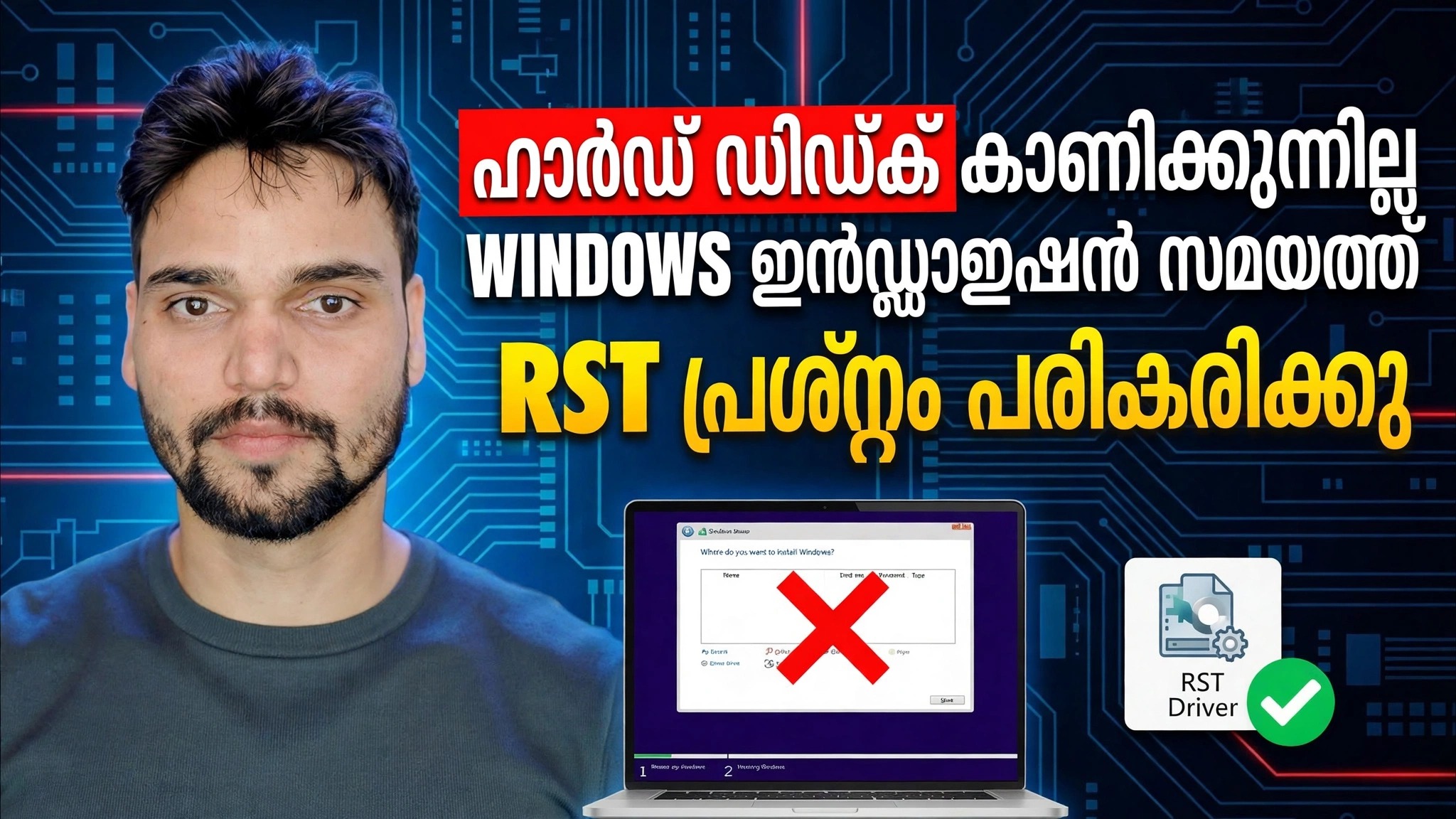
വിൻഡോസ് ഇൻസ്റ്റാളുചെയ്യുമ്പോൾ HDD കാണിക്കുന്നില്ലെന്ന് പരിഹരിക്കുക 🔥 RST / VMD / RAID പ്രവർത്തനരഹിതമാക്കുക
വിൻഡോസ് സെറ്റപ്പ് ഡ്രൈവ് സെലക്ഷൻ സ്ക്രീനിൽ എത്തുന്നു, ഒന്നും കാണിക്കുന്നില്ല - HDD ഇല്ല, SSD ഇല്ല. വിൻഡോസ് ഇൻസ്റ്റലേഷൻ പ്രശ്നത്തിൽ കാണിക്കാത്ത ഹാർഡ് ഡിസ്ക് സാങ്കേതിക അൻഷു പരിഹരിക്കുന്നു: ആദ്യം ബയോസിൽ ഡ്രൈവ് പരിശോധിക്കുക, സജ്ജീകരണത്തിൽ Intel RST VMD ഡ്രൈവർ ലോഡുചെയ്യുക, അല്ലെങ്കിൽ RST/VMD/RAID-ൽ നിന്ന് AHCI-ലേക്ക് സ്റ്റോറേജ് മോഡ് മാറ്റുക, Windows നിരസിക്കുന്ന ഡിസ്കുകൾക്കായി DiskPart പരിശോധന ഉപയോഗിച്ച്.
📑അധ്യായങ്ങൾ
- പ്രശ്നം: വിൻഡോസ് സജ്ജീകരണം ഡ്രൈവുകളൊന്നും കാണിക്കുന്നില്ല
- ആദ്യത്തെ പരിശോധന: ബയോസിൽ ഡ്രൈവ് ദൃശ്യമാണോ?
- സജ്ജീകരണ സമയത്ത് Intel RST VMD ഡ്രൈവർ ലോഡുചെയ്യുക (iaStorVD.inf)
- RST / VMD പ്രവർത്തനരഹിതമാക്കുക — സ്റ്റോറേജ് മോഡ് AHCI ലേക്ക് മാറ്റുക
- Windows നിരസിക്കുന്ന ഡിസ്കുകൾക്കായി DiskPart പരിശോധിക്കുക
- വിൻഡോസ് ഇൻസ്റ്റാളേഷൻ പൂർത്തിയാക്കുക
📋 അവലോകനവും ഘട്ടം ഘട്ടമായുള്ള ഗൈഡും
എന്തുകൊണ്ട് സെറ്റപ്പ് ഡ്രൈവുകളൊന്നും കാണിക്കുന്നില്ല എന്ന് മനസ്സിലാക്കുക
നിങ്ങൾ Windows USB-യിൽ നിന്ന് ബൂട്ട് ചെയ്ത് "Windows എവിടെയാണ് ഇൻസ്റ്റാൾ ചെയ്യേണ്ടത്?" എന്നതിൽ എത്തുക. സ്ക്രീൻ - ലിസ്റ്റ് പൂർണ്ണമായും ശൂന്യമാണ്. മിക്ക ആധുനിക ഇൻ്റൽ ലാപ്ടോപ്പുകളിലും പിസികളിലും ഡിസ്ക് മരിച്ചിട്ടില്ല. സ്റ്റോറേജ് കൺട്രോളർ ഇൻ്റൽ ആർഎസ്ടി (റാപ്പിഡ് സ്റ്റോറേജ് ടെക്നോളജി) / വിഎംഡി മോഡിൽ പ്രവർത്തിക്കുന്നു, വിൻഡോസ് ഇൻസ്റ്റാളറിൽ ആ കൺട്രോളറിൻ്റെ ഡ്രൈവർ ഉൾപ്പെടുന്നില്ല, അതിനാൽ സെറ്റപ്പിന് ഡ്രൈവ് കാണാൻ കഴിയില്ല. രണ്ട് ശുദ്ധമായ പരിഹാരങ്ങളുണ്ട്: ഡ്രൈവർ സജ്ജീകരിക്കുക (ഘട്ടം 3), അല്ലെങ്കിൽ കൺട്രോളർ മോഡ് മാറ്റുക (ഘട്ടം 4).
ബയോസിലെ ഡ്രൈവ് ആദ്യം പരിശോധിക്കുക
പിസി പുനരാരംഭിച്ച് BIOS/UEFI സജ്ജീകരണം നൽകുക (ബ്രാൻഡ് അനുസരിച്ച് കൃത്യമായ കീ വ്യത്യാസപ്പെടുന്നു — F2, Del അല്ലെങ്കിൽ F12 സാധാരണമാണ്). സ്റ്റോറേജ് അല്ലെങ്കിൽ NVMe വിവര പേജ് തുറന്ന് ഡ്രൈവ് പേരോ കപ്പാസിറ്റിയോ അനുസരിച്ച് അവിടെ ലിസ്റ്റ് ചെയ്തിട്ടുണ്ടെന്ന് സ്ഥിരീകരിക്കുക. BIOS-ന് ഡ്രൈവ് കാണാൻ കഴിയുമെങ്കിൽ, ഹാർഡ്വെയർ ശരിയാണ്, പ്രശ്നം ഡ്രൈവർ അല്ലെങ്കിൽ സ്റ്റോറേജ് മോഡ് മാത്രമാണ് - ഘട്ടം 3 അല്ലെങ്കിൽ സ്റ്റെപ്പ് 4-ൽ തുടരുക. BIOS-ൽ പോലും ഡ്രൈവ് കാണാനില്ലെങ്കിൽ, അത് ഒരു ഹാർഡ്വെയറോ കണക്ഷൻ്റെയോ പ്രശ്നമാണ്: ഡ്രൈവ് പുനഃസ്ഥാപിക്കുക അല്ലെങ്കിൽ പരിശോധിക്കുക, കാരണം Windows ക്രമീകരണത്തിന് അത് പരിഹരിക്കാൻ കഴിയില്ല.
സജ്ജീകരണത്തിൽ Intel RST VMD ഡ്രൈവർ ലോഡുചെയ്യുക
രണ്ടാമത്തെ കമ്പ്യൂട്ടറിൽ, നിങ്ങളുടെ കൃത്യമായ ലാപ്ടോപ്പ് അല്ലെങ്കിൽ മദർബോർഡ് മോഡലിനായി ഇൻ്റൽ റാപ്പിഡ് സ്റ്റോറേജ് ടെക്നോളജി ഡ്രൈവർ ("F6" ഡ്രൈവർ പാക്കേജ്) ഡൗൺലോഡ് ചെയ്ത് അത് എക്സ്ട്രാക്റ്റുചെയ്യുക, അങ്ങനെ ഡ്രൈവർ ഫയലുകൾ — iaStorVD.inf, iaStorVD.sys, .cat ഫയൽ — ഒരു ഫോൾഡറിൽ ഒരുമിച്ച് ഇരിക്കുക. നിങ്ങൾ വിൻഡോസ് ഇൻസ്റ്റാൾ ചെയ്യുന്ന അതേ യുഎസ്ബിയിലേക്ക് ആ ഫോൾഡർ പകർത്തുക. തിരികെ ശൂന്യമായ ഡ്രൈവ് സ്ക്രീനിൽ, ഡ്രൈവർ ലോഡുചെയ്യുക ക്ലിക്കുചെയ്യുക, തുടർന്ന് ബ്രൗസ് ചെയ്യുക, ആ ഫോൾഡർ തുറന്ന് Intel RST VMD കൺട്രോളർ എൻട്രി തിരഞ്ഞെടുക്കുക. അടുത്തത് ക്ലിക്ക് ചെയ്യുക — ഡ്രൈവർ ലോഡ് ചെയ്യുകയും നിങ്ങളുടെ HDD/SSD ലിസ്റ്റിൽ ദൃശ്യമാവുകയും ചെയ്യുന്നു.
RST / VMD പ്രവർത്തനരഹിതമാക്കുക — സ്റ്റോറേജ് മോഡ് AHCI ലേക്ക് മാറ്റുക
രണ്ടാമത്തെ പരിഹാരം കൺട്രോളറിനെ തന്നെ മാറ്റുന്നു. BIOS/UEFI സജ്ജീകരണം നൽകുക, സംഭരണ ക്രമീകരണം കണ്ടെത്തുക: പല ഇൻ്റൽ സിസ്റ്റങ്ങളിലും ഇതാണ് VMD കൺട്രോളർ ഓപ്ഷൻ (ഇത് അപ്രാപ്തമാക്കി സജ്ജമാക്കുക) അല്ലെങ്കിൽ SATA/NVMe മോഡ് (ഇത് RAID / RST-ൽ നിന്ന് AHCI ആയി മാറ്റുക). സംരക്ഷിച്ച് പുറത്തുകടക്കുക, തുടർന്ന് വിൻഡോസ് സജ്ജീകരണത്തിലേക്ക് വീണ്ടും ബൂട്ട് ചെയ്യുക. വിൻഡോസിൻ്റെ സ്വന്തം ബിൽറ്റ്-ഇൻ AHCI ഡ്രൈവർ ഉപയോഗിച്ചാണ് ഡ്രൈവ് ഇപ്പോൾ ദൃശ്യമാകുന്നത് — ഡ്രൈവർ ലോഡിംഗ് ആവശ്യമില്ല.
DiskPart ഉപയോഗിച്ച് ഡിസ്ക് പരിശോധിക്കുക
വിന്ഡോസിന് ഡിസ്ക് കാണാനാകുമോ എന്ന് ഇപ്പോഴും ഉറപ്പില്ലേ? നിങ്ങൾ Windows സജ്ജീകരണത്തിലായിരിക്കുമ്പോൾ, ഒരു കമാൻഡ് പ്രോംപ്റ്റ് തുറന്ന് പ്രവർത്തിപ്പിക്കുന്നതിന് Shift + F10 അമർത്തുക:
diskpart
list disk
നിങ്ങളുടെ ഡിസ്ക് ഇവിടെ ലിസ്റ്റ് ചെയ്തിട്ടുണ്ടെങ്കിൽ, ഹാർഡ്വെയറും കണക്ഷനും മികച്ചതാണ് - സജ്ജീകരണത്തിന് സ്റ്റെപ്പ് 3-ൽ നിന്നുള്ള RST ഡ്രൈവർ അല്ലെങ്കിൽ സ്റ്റെപ്പ് 4-ൽ നിന്നുള്ള AHCI മോഡ് ആവശ്യമാണ്. കമാൻഡ് പ്രോംപ്റ്റ് അടച്ച് തുടരുക. DiskPart-ൽ പോലും ഡിസ്ക് ദൃശ്യമാകുന്നില്ലെങ്കിൽ, BIOS-ലേക്ക് മടങ്ങുക, ഘട്ടം 2-ലെ ഹാർഡ്വെയർ പരിശോധന.
വിൻഡോസ് ഇൻസ്റ്റലേഷൻ പൂർത്തിയാക്കുക
ഡ്രൈവ് ലിസ്റ്റിൽ പ്രത്യക്ഷപ്പെട്ടുകഴിഞ്ഞാൽ, അത് തിരഞ്ഞെടുത്ത് സാധാരണ രീതിയിൽ ഇൻസ്റ്റലേഷൻ തുടരുക. നിങ്ങൾ AHCI റൂട്ടാണ് ഉപയോഗിച്ചതെങ്കിൽ, BIOS സ്റ്റോറേജ് മോഡ് പിന്നീട് സജ്ജമാക്കിയതുപോലെ തന്നെ ഉപേക്ഷിക്കുക - നിങ്ങൾ ഇപ്പോൾ ഇൻസ്റ്റാൾ ചെയ്ത വിൻഡോസ് ആ മോഡിൽ ബൂട്ട് ചെയ്യുന്നു.
🏷️Topic Search Variables & Keywords
ഘട്ടം ഘട്ടമായുള്ള ട്രബിൾഷൂട്ടിംഗ് ഗൈഡും പരിഹാരങ്ങളും - വിൻഡോസ് ഇൻസ്റ്റാളേഷൻ സമയത്ത് ഹാർഡ് ഡിസ്ക് കാണിക്കുന്നില്ല, ആദ്യ പ്രശ്നം പരിഹരിക്കുക. ടെക്നിക്കൽ അൻഷുവിൻ്റെ ഓൺ-സ്ക്രീൻ ഡെമോൺസ്ട്രേഷൻ.
ഇൻസ്റ്റലേഷൻ സമയത്ത് വിൻഡോസ് സെറ്റപ്പ് ഡ്രൈവുകളൊന്നും കാണിക്കുന്നില്ല - പൂർണ്ണമായ ഫിക്സ് ഗൈഡ്. ആദ്യം BIOS പരിശോധിക്കുക, സജ്ജീകരണത്തിൽ Intel RST VMD ഡ്രൈവർ ലോഡുചെയ്യുക, അല്ലെങ്കിൽ സുരക്ഷിതമായി AHCI-ലേക്ക് സ്റ്റോറേജ് മോഡ് മാറ്റുക, കൂടാതെ Windows നിരസിക്കുന്ന ഡിസ്കുകൾക്കായി DiskPart പരിഹരിക്കുന്നു.
(സ്രോതസ്സ് പേജിൽ ട്രാൻസ്ക്രിപ്റ്റ് ഇവിടെ അവസാനിക്കുന്നു)
❓ പതിവായി ചോദിക്കുന്ന ചോദ്യങ്ങൾ
അതെ! സാങ്കേതിക അൻഷു പ്രദർശിപ്പിച്ച എല്ലാ ഗൈഡുകളും രീതികളും സൗജന്യവും നിയമപരവും വിദ്യാഭ്യാസപരവുമായ ഉറവിടങ്ങൾ ഉപയോഗിക്കുന്നു.
തീർച്ചയായും! ഓരോ ഘട്ടവും വിശദമായ നിർദ്ദേശങ്ങളോടെ ഓൺ-സ്ക്രീനിൽ പ്രദർശിപ്പിച്ചിരിക്കുന്നതിനാൽ ആർക്കും എളുപ്പത്തിൽ പിന്തുടരാനാകും.
YouTube വീഡിയോയിൽ നേരിട്ട് ഒരു അഭിപ്രായം രേഖപ്പെടുത്തുക, ഞങ്ങളുടെ കമ്മ്യൂണിറ്റിയും സാങ്കേതിക അൻഷുവും നിങ്ങളെ സഹായിക്കും.
🚀 YouTube-ലെ മുഴുവൻ ട്യൂട്ടോറിയലും കാണുക
🚀 YouTube-ൽ മുഴുവൻ ഘട്ടം ഘട്ടമായുള്ള വീഡിയോ ട്യൂട്ടോറിയൽ കാണുക: https://www.youtube.com/watch?v=oBFe1hsUpqM
ഐടി പിന്തുണ, വിൻഡോസ് ട്രബിൾഷൂട്ടിംഗ്, സെർവർ മാനേജ്മെൻ്റ് എന്നിവയ്ക്കായി ടെക്നിക്കൽ അൻഷു സബ്സ്ക്രൈബ് ചെയ്യുക.
▶️ മുഴുവൻ വീഡിയോയും കാണുക