ഈ ലളിതമായ ട്രിക്ക് ഉപയോഗിച്ച് ഔട്ട്ലുക്കിൽ വ്യക്തിഗതവും കോർപ്പറേറ്റ് ഡാറ്റയും എളുപ്പത്തിൽ വേർതിരിക്കുക
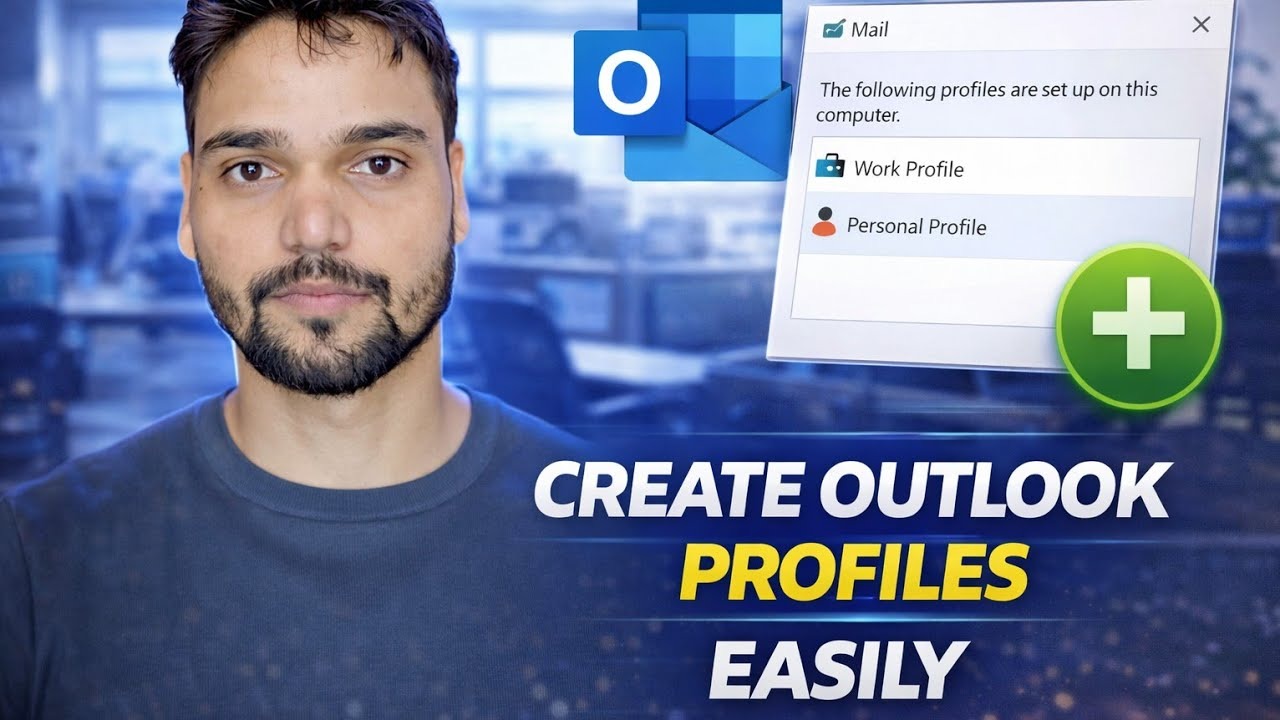
ഓഫീസ് മെയിലും വ്യക്തിഗത മെയിലും ഒരു ഔട്ട്ലുക്കിൽ കലർത്തി, കമ്പനി വിലാസത്തിൽ നിന്ന് ഒരു സ്വകാര്യ മറുപടി അയയ്ക്കുന്നത് എങ്ങനെയെന്നതാണ്. ഈ വീഡിയോ ക്ലീൻ ഫിക്സ് നിർമ്മിക്കുന്നു: രണ്ട് Outlook പ്രൊഫൈലുകൾ, ഓരോന്നിനും അതിൻ്റേതായ അക്കൗണ്ടുകളും അതിൻ്റേതായ ഡാറ്റ ഫയലും - Office.pst, Personal.pst - കൂടാതെ ഓരോ ലോകത്തിനും ഒരു ഡെസ്ക്ടോപ്പ് കുറുക്കുവഴി, അതിനാൽ ഇരുവരും ഒരിക്കലും സ്ക്രീനോ തിരയൽ ബോക്സോ അയയ്ക്കുക ബട്ടണോ പങ്കിടില്ല.
📑Chapters
- Why mixed mail goes wrong — replies sent from the wrong address and personal mail filed into the office store
- Decide how strong the wall must be — two profiles, or one profile with separate accounts and data files
- Create the two profiles in the Windows Mail applet
- Give each world its own data file — Office.pst and Personal.pst
- The simple trick — one desktop shortcut per profile
- Fix the send side — default account and the visible From field
- File incoming mail automatically with rules
- Finish the job — search scope, separate backups and the same wall on your phone
📋 അവലോകനവും ഘട്ടം ഘട്ടമായുള്ള ഗൈഡും
മതിൽ എത്രത്തോളം ശക്തമായിരിക്കണമെന്ന് തീരുമാനിക്കുക
ഔട്ട്ലുക്കിൽ വ്യക്തിഗതവും കോർപ്പറേറ്റ് മെയിലുകളും വേർതിരിക്കുന്നതിന് കൃത്യമായ രണ്ട് വൃത്തിയുള്ള വഴികളുണ്ട്, അവയിലൊന്ന് ആദ്യം തിരഞ്ഞെടുക്കുന്നതിന് വീഡിയോ സജ്ജീകരണം നിർമ്മിക്കുന്നു. രണ്ട് ഔട്ട്ലുക്ക് പ്രൊഫൈലുകൾ എന്നത് ഹാർഡ് വാൾ ആണ്: വ്യക്തിഗത മെയിൽ ഒരു പ്രൊഫൈലിൽ, ഓഫീസ് മെയിൽ മറ്റൊന്നിൽ, ഔട്ട്ലുക്ക് ഒരു സമയം ഒരു പ്രൊഫൈൽ മാത്രമേ ലോഡ് ചെയ്യുന്നുള്ളൂ - രണ്ട് ലോകങ്ങളും ഒരിക്കലും ഒരു സ്ക്രീനോ സെർച്ച് ബോക്സോ അയയ്ക്കുക ബട്ടണോ പങ്കിടില്ല. രണ്ട് അക്കൗണ്ടുകളും രണ്ട് ഡാറ്റ ഫയലുകളുമുള്ള ഒരു പ്രൊഫൈൽ സൗകര്യപ്രദമായ മതിൽ ആണ്: രണ്ട് മെയിൽബോക്സുകളും ഒരുമിച്ച് ദൃശ്യമാണ്, എന്നാൽ ഓരോ അക്കൗണ്ടും അതിൻ്റേതായ സ്റ്റോറും സ്വന്തം ഫോൾഡറുകളും സ്വന്തം നിയമങ്ങളും സൂക്ഷിക്കുന്നു.
രണ്ടും തെറ്റല്ല. മിക്സ് ചെയ്യുന്നത് ഓഫീസ് വിലക്കുന്നതോ തെറ്റുകൾ അയയ്ക്കുന്നതിനെക്കുറിച്ച് ആശങ്കപ്പെടുന്നതോ ആയ ആർക്കും പ്രൊഫൈലുകൾ അനുയോജ്യമാണ്. ദിവസം മുഴുവൻ രണ്ട് ഇൻബോക്സുകളിലും യഥാർത്ഥമായി ജീവിക്കുന്ന ആളുകൾക്ക് ഒരു പ്രൊഫൈൽ അനുയോജ്യമാണ്. ചുവടെയുള്ള ഘട്ടങ്ങൾ വീഡിയോ കാണിക്കുന്ന പ്രൊഫൈൽ റൂട്ട് പിന്തുടരുന്നു, രണ്ട് റൂട്ടുകളും ആശ്രയിക്കുന്ന ഡാറ്റ-ഫയൽ അച്ചടക്കം.
രണ്ട് പ്രത്യേക പ്രൊഫൈലുകൾ സൃഷ്ടിക്കുക
Outlook-ന് പുറത്ത് Windows Mail ആപ്ലെറ്റിൽ പ്രൊഫൈലുകൾ കൈകാര്യം ചെയ്യുന്നു - Outlook തന്നെ ആദ്യം അടച്ചിരിക്കണം. നിയന്ത്രണ പാനൽ → മെയിൽ (മൈക്രോസോഫ്റ്റ് ഔട്ട്ലുക്ക്) → പ്രൊഫൈലുകൾ കാണിക്കുക തുറക്കുക. നിങ്ങളുടെ നിലവിലുള്ള പ്രൊഫൈലിൽ ഇന്ന് എല്ലാം ഉണ്ട്; തൽക്കാലം അതിനെ സ്പർശിക്കാതെ വിടുക, കാരണം അത് പിളർപ്പിൻ്റെ ഒരു വശമായി മാറുന്നു.
ചേർക്കുക ക്ലിക്ക് ചെയ്യുക, പുതിയ പ്രൊഫൈലിന് Office അല്ലെങ്കിൽ Personal പോലെ എന്തെങ്കിലും പേര് നൽകുക, കൂടാതെ ആ ഭാഗത്തിൻ്റെ ഇമെയിൽ അക്കൗണ്ട് മാത്രം ചേർക്കുക. നിങ്ങൾ ആദ്യം മുതൽ രണ്ടും നിർമ്മിക്കുകയാണെങ്കിൽ മറ്റൊരു ലോകത്തിനായി ആവർത്തിക്കുക. പ്രൊഫൈൽ ലിസ്റ്റിൽ തിരികെ, ഒരു പ്രൊഫൈൽ ഉപയോഗിക്കാനുള്ള നിർദ്ദേശം തിരഞ്ഞെടുക്കുക, അതിനാൽ ഓരോ തവണയും ആരംഭിക്കുമ്പോൾ ഏത് ലോകമാണ് നിങ്ങൾക്ക് വേണ്ടത് എന്ന് Outlook ചോദിക്കുന്നു - ആ ഒരു പ്രോംപ്റ്റാണ് രണ്ട് ഇൻബോക്സുകളും ആകസ്മികമായി ഒരുമിച്ച് തുറക്കുന്നതിൽ നിന്ന് തടയുന്നത്.
ഓരോ ലോകത്തിനും അതിൻ്റേതായ ഡാറ്റ ഫയൽ നൽകുക
വിഭജനം ഡാറ്റാ ഫയലുകളിൽ ജീവിക്കുകയോ മരിക്കുകയോ ചെയ്യുന്നു. IMAP, Exchange, Microsoft 365 അക്കൗണ്ടുകൾക്ക് സ്വയമേവ അവരുടെ സ്വന്തം ഫോൾഡർ ട്രീയും അവരുടെ സ്വന്തം OST ഫയലും ലഭിക്കുന്നു, അതിനാൽ ആ ഭാഗം ഇതിനകം വേറിട്ടതാണ്. POP അക്കൗണ്ടുകൾ അപകടമാണ്: അവ ഒരു PST ഫയലിലേക്ക് ഡെലിവർ ചെയ്യുന്നു, കൂടാതെ നിരവധി POP അക്കൗണ്ടുകൾക്ക് ഒരു ഫയൽ നിശ്ശബ്ദമായി പങ്കിടാൻ കഴിയും - ഇത് നിശബ്ദമായി രണ്ട് ലോകങ്ങളെയും ഒരുമിച്ച് ചേർക്കുന്നു.
ഫയൽ → അക്കൗണ്ട് ക്രമീകരണങ്ങൾ → ഡാറ്റാ ഫയലുകൾ തുറന്ന്, ഓരോ ലോകത്തിനും ഒരു PST സൃഷ്ടിക്കാൻ ചേർക്കുക ഉപയോഗിക്കുക - Office.pst, Personal.pst, വീഡിയോ പേരുകൾ നൽകുന്നത് പോലെ തന്നെ. PST ഫയലുകൾ സാധാരണയായി C:\Users\YourName\Documents\Outlook Files എന്നതിൽ സജീവമാണ്. തുടർന്ന് ഓരോ POP അക്കൌണ്ടും തിരഞ്ഞെടുത്ത്, ഫോൾഡർ മാറ്റുക ക്ലിക്ക് ചെയ്യുക, തുടർന്ന് അത് സ്വന്തം ഡാറ്റ ഫയലിലേക്ക് പോയിൻ്റ് ചെയ്യുക, അങ്ങനെ ആദ്യ ദിവസം മുതൽ പുതിയ മെയിൽ ശരിയായ സ്റ്റോറിൽ ലഭിക്കും. ഫയലുകൾക്കും മുകളിലെ ഫോൾഡറുകൾക്കും വ്യക്തമായി പേര് നൽകുക: ഇപ്പോൾ മുതൽ ആറുമാസം, ഓഫീസ്, വ്യക്തിഗത എന്നിവ ഇപ്പോഴും അർത്ഥവത്താണ്; Outlook1.pst ചെയ്യില്ല.
രണ്ട് കുറുക്കുവഴികൾ - ലളിതമായ ട്രിക്ക്
വീഡിയോയുടെ തലക്കെട്ടിലെ തന്ത്രമാണിത്. ഓരോ തവണയും പ്രൊഫൈൽ പ്രോംപ്റ്റിന് ഉത്തരം നൽകുന്നതിനുപകരം, ഓരോ ലോകത്തിനും ആ പ്രൊഫൈലിൽ നേരിട്ട് ഔട്ട്ലുക്ക് ആരംഭിക്കുന്ന ഡെസ്ക്ടോപ്പ് കുറുക്കുവഴി നൽകുക. ഡെസ്ക്ടോപ്പിൽ വലത്-ക്ലിക്കുചെയ്യുക, പുതിയ → കുറുക്കുവഴി തിരഞ്ഞെടുക്കുക, കൂടാതെ ഓഫീസ് ലോകത്തിനായി ഈ ലക്ഷ്യം ഉപയോഗിക്കുക:
outlook.exe /profile "Office"Make a second shortcut the same way for the personal world:
outlook.exe /profile "Personal"Name the shortcuts "Outlook – Office" and "Outlook – Personal" and the separation becomes one click. Remember the honest limit: switching profiles always means closing and restarting Outlook — classic Outlook has no in-app profile switch, and that small inconvenience is exactly what makes the profile wall the stronger one.
അയക്കുന്ന വശം പരിഹരിക്കുക
പ്രത്യേകമായി സ്വീകരിക്കുന്നത് പകുതി ജോലി മാത്രമാണ്; അയക്കുന്നതിനിടെയാണ് ലജ്ജാകരമായ അപകടങ്ങൾ സംഭവിക്കുന്നത്. ഫയൽ → ഓപ്ഷനുകൾ → മെയിൽ എന്നതിലേക്ക് പോയി, സന്ദേശങ്ങൾ അയയ്ക്കുക വിഭാഗം കണ്ടെത്തി പുതിയ സന്ദേശങ്ങൾ രചിക്കുമ്പോൾ എല്ലായ്പ്പോഴും സ്ഥിരസ്ഥിതി അക്കൗണ്ട് ഉപയോഗിക്കുക ടിക്ക് ചെയ്യുക, തുടർന്ന് അക്കൗണ്ട് ക്രമീകരണങ്ങളിൽ നിങ്ങളുടെ ഏറ്റവും കൂടുതൽ ഉപയോഗിക്കുന്ന അക്കൗണ്ട് ഡിഫോൾട്ടായി സജ്ജമാക്കുക.
നിങ്ങൾക്ക് പൂർണ്ണമായും സ്വിച്ച് ഓഫ് ചെയ്യാൻ കഴിയാത്ത അന്തർനിർമ്മിത സ്വഭാവം മനസ്സിലാക്കുക: സന്ദേശം ലഭിച്ച അക്കൗണ്ടിൽ നിന്ന് ഒരു മറുപടി അയച്ചു. അതാണ് സാധാരണയായി നിങ്ങൾക്ക് വേണ്ടത് - സെൻസിറ്റീവായ എന്തിലും From ഫീൽഡ് പരിശോധിക്കുക, കൂടാതെ കമ്പോസ് വിൻഡോയിലെ ഓപ്ഷനുകൾ → From വഴി എല്ലാ കമ്പോസ് വിൻഡോയിലും ആ ഫീൽഡ് ദൃശ്യമാക്കുക, അതിനാൽ നിങ്ങൾ അയയ്ക്കുക ക്ലിക്കുചെയ്യുന്നതിന് മുമ്പ് തെറ്റായ അക്കൗണ്ട് വ്യക്തമാണ്.
നിയമങ്ങൾക്കൊപ്പം ഇൻകമിംഗ് മെയിൽ സ്വയമേവ ഫയൽ ചെയ്യുക
വേർപിരിയൽ ഒരു ദിവസം 200 സന്ദേശങ്ങൾ എന്ന നിങ്ങളുടെ മെമ്മറിയെ ആശ്രയിക്കരുത്. File → Manage Rules & Alerts → New Rule തുറക്കുക, എനിക്ക് ലഭിക്കുന്ന സന്ദേശങ്ങളിൽ നിയമം പ്രയോഗിക്കുക എന്നതിൽ നിന്ന് ആരംഭിക്കുക, നിർദ്ദിഷ്ട അക്കൗണ്ട് വഴി എന്ന വ്യവസ്ഥ ഉപയോഗിക്കുക - ഓഫീസ് അക്കൗണ്ട് വഴി വരുന്ന എല്ലാ സന്ദേശങ്ങളും അത് ഇറങ്ങുന്ന നിമിഷം തന്നെ നീക്കാനോ ഫ്ലാഗുചെയ്യാനോ വർഗ്ഗീകരിക്കാനോ കഴിയും. വഴിതെറ്റിയവർക്കായി അയച്ചയാളെ അടിസ്ഥാനമാക്കിയുള്ള നിയമങ്ങൾ ചേർക്കുക: ബാങ്ക് നിങ്ങളുടെ ഓഫീസ് വിലാസത്തിലേക്ക് എഴുതുക, ബോസ് നിങ്ങളുടെ സ്വകാര്യ വിലാസത്തിലേക്ക് എഴുതുക. റൂൾ ലിസ്റ്റ് ചുരുക്കി ക്രമീകരിച്ച് സൂക്ഷിക്കുക; പത്ത് വ്യക്തമായ നിയമങ്ങൾ അമ്പത് ഓവർലാപ്പിംഗ് നിയമങ്ങളെ മറികടക്കുന്നു.
ജോലി പൂർത്തിയാക്കുക - തിരയൽ, ബാക്കപ്പ്, ഫോൺ എന്നിവ
മൂന്ന് ഫിനിഷിംഗ് ടച്ചുകൾ സൗന്ദര്യവർദ്ധകത്തിന് പകരം വേർപിരിയലിനെ യഥാർത്ഥമാക്കുന്നു. തിരയൽ: File → Options → Search എന്നതിന് കീഴിൽ നിലവിലെ മെയിൽബോക്സ് ആയി സ്ഥിര തിരയൽ സ്കോപ്പ് സജ്ജീകരിക്കുക, അതിനാൽ ഒരു സ്ക്രീൻ പങ്കിടൽ സമയത്ത് ഒരു ദ്രുത തിരയൽ ഒരിക്കലും വ്യക്തിപരമായ ഫലങ്ങൾ ഓഫീസ് ചോദ്യത്തിലേക്കോ വിപരീതമായതോ ആയവയിലേക്ക് വലിച്ചിടുകയില്ല. ബാക്കപ്പ്: ഓരോ ഡാറ്റ ഫയലും അതിൻ്റേതായ ലക്ഷ്യസ്ഥാനത്തേക്ക് ബാക്കപ്പ് ചെയ്യുക; ഒരൊറ്റ സംയോജിത ബാക്കപ്പ് നിങ്ങൾ ഇപ്പോൾ വേർപെടുത്തിയതിനെ നിശബ്ദമായി വീണ്ടും മിക്സ് ചെയ്യുന്നു, കൂടാതെ വ്യക്തിഗത ബാക്കപ്പുകൾ കമ്പനി സ്റ്റോറേജിൽ മാത്രം നിലനിൽക്കരുത്. ഫോൺ: മൊബൈലിൽ ഒരേ മതിൽ സൂക്ഷിക്കുക — ഓഫീസ് മെയിലിനുള്ള Outlook ആപ്പും വ്യക്തിഗതമായ ഒരു പ്രത്യേക ആപ്പും (അല്ലെങ്കിൽ ഒരു Android വർക്ക് പ്രൊഫൈൽ), അതിനാൽ അറിയിപ്പുകളും അക്കൗണ്ടുകളും ഒരിക്കലും ചേരില്ല.
🏷️Topic Search Variables & Keywords
ഘട്ടം ഘട്ടമായുള്ള ട്രബിൾഷൂട്ടിംഗ് ഗൈഡും പരിഹാരങ്ങളും - ഔട്ട്ലുക്ക് പ്രൊഫൈലുകൾ എളുപ്പത്തിൽ സൃഷ്ടിക്കുക. ടെക്നിക്കൽ അൻഷുവിൻ്റെ ഓൺ-സ്ക്രീൻ ഡെമോൺസ്ട്രേഷൻ.
ഔട്ട്ലുക്കിൽ വ്യക്തിഗത, ഓഫീസ് മെയിലുകൾ പ്രത്യേകം സൂക്ഷിക്കുക - രണ്ട് പ്രൊഫൈലുകൾ അല്ലെങ്കിൽ പ്രത്യേക അക്കൗണ്ടുകൾ, ഡാറ്റ ഫയലുകൾ, നിയമങ്ങൾ, തിരയൽ എന്നിവയുള്ള ഒരു പ്രൊഫൈൽ ഘട്ടം ഘട്ടമായി.
(സ്രോതസ്സ് പേജിൽ ട്രാൻസ്ക്രിപ്റ്റ് ഇവിടെ അവസാനിക്കുന്നു)
❓ പതിവായി ചോദിക്കുന്ന ചോദ്യങ്ങൾ
അതെ! സാങ്കേതിക അൻഷു പ്രദർശിപ്പിച്ച എല്ലാ ഗൈഡുകളും രീതികളും സൗജന്യവും നിയമപരവും വിദ്യാഭ്യാസപരവുമായ ഉറവിടങ്ങൾ ഉപയോഗിക്കുന്നു.
തീർച്ചയായും! ഓരോ ഘട്ടവും വിശദമായ നിർദ്ദേശങ്ങളോടെ ഓൺ-സ്ക്രീനിൽ പ്രദർശിപ്പിച്ചിരിക്കുന്നതിനാൽ ആർക്കും എളുപ്പത്തിൽ പിന്തുടരാനാകും.
YouTube വീഡിയോയിൽ നേരിട്ട് ഒരു അഭിപ്രായം രേഖപ്പെടുത്തുക, ഞങ്ങളുടെ കമ്മ്യൂണിറ്റിയും സാങ്കേതിക അൻഷുവും നിങ്ങളെ സഹായിക്കും.
🚀 YouTube-ലെ മുഴുവൻ ട്യൂട്ടോറിയലും കാണുക
🚀 YouTube-ൽ മുഴുവൻ ഘട്ടം ഘട്ടമായുള്ള വീഡിയോ ട്യൂട്ടോറിയൽ കാണുക: https://www.youtube.com/watch?v=oOj1ddV5H1s
ഐടി പിന്തുണ, വിൻഡോസ് ട്രബിൾഷൂട്ടിംഗ്, സെർവർ മാനേജ്മെൻ്റ് എന്നിവയ്ക്കായി ടെക്നിക്കൽ അൻഷു സബ്സ്ക്രൈബ് ചെയ്യുക.
▶️ മുഴുവൻ വീഡിയോയും കാണുക