ഏറ്റവും പുതിയ വിൻഡോസ് അപ്ഡേറ്റ് RDP തകർത്തോ? 😳 പുതിയ മുന്നറിയിപ്പ് പരിഹരിക്കുക!
ഒരു വിൻഡോസ് അപ്ഡേറ്റ് കടന്നുപോയി, ഇപ്പോൾ റിമോട്ട് ഡെസ്ക്ടോപ്പ് ഒന്നുകിൽ ഒരു പുതിയ മുന്നറിയിപ്പ് പോപ്പ്അപ്പ് കാണിക്കുന്നു അല്ലെങ്കിൽ കണക്റ്റുചെയ്യാൻ വിസമ്മതിക്കുന്നു. ഈ ഫിക്സ് ഓർഡറിലൂടെ പ്രവർത്തിക്കുക: പുതിയ മുന്നറിയിപ്പ് ശരിയായി വായിക്കുക, ഹോസ്റ്റ് സ്വിച്ചുകൾ അപ്ഡേറ്റ് ഫ്ലിപ്പ് പരിശോധിക്കുക, NLA, യൂസർ ഗ്രൂപ്പ് ആക്സസ് എന്നിവ ശരിയാക്കുക, സംരക്ഷിച്ച ക്രെഡൻഷ്യലുകൾ പുതുക്കുക - അതിനുശേഷം മാത്രം അപ്ഡേറ്റ് അൺഇൻസ്റ്റാൾ ചെയ്യുക.
📑അധ്യായങ്ങൾ
- അപ്ഡേറ്റിന് ശേഷമുള്ള പുതിയ RDP മുന്നറിയിപ്പ് പോപ്പ്അപ്പ് — ഇത് യഥാർത്ഥത്തിൽ നിങ്ങളോട് എന്താണ് പറയുന്നത്
- ഒരു അപ്ഡേറ്റിന് ഫ്ലിപ്പ് ചെയ്യാനാകുന്ന ഹോസ്റ്റ് സ്വിച്ചുകൾ പരിശോധിക്കുക - റിമോട്ട് ഡെസ്ക്ടോപ്പ് ഇപ്പോഴും ഓണാണോ?
- വിദൂര ഡെസ്ക്ടോപ്പ് സേവനങ്ങൾ ഹോസ്റ്റിൽ പ്രവർത്തിക്കുന്നുണ്ടെന്ന് പരിശോധിക്കുക
- NLA, റിമോട്ട് ഡെസ്ക്ടോപ്പ് ഉപയോക്താക്കളുടെ ഗ്രൂപ്പ് ആക്സസ് പരിഹരിക്കുക
- MicrosoftAccount ഉപയോക്തൃനാമ ഫോർമാറ്റ് ഉൾപ്പെടെ സംരക്ഷിച്ച ക്രെഡൻഷ്യലുകൾ പുതുക്കുക
- അവസാന ആശ്രയം മാത്രം - അപ്ഡേറ്റ് അൺഇൻസ്റ്റാൾ ചെയ്യുക
📋 അവലോകനവും ഘട്ടം ഘട്ടമായുള്ള ഗൈഡും
പുതിയ RDP മുന്നറിയിപ്പ് ശരിയായി വായിക്കുക
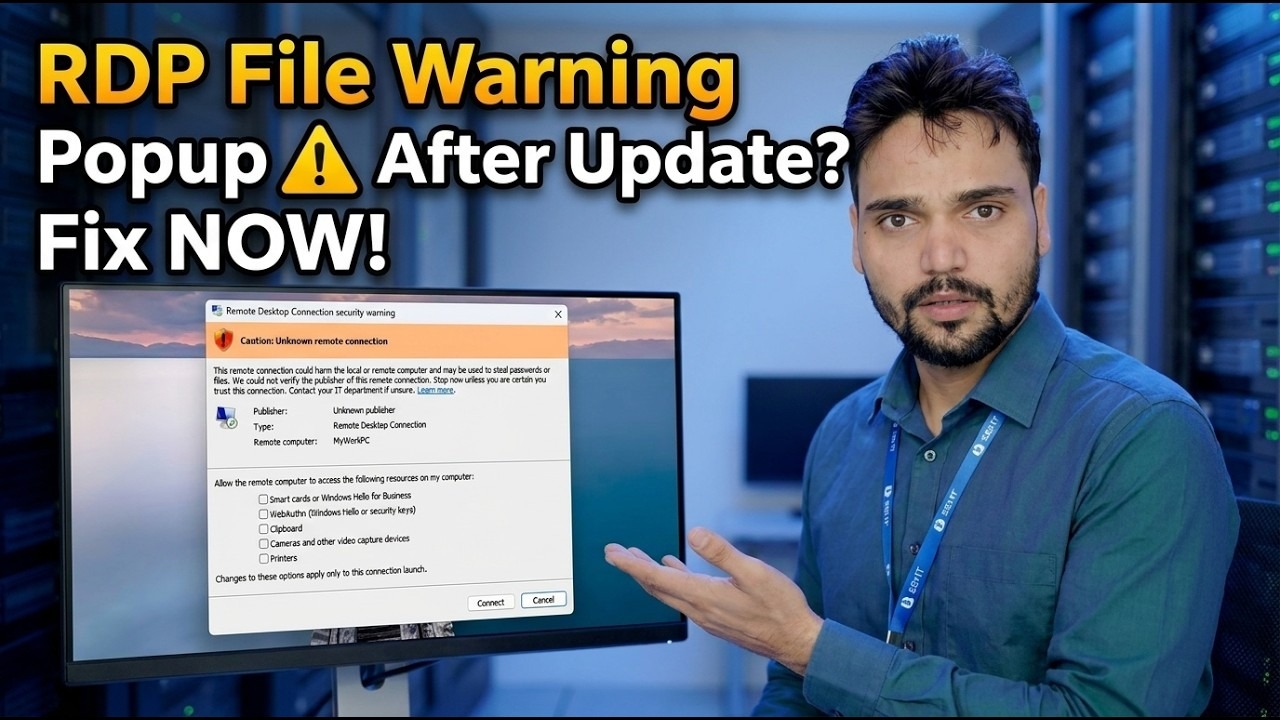
അപ്ഡേറ്റിന് ശേഷം, റിമോട്ട് ഡെസ്ക്ടോപ്പുമായി കണക്റ്റ് ചെയ്താൽ, റിമോട്ട് കമ്പ്യൂട്ടറിൻ്റെ ഐഡൻ്റിറ്റി പരിശോധിച്ചുറപ്പിക്കാൻ കഴിയില്ലെന്ന് പറയുന്ന ഒരു മുന്നറിയിപ്പ് പോപ്പ്അപ്പ് കൊണ്ടുവരാൻ കഴിയും, എന്തായാലും നിങ്ങൾ കണക്റ്റ് ചെയ്യണോ എന്ന് ചോദിക്കുന്നു. ഇതൊരു ഐഡൻ്റിറ്റി മുന്നറിയിപ്പാണ്: മറുവശത്തുള്ള മെഷീൻ നിങ്ങൾ പ്രതീക്ഷിക്കുന്ന ഒന്നാണെന്ന് പൂർണ്ണമായി സ്ഥിരീകരിക്കാൻ കഴിയില്ലെന്ന് വിൻഡോസ് നിങ്ങളോട് പറയുന്നു. ഇത് യാന്ത്രികമായി RDP തകർന്നുവെന്നല്ല അർത്ഥമാക്കുന്നത്.
നിങ്ങൾ ക്ലിക്കുചെയ്യുന്നതിന് മുമ്പ്, നിങ്ങൾ യഥാർത്ഥത്തിൽ കണക്റ്റുചെയ്യാൻ ഉദ്ദേശിക്കുന്ന പിസിക്കെതിരായ മുന്നറിയിപ്പിലെ കമ്പ്യൂട്ടറിൻ്റെ പേരോ IP വിലാസമോ പൊരുത്തപ്പെടുത്തുക. ഇത് കൃത്യമായി നിങ്ങളുടെ മെഷീൻ ആണെങ്കിൽ, ഈ കമ്പ്യൂട്ടറിലേക്കുള്ള കണക്ഷനുകൾക്കായി എന്നോട് വീണ്ടും ചോദിക്കരുത് എന്നതിൽ ടിക്ക് ചെയ്ത് കണക്റ്റ് ക്ലിക്കുചെയ്യുക - ആ ഹോസ്റ്റിന് മുന്നറിയിപ്പ് നൽകുന്നത് തുടരില്ല.
അപ്ഡേറ്റ് ഫ്ലിപ്പുചെയ്ത ഹോസ്റ്റ് മാറുന്നുണ്ടോയെന്ന് പരിശോധിക്കുക
അപ്ഡേറ്റുകൾക്ക് ഹോസ്റ്റ് സൈഡ് റിമോട്ട് ഡെസ്ക്ടോപ്പ് ക്രമീകരണങ്ങൾ നിശബ്ദമായി ഫ്ലിപ്പ് ചെയ്യാൻ കഴിയും. നിങ്ങൾ ലേക്ക് (ഹോസ്റ്റ്) കണക്റ്റുചെയ്യാൻ ശ്രമിക്കുന്ന പിസിയിൽ, Win + R അമർത്തുക, താഴെയുള്ള കമാൻഡ് പ്രവർത്തിപ്പിക്കുക, തുടർന്ന് സിസ്റ്റം പ്രോപ്പർട്ടീസിൽ റിമോട്ട് ടാബ് തുറക്കുക.
sysdm.cplUnder Remote Desktop, make sure Allow remote connections to this computer is selected. If the update turned it off, every connection attempt fails no matter what you fix on the client side — switch it back on, click Apply, and test again before moving deeper.
റിമോട്ട് ഡെസ്ക്ടോപ്പ് സേവനങ്ങൾ പരിശോധിക്കുക
ഇപ്പോഴും ഹോസ്റ്റ് പിസിയിൽ, താഴെയുള്ള കമാൻഡ് ഉപയോഗിച്ച് സേവനങ്ങളുടെ കൺസോൾ തുറന്ന് റിമോട്ട് ഡെസ്ക്ടോപ്പ് സേവനങ്ങൾ കണ്ടെത്തുക.
__ഫുൾകോഡ്ബ്ലോക്ക്1__NLA, ഉപയോക്തൃ ഗ്രൂപ്പ് ആക്സസ് എന്നിവ പരിഹരിക്കുക
റിമോട്ട് ടാബിലെ sysdm.cpl എന്നതിൽ, നെറ്റ്വർക്ക് ലെവൽ പ്രാമാണീകരണത്തോടുകൂടിയ റിമോട്ട് ഡെസ്ക്ടോപ്പ് പ്രവർത്തിക്കുന്ന കമ്പ്യൂട്ടറുകളിൽ നിന്ന് മാത്രം കണക്ഷനുകൾ അനുവദിക്കുക (ശുപാർശ ചെയ്യുന്നു) എന്ന ഓപ്ഷൻ നോക്കുക. NLA ഓണായിരിക്കുമ്പോൾ, ഒരു സെഷൻ തുറക്കുന്നതിന് മുമ്പ് ഉപയോക്താവ് ആധികാരികത ഉറപ്പാക്കണം - അതിനാൽ RDP-യ്ക്കായി ഉപയോഗിക്കുന്ന അക്കൗണ്ട് യഥാർത്ഥമായി ഹോസ്റ്റിൽ അനുവദിക്കണം.
അഡ്മിനിസ്ട്രേറ്റർമാർക്ക് ഡിഫോൾട്ടായി ആക്സസ്സ് ലഭിക്കും, എന്നാൽ ഒരു സാധാരണ ഉപയോക്താവിനെ റിമോട്ട് ഡെസ്ക്ടോപ്പ് ഉപയോക്താക്കൾ ഗ്രൂപ്പിലേക്ക് ചേർക്കണം (റിമോട്ട് ടാബിലെ ഉപയോക്താക്കളെ തിരഞ്ഞെടുക്കുക ബട്ടൺ ഉപയോഗിച്ച് നിങ്ങൾ നിയന്ത്രിക്കുന്ന അതേ ലിസ്റ്റ്). നിങ്ങൾക്ക് ഒരു അഡ്മിനിസ്ട്രേറ്റർ കമാൻഡ് പ്രോംപ്റ്റിൽ നിന്ന് ഉപയോക്താവിനെ ചേർക്കാൻ കഴിയും - rdpuser എന്നതിന് പകരം യഥാർത്ഥ ഉപയോക്തൃ നാമം:
services.mscസംരക്ഷിച്ച ക്രെഡൻഷ്യലുകൾ പുതുക്കുക
ഒരു അപ്ഡേറ്റ്, കാലഹരണപ്പെട്ട സംരക്ഷിച്ച ക്രെഡൻഷ്യലുകളുമായി ക്ലയൻ്റിനെ ബന്ധിപ്പിക്കാൻ ഇടയാക്കും. റിമോട്ട് ഡെസ്ക്ടോപ്പ് കണക്ഷൻ വിൻഡോയിൽ, സംരക്ഷിച്ച കണക്ഷൻ തിരഞ്ഞെടുത്ത് അതിൻ്റെ സംരക്ഷിച്ച ക്രെഡൻഷ്യലുകൾ ഇല്ലാതാക്കുക, തുടർന്ന് പുതിയതായി കണക്റ്റ് ചെയ്ത് വീണ്ടും പാസ്വേഡ് ടൈപ്പ് ചെയ്യുക.
ഒരു മൈക്രോസോഫ്റ്റ് അക്കൗണ്ട് ഉപയോഗിച്ചാണ് ഹോസ്റ്റ് സൈൻ ഇൻ ചെയ്യുന്നതെങ്കിൽ, ഉപയോക്തൃനാമം MicrosoftAccount ഫോർമാറ്റിൽ പോകണം - നിങ്ങളുടെ Microsoft ഇമെയിൽ കൃത്യമായി ഇതുപോലെ പ്രിഫിക്സ് ചെയ്തിരിക്കുന്നു:
MicrosoftAccount\[email protected]
MicrosoftAccount\ പ്രിഫിക്സ് ഇല്ലാതെ ഇമെയിൽ വിലാസം ടൈപ്പ് ചെയ്യുന്നത് ഒരു അപ്ഡേറ്റിന് ശേഷം ശരിയായ പാസ്വേഡ് നിരസിക്കപ്പെടുന്നതിനുള്ള ഒരു സാധാരണ കാരണമാണ്.
അവസാന ആശ്രയം — അപ്ഡേറ്റ് അൺഇൻസ്റ്റാൾ ചെയ്യുക
മുകളിലുള്ള ഓരോ ഘട്ടവും പരിശോധിച്ച് RDP പരാജയപ്പെടുകയാണെങ്കിൽ മാത്രം, അപ്ഡേറ്റ് തന്നെ നീക്കം ചെയ്യുക: ക്രമീകരണങ്ങൾ → വിൻഡോസ് അപ്ഡേറ്റ് → അപ്ഡേറ്റ് ചരിത്രം → അപ്ഡേറ്റുകൾ അൺഇൻസ്റ്റാൾ ചെയ്യുക, ഏറ്റവും പുതിയ അപ്ഡേറ്റ് അൺഇൻസ്റ്റാൾ ചെയ്യുക, പിസി പുനരാരംഭിക്കുക, റിമോട്ട് ഡെസ്ക്ടോപ്പ് വീണ്ടും പരിശോധിക്കുക.
🏷️Topic Search Variables & Keywords
ഘട്ടം ഘട്ടമായുള്ള ട്രബിൾഷൂട്ടിംഗ് ഗൈഡും പരിഹാരങ്ങളും - RDP ഫയൽ മുന്നറിയിപ്പ് പോപ്പ്അപ്പ് അപ്ഡേറ്റ് ചെയ്തതിന് ശേഷം? ഇപ്പോൾ പരിഹരിക്കുക! ടെക്നിക്കൽ അൻഷുവിൻ്റെ ഓൺ-സ്ക്രീൻ ഡെമോൺസ്ട്രേഷൻ.
വിദൂര ഡെസ്ക്ടോപ്പ് പ്രവർത്തിക്കുന്നത് നിർത്തിയോ അതോ വിൻഡോസ് അപ്ഡേറ്റിന് ശേഷം പുതിയ സുരക്ഷാ മുന്നറിയിപ്പ് പ്രത്യക്ഷപ്പെട്ടോ? ഈ ഫിക്സ് ഓർഡറിലൂടെ പ്രവർത്തിക്കുക: പുതിയ RDP മുന്നറിയിപ്പ് ശരിയായി വായിക്കുക, ഹോസ്റ്റ് സ്വിച്ചുകൾ അപ്ഡേറ്റ് ഫ്ലിപ്പ് പരിശോധിക്കുക, NLA, യൂസർ ഗ്രൂപ്പ് ആക്സസ് എന്നിവ ശരിയാക്കുക, സംരക്ഷിച്ച ക്രെഡൻഷ്യലുകൾ പുതുക്കുക, തുടർന്ന് മാത്രം അപ്ഡേറ്റ് അൺഇൻസ്റ്റാൾ ചെയ്യുക.
(സ്രോതസ്സ് പേജിൽ ട്രാൻസ്ക്രിപ്റ്റ് ഇവിടെ അവസാനിക്കുന്നു)
❓ പതിവായി ചോദിക്കുന്ന ചോദ്യങ്ങൾ
അതെ! സാങ്കേതിക അൻഷു പ്രദർശിപ്പിച്ച എല്ലാ ഗൈഡുകളും രീതികളും സൗജന്യവും നിയമപരവും വിദ്യാഭ്യാസപരവുമായ ഉറവിടങ്ങൾ ഉപയോഗിക്കുന്നു.
തീർച്ചയായും! ഓരോ ഘട്ടവും വിശദമായ നിർദ്ദേശങ്ങളോടെ ഓൺ-സ്ക്രീനിൽ പ്രദർശിപ്പിച്ചിരിക്കുന്നതിനാൽ ആർക്കും എളുപ്പത്തിൽ പിന്തുടരാനാകും.
YouTube വീഡിയോയിൽ നേരിട്ട് ഒരു അഭിപ്രായം രേഖപ്പെടുത്തുക, ഞങ്ങളുടെ കമ്മ്യൂണിറ്റിയും സാങ്കേതിക അൻഷുവും നിങ്ങളെ സഹായിക്കും.
🚀 YouTube-ലെ മുഴുവൻ ട്യൂട്ടോറിയലും കാണുക
🚀 YouTube-ൽ മുഴുവൻ ഘട്ടം ഘട്ടമായുള്ള വീഡിയോ ട്യൂട്ടോറിയൽ കാണുക: https://www.youtube.com/watch?v=qzF9U99DiQw
ഐടി പിന്തുണ, വിൻഡോസ് ട്രബിൾഷൂട്ടിംഗ്, സെർവർ മാനേജ്മെൻ്റ് എന്നിവയ്ക്കായി ടെക്നിക്കൽ അൻഷു സബ്സ്ക്രൈബ് ചെയ്യുക.
▶️ മുഴുവൻ വീഡിയോയും കാണുക