फोन वापरून संगणक BIOS स्क्रीन रेकॉर्ड करा
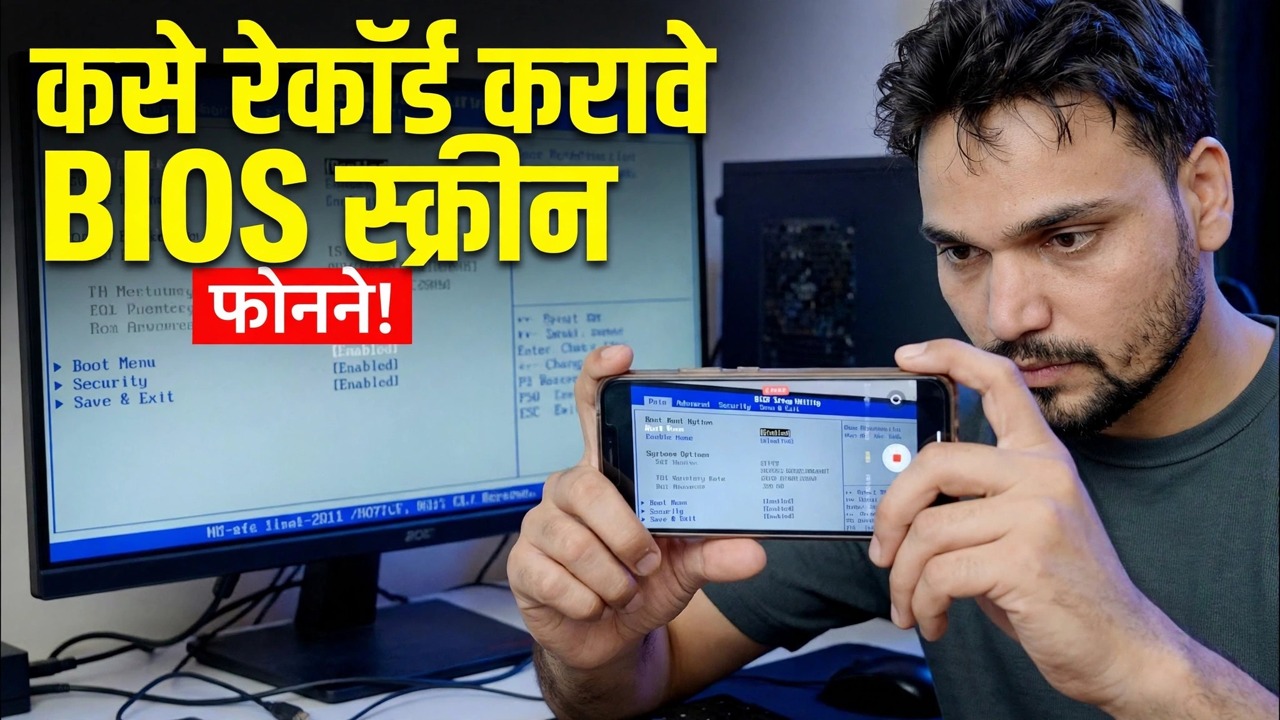
स्क्रीन-रेकॉर्डिंग सॉफ्टवेअर BIOS कॅप्चर करू शकत नाही - ते विंडोज लोड होण्यापूर्वी चालते. तांत्रिक अंशू फोन कॅमेरा वापरून संगणकाची BIOS स्क्रीन कशी रेकॉर्ड करायची आणि स्पष्ट, वाचनीय व्हिडिओ कसे मिळवायचे ते दाखवते: फ्रेमिंग, फोकस आणि एक्सपोजर लॉक, लाइटिंग, फ्लिकर कंट्रोल आणि संपूर्ण रेकॉर्डिंग वर्कफ्लो.
📑अध्याय
- स्क्रीन रेकॉर्डिंग सॉफ्टवेअर BIOS स्क्रीन का कॅप्चर करू शकत नाही
- तुम्हाला काय हवे आहे — एक फोन आणि तो पूर्णपणे स्थिर ठेवण्याचा मार्ग
- फोन माउंट करणे आणि मॉनिटर चौकोनी फ्रेम करणे
- स्क्रीन आणि खोलीतील प्रकाश तयार करणे
- फोकस आणि एक्सपोजर लॉक करणे जेणेकरून चित्र स्थिर राहील
- रेकॉर्डिंगमधून फ्लिकर आणि रोलिंग बँड काढून टाकणे
- प्रथम रेकॉर्डिंग सुरू करणे, नंतर BIOS मध्ये रीस्टार्ट करणे
- फुटेजचे पुनरावलोकन करणे आणि जे वाचता येत नाही ते निश्चित करणे
📋 विहंगावलोकन आणि चरण-दर-चरण मार्गदर्शक
फोन कॅमेरा का आवश्यक आहे ते समजून घ्या
BIOS (किंवा UEFI सेटअप) Windows किंवा कोणतीही ऑपरेटिंग सिस्टम सुरू होण्यापूर्वी चालते. OBS आणि स्क्रीनशॉट की सारखी स्क्रीन-रेकॉर्डिंग साधने फक्त ऑपरेटिंग सिस्टीममध्येच काम करतात, त्यामुळे ते चालू असताना, BIOS स्क्रीन आधीच निघून गेली आहे. म्हणूनच व्यावहारिक पद्धत म्हणजे फोन कॅमेऱ्याने मॉनिटरला बाहेरून फिल्म करणे — फोन पीसीवर स्वतंत्रपणे रेकॉर्ड करतो, त्यामुळे तो पहिल्या पॉवर-ऑन स्क्रीनपासून शेवटच्या BIOS मेनूपर्यंत सर्वकाही कॅप्चर करतो.
गियर गोळा करा
तुम्हाला फार कमी गरज आहे: एक चांगला कॅमेरा असलेला फोन, आणि तो पूर्णपणे स्थिर ठेवण्यासाठी काहीतरी — एक छोटा ट्रायपॉड सर्वोत्तम आहे, परंतु फोन स्टँड, क्लॅम्प माउंट किंवा पुस्तकांचा स्थिर स्टॅक देखील कार्य करते. फोन चार्जवर ठेवा किंवा दीर्घ रेकॉर्डिंगसाठी बॅटरी आणि फ्री स्टोरेज पुरेसे आहे याची खात्री करा, कारण BIOS वॉकथ्रूला काही मिनिटे लागू शकतात आणि फोन जो रेकॉर्डिंगच्या मध्यभागी मरतो तो वेळ गमावतो.
फोन माउंट करा आणि शॉट फ्रेम करा
फोनला ट्रायपॉडवर मॉनिटरच्या मध्यभागी असलेल्या उंचीवर, लँडस्केप ओरिएंटेशनमध्ये, स्क्रीनकडे सरळ तोंड करून ठीक करा — बाजूला किंवा वरून नाही. कोन असलेला फोन आयताकृती स्क्रीनला ट्रॅपेझॉइड सारखा बनवतो आणि काठावरील मजकूर मऊ होतो. त्यास फ्रेम करा जेणेकरून मॉनिटर त्याच्या सभोवतालच्या थोड्या फरकाने जवळजवळ संपूर्ण चित्र भरेल: खूप दूर आणि लहान BIOS मजकूर वाचण्यायोग्य नाही, खूप जवळ आहे आणि कॅमेरा फोकस करू शकत नाही. जर तुम्हाला जवळ जायचे असेल, तर थोडेसे डिजिटल झूम फोनला काचेपर्यंत हलवण्यापेक्षा थोडेसे डिजिटल झूम सहसा अधिक तीक्ष्ण राहते.
स्क्रीन आणि लाइटिंग तयार करा
प्रथम मॉनिटर स्क्रीन पुसून टाका — कॅमेऱ्याखाली धूळ आणि धगाच्या खुणा चमकतात आणि अस्पष्ट होतात. मॉनिटर ब्राइटनेस मध्यम पातळीवर सेट करा: पूर्ण ब्राइटनेस अनेकदा कॅमेऱ्यावरील पांढऱ्या BIOS पार्श्वभूमीला बाहेर काढते, तर खूप मंद चित्र गोंगाट करते. खोलीत, चकाकी कमी करा — पडदे बंद करा किंवा पॅनेलमध्ये परावर्तित होणारा कोणताही तेजस्वी प्रकाश बंद करा आणि फोनच्या मागे दिवा किंवा खिडकी बसू नका जिथे स्क्रीन मिरर करू शकेल. प्रतिबिंब नसलेली थोडीशी अंधारलेली खोली सर्वात स्वच्छ परिणाम देते.
लॉक फोकस आणि एक्सपोजर
व्हिडिओ वापरण्यायोग्य आहे की नाही हे ठरवणारी ही पायरी आहे. कॅमेरा ॲप उघडा, फोकस करण्यासाठी BIOS मजकूराच्या क्षेत्रावर टॅप करा, नंतर फोकस आणि एक्सपोजर लॉक करा — बऱ्याच फोनवर स्क्रीनवर जास्त वेळ दाबल्याने तुम्हाला AE/AF लॉक मिळेल. तुम्ही दोन्ही ऑटोमॅटिक वर सोडल्यास, प्रत्येक वेळी ब्राइट मेनू उघडल्यावर किंवा स्क्रीन बदलल्यावर कॅमेरा शिकार करत राहतो आणि रेकॉर्डिंग फोकस आणि ब्राइटनेसच्या आत आणि बाहेर पडतो. तसेच फ्लॅश बंद करा आणि 1080p किंवा 4K वर रेकॉर्ड करा जेणेकरून दर्शक झूम इन करतात तेव्हा सर्वात लहान मेनू मजकूर वाचनीय राहील.
फ्लिकर आणि रोलिंग बँड निश्चित करा
मॉनिटर प्रति सेकंदाला अनेक वेळा रिफ्रेश होतो आणि जेव्हा कॅमेऱ्याचे शटर स्टेपच्या बाहेर असते तेव्हा तुम्हाला चित्रातून गडद पट्ट्या फिरताना दिसतात. तसे झाल्यास, कॅमेऱ्याचा प्रो किंवा मॅन्युअल मोड उघडा आणि तुमची मुख्य वारंवारता जुळण्यासाठी शटर गती सेट करा — भारत आणि युरोप सारख्या 50 Hz प्रदेशांमध्ये 1/50, किंवा 60 Hz प्रदेशांमध्ये 1/60. काही फोनमध्ये कॅमेरा पर्यायांमध्ये अँटी-फ्लिकर किंवा बँडिंग-रिडक्शन सेटिंग देखील असते; ते चालू केल्याने मदत होते. रिअल टेक करण्यापूर्वी 10-सेकंद रेकॉर्डिंगसह चाचणी करा आणि बँड गायब झाल्याची खात्री करण्यासाठी ते पुन्हा प्ले करा.
रेकॉर्डिंग सुरू करा, नंतर BIOS एंटर करा
प्रथम फोनवर रेकॉर्ड दाबा आणि त्यानंतरच पीसी रीस्टार्ट करा आणि BIOS की टॅप करा — सामान्यतः Del किंवा F2, जरी काही ब्रँड F10, F12 किंवा Esc वापरतात; पॉवर-ऑन असताना पहिली स्क्रीन किंवा PC/लॅपटॉप मॅन्युअल योग्य की नाव देते. प्रथम रेकॉर्डिंग सुरू करणे म्हणजे तुम्ही लहान विंडो कधीही चुकवू नका ज्यामध्ये की दाबली जाणे आवश्यक आहे आणि पॉवर-ऑन स्क्रीन देखील कॅप्चर केल्या जातात. नंतर BIOS मध्ये शांत गतीने कार्य करा, तुमचे हात फ्रेमच्या बाहेर ठेवा आणि प्रत्येक मेनूला काही सेकंद स्क्रीनवर बसू द्या जेणेकरून दर्शक ते वाचू शकतील.
रेकॉर्डिंगचे पुनरावलोकन करा आणि परिष्कृत करा
रेकॉर्डिंग परत प्ले करा आणि सर्वात लहान मजकुरामध्ये पिंच-झूम करा — BIOS मेनू लहान फॉन्ट वापरतात आणि "फोन स्क्रीनवर छान दिसत आहे" वाचण्यायोग्य नाही. जर भाग मऊ असतील, तर त्याची नेहमीची कारणे म्हणजे कधीही लॉक न केलेला फोकस, फोन थोडा दूर बसलेला किंवा एका कोपऱ्यातून धुतलेले प्रतिबिंब. ती एक गोष्ट दुरुस्त करा आणि तुम्हाला आवश्यक असलेला विभाग पुन्हा रेकॉर्ड करा. स्वच्छ, स्थिर, वाचनीय BIOS रेकॉर्डिंग हे BIOS शिकवण्या, त्रुटी अहवाल आणि समर्थन व्हिडिओ दर्शकांसाठी खरोखर उपयुक्त बनवते.
🏷️Topic Search Variables & Keywords
🎙️ पूर्ण उतारा — विस्तृत करण्यासाठी टॅप करा
चरण-दर-चरण समस्यानिवारण मार्गदर्शक आणि उपाय - फोन वापरून BIOS स्क्रीन कशी रेकॉर्ड करावी!. तांत्रिक अंशुचे ऑन-स्क्रीन प्रात्यक्षिक.
फोन कॅमेरा वापरून संगणकाची BIOS स्क्रीन कशी रेकॉर्ड करायची आणि स्पष्ट, वाचनीय व्हिडिओ कसा मिळवायचा. फ्रेमिंग, फोकस आणि एक्सपोजर लॉक, लाइटिंग, फ्लिकर कंट्रोल आणि संपूर्ण रेकॉर्डिंग वर्कफ्लो.
(स्रोत पृष्ठावर उतारा येथे समाप्त होतो)
❓ वारंवार विचारले जाणारे प्रश्न
हे ट्यूटोरियल फॉलो करण्यासाठी १००% मोफत आहे का?
होय! तांत्रिक अंशूने दाखवलेले सर्व मार्गदर्शक आणि पद्धती मोफत, कायदेशीर आणि शैक्षणिक संसाधने वापरतात.
नवशिक्या या मार्गदर्शकाचे अनुसरण करू शकतात?
नक्कीच! प्रत्येक पायरी तपशीलवार सूचनांसह ऑन-स्क्रीन प्रदर्शित केली जाते जेणेकरून कोणीही सहजपणे अनुसरण करू शकेल.
मी अडकलो तर मी प्रश्न कुठे विचारू शकतो?
YouTube व्हिडिओवर थेट टिप्पणी द्या आणि आमचा समुदाय आणि तांत्रिक अंशू तुम्हाला मदत करतील.
🚀 YouTube वर संपूर्ण ट्यूटोरियल पहा
🚀 YouTube वर संपूर्ण चरण-दर-चरण व्हिडिओ ट्युटोरियल पहा: https://www.youtube.com/watch?v=3WAh7eaaft4
IT सपोर्ट, Windows समस्यानिवारण आणि सर्व्हर व्यवस्थापनासाठी तांत्रिक अंशूची सदस्यता घ्या.
▶️ पूर्ण व्हिडिओ पहा