कमी डिस्क स्पेसचे निराकरण करा - विभाजन वाढवा
त्याच डिस्कवर मोकळी जागा न वापरलेली असताना सी ड्राईव्ह पूर्ण? C विभाजन सुरक्षितपणे वाढवा — संलग्नता नियम, अंगभूत मार्ग, आणि जेव्हा विभाजन मार्ग अवरोधित करते तेव्हा प्रामाणिक पर्याय.
📑अध्याय
- समस्या — त्याच डिस्कवर इतरत्र मोकळी जागा न वापरलेली असताना C ड्राइव्ह भरलेला आहे
- नकाशा वाचा — डिस्क मॅनेजमेंटमधील डिस्क लेआउट कोणता मार्ग शक्य आहे हे ठरवते
- संलग्नता नियम — बर्याच लोकांसाठी विस्तारित व्हॉल्यूम धूसर का केला जातो
- प्रथम बॅकअप घ्या — कोणत्याही विभाजनाला स्पर्श करण्यापूर्वी सुरक्षा विधी
- मार्ग A — मोकळी जागा आधीच C ला स्पर्श करते: अंगभूत विझार्डसह विस्तारित करा
- मार्ग B — एक विभाजन मार्ग अवरोधित करते: प्रामाणिक पर्याय, कोणत्याही एका-क्लिक आश्वासनाशिवाय
- परिणाम सत्यापित करा — नवीन आकार, स्वच्छ रीस्टार्ट आणि बॅकअप काही दिवसांसाठी ठेवलेला आहे
📋 विहंगावलोकन आणि चरण-दर-चरण मार्गदर्शक
डिस्क व्यवस्थापन उघडा आणि प्रथम नकाशा वाचा
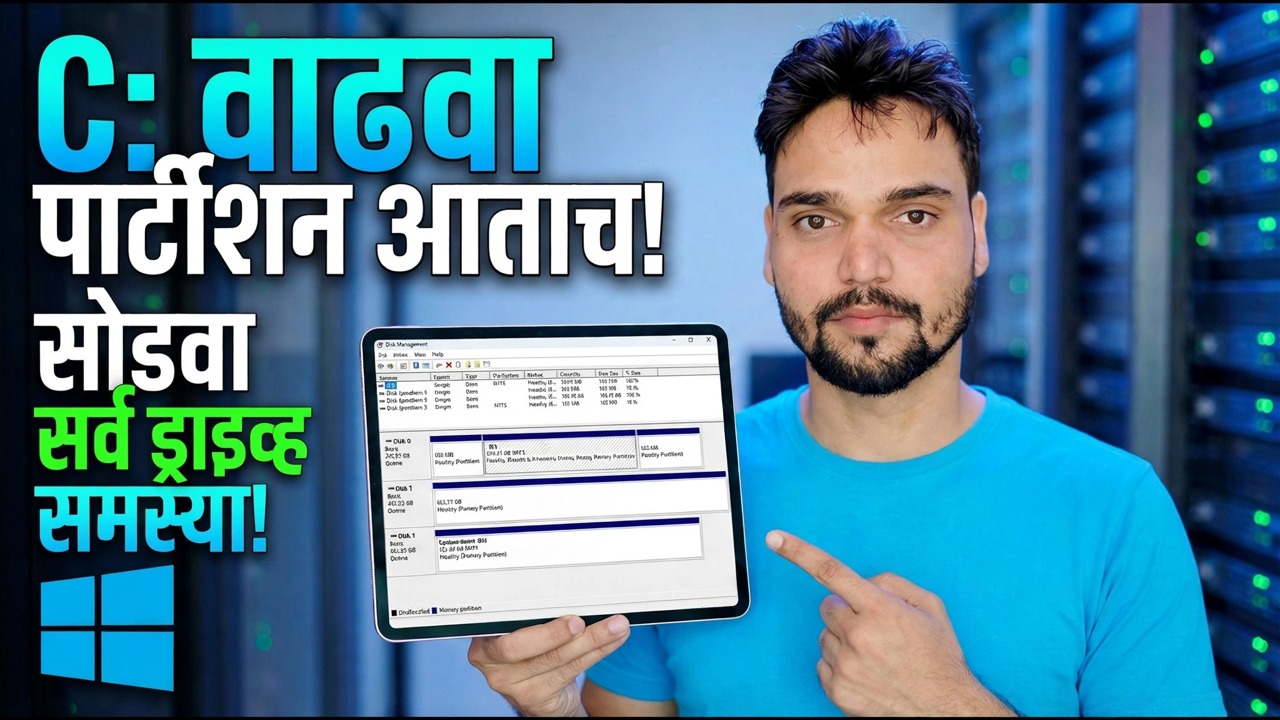
काहीही स्पर्श करण्यापूर्वी, डिस्क व्यवस्थापन उघडा आणि तुमच्या सिस्टम डिस्कसाठी ग्राफिकल स्ट्रिपचा अभ्यास करा. ब्लॉक डिस्कवर त्यांच्या वास्तविक भौतिक क्रमाने डावीकडून उजवीकडे काढले जातात — आणि तो क्रम या मार्गदर्शकातील प्रत्येक गोष्ट ठरवतो.
diskmgmt.mscFind four things: your C drive and how full it is, every partition sitting to its right, and any block labelled Unallocated. If the unallocated block touches the right edge of the C drive, your job takes a few minutes. If anything else sits between them, you are on the second route below — and knowing that now saves you from clicking options that were never going to work.
एक नियम समजून घ्या — संलग्नता नियम
विंडोज डिस्क मॅनेजमेंट विस्तारित व्हॉल्यूम ऑफर करते तेव्हाच जेव्हा वाटप न केलेली जागा विभाजनाच्या लगेच उजवीकडे असते, त्याच डिस्कवर, आणि विभाजन NTFS (किंवा अद्याप अनफॉर्मेट केलेले) असते. त्या वाक्याचा कोणताही भाग चुकवा आणि पर्याय धूसर राहील. हा बग, परवानग्या समस्या किंवा आवृत्ती मर्यादा नाही — होम, प्रो आणि सर्व्हर सर्व सारखेच वागतात.
दोन परिणाम जवळजवळ प्रत्येकाला आश्चर्यचकित करतात: मोकळी जागा आत दुसरे विभाजन मोजले जात नाही — एक्सप्लोररमध्ये 200 GB विनामूल्य दाखवणारा D ड्राइव्ह संकुचित किंवा काढून टाकेपर्यंत पूर्णपणे दावा केलेला विभाजन आहे. आणि विभाजन संकुचित केल्याने त्या विभाजनाच्या अगदी टोकाला जागा मोकळी होते, जी सहसा C च्या बाजूला नसते. या पृष्ठावरील प्रत्येक मार्ग हा एकच नियम हाताळण्याचा फक्त एक मार्ग आहे.
प्रथम बॅकअप घ्या — ही पायरी ऐच्छिक नाही
तुम्ही सुरू करण्यापूर्वी विधी: एक पूर्ण डिस्क प्रतिमा, किंवा कमीत कमी प्रत्येक गोष्टीची सत्यापित प्रत जी तुम्ही गमावू शकत नाही, डिस्कवर संग्रहित केली जाते; संपूर्ण कामासाठी लॅपटॉप मेन पॉवरमध्ये प्लग केला; आणि तुमची बिटलॉकर रिकव्हरी की पुष्टी केली जाते जर ड्राइव्ह एनक्रिप्टेड असेल तर सेव्ह होईल. कोणताही बॅकअप नाही, आज कोणतेही विभाजन कार्य नाही — या नियमाला "गेल्या वेळी काम केले" साठी अपवाद नाहीत.
मार्ग A — मोकळी जागा आधीच C ला स्पर्श करते: मिनिटांत वाढवा
जर वाटप न केलेली जागा C ड्राइव्हच्या उजवीकडे लगेच बसली, तर Windows ची स्वतःची साधने कार्य पूर्ण करतात आणि कोणतेही तृतीय-पक्ष सॉफ्टवेअर गुंतलेले नाही:
डिस्क व्यवस्थापनामध्ये, C ड्राइव्ह वर उजवे-क्लिक करा आणि व्हॉल्यूम वाढवा निवडा. विझार्डद्वारे क्लिक करा आणि ऑफर केलेली संपूर्ण रक्कम घ्या किंवा तुम्हाला काही जागा बाजूला ठेवायची असल्यास MB मध्ये एक लहान आकृती टाइप करा. समाप्त क्लिक करा — विस्तार थेट होतो, रीस्टार्ट न होता, आणि विझार्ड बंद होताना C ड्राइव्ह मोठा होतो. सामान्य विस्तार तुमच्या फायलींना अजिबात स्पर्श करत नाही; ते फक्त त्यापुढील मोकळ्या जागेत विभाजन सीमा पुन्हा काढते.
मार्ग B — एक विभाजन मार्ग अवरोधित करते: प्रामाणिक पर्याय
रिकव्हरी विभाजन किंवा D ड्राइव्ह C आणि मोकळ्या जागेच्या दरम्यान बसल्यास, विस्तारित व्हॉल्यूम धूसर राहतो आणि सेटिंग्जमध्ये कोणताही बदल होत नाही - विभाजनाला बाहेर सरकवण्याचा कोणताही अंगभूत मार्ग Windows कडे नाही. प्रथम D संकुचित केल्याने देखील तुमची सुटका होत नाही: मोकळी जागा D च्या अगदी टोकाला दिसते, तरीही C च्या बाजूला नाही, आणि संकोचन स्वतःच एक्सप्लोररच्या वचनापेक्षा खूपच कमी देऊ शकते, कारण अचल फाइल्स (पेज फाइल, हायबरनेशन फाइल, शॅडो कॉपी आणि काही NTFS सिस्टम फाइल्स) सीमा पिन करतात. तुमचे तीन प्रामाणिक पर्याय:
ब्लॉकिंग विभाजन हलवा थर्ड-पार्टीशन टूलसह - टूल संपूर्ण विभाजन मोकळ्या जागेच्या दूरवर हलवते, त्याच्या फायली अस्पर्शित राहतात आणि वाटप न केलेला ब्लॉक C च्या विरुद्ध संपतो, जिथे Extend शेवटी कार्य करते. बहुतेक लोकांना हाच मार्ग हवा असतो, आणि हलणारे भाग असलेला मार्ग देखील: हलवल्याने डेटा भौतिकरित्या पुनर्स्थित होतो, त्यामुळे पायरी 3 बॅकअप आवश्यक आहे.
काढून टाका आणि पुन्हा तयार करा: ब्लॉकिंग डेटा विभाजनाच्या फायली इतरत्र सुरक्षितपणे कॉपी केल्या आहेत, ते विभाजन हटवा जेणेकरून त्याची जागा मोकळ्या ब्लॉकमध्ये विलीन होईल, C मध्ये जागा पुन्हा तयार करा आणि C च्या बाजूला जागा पुन्हा तयार करा. पूर्णपणे अंगभूत, कोणतेही तृतीय-पक्ष साधन — कॉपी करण्याच्या वेळेसाठी आणि काळजीसाठी पैसे दिले जातात.
लेआउटसह जगा आणि त्याऐवजी C मध्ये मोकळी जागा — मोठी फोल्डर, गेम आणि मीडिया लायब्ररी D वर हलवा. काहीवेळा प्रामाणिक उत्तर, जेव्हा फायदा लहान असतो आणि डेटा मौल्यवान असतो.
तुम्ही आराम करण्यापूर्वी परिणाम सत्यापित करा
तुम्ही कोणता मार्ग घेतला, ते एखाद्या तंत्रज्ञाप्रमाणे पूर्ण करा: डिस्क मॅनेजमेंट आणि एक्सप्लोररमध्ये नवीन सी ड्राइव्ह आकाराची पुष्टी करा, पीसी एकदा रीस्टार्ट करा आणि ते स्वच्छपणे बूट होऊ द्या आणि डिस्कवरील प्रत्येक विभाजनातून मूठभर वास्तविक फाइल्स उघडा. सेवानिवृत्त होण्यापूर्वी काही दिवस सामान्य वापरासाठी पूर्व-कार्य बॅकअप ठेवा.
🏷️Topic Search Variables & Keywords
🎙️ पूर्ण उतारा — विस्तृत करण्यासाठी टॅप करा
चरण-दर-चरण समस्यानिवारण मार्गदर्शिका आणि उपाय - C वाढवा: आता विभाजन! ड्राइव्हच्या सर्व समस्यांचे निराकरण करा. तांत्रिक अंशुचे ऑन-स्क्रीन प्रात्यक्षिक.
त्याच डिस्कवर मोकळी जागा न वापरलेली असताना सी ड्राइव्ह भरला? C विभाजन सुरक्षितपणे वाढवा — संलग्नता नियम, अंगभूत मार्ग आणि जेव्हा विभाजन मार्ग अवरोधित करते तेव्हा प्रामाणिक पर्याय.
(स्रोत पृष्ठावर उतारा येथे समाप्त होतो)
❓ वारंवार विचारले जाणारे प्रश्न
हे ट्यूटोरियल फॉलो करण्यासाठी १००% मोफत आहे का?
होय! तांत्रिक अंशूने दाखवलेले सर्व मार्गदर्शक आणि पद्धती मोफत, कायदेशीर आणि शैक्षणिक संसाधने वापरतात.
नवशिक्या या मार्गदर्शकाचे अनुसरण करू शकतात?
नक्कीच! प्रत्येक पायरी तपशीलवार सूचनांसह ऑन-स्क्रीन प्रदर्शित केली जाते जेणेकरून कोणीही सहजपणे अनुसरण करू शकेल.
मी अडकलो तर मी प्रश्न कुठे विचारू शकतो?
YouTube व्हिडिओवर थेट टिप्पणी द्या आणि आमचा समुदाय आणि तांत्रिक अंशू तुम्हाला मदत करतील.
🚀 YouTube वर संपूर्ण ट्यूटोरियल पहा
🚀 YouTube वर संपूर्ण चरण-दर-चरण व्हिडिओ ट्यूटोरियल पहा: https://www.youtube.com/watch?v=Dn8_SpJg4iE
IT सपोर्ट, Windows समस्यानिवारण आणि सर्व्हर व्यवस्थापनासाठी तांत्रिक अंशूची सदस्यता घ्या.
▶️ पूर्ण व्हिडिओ पहा