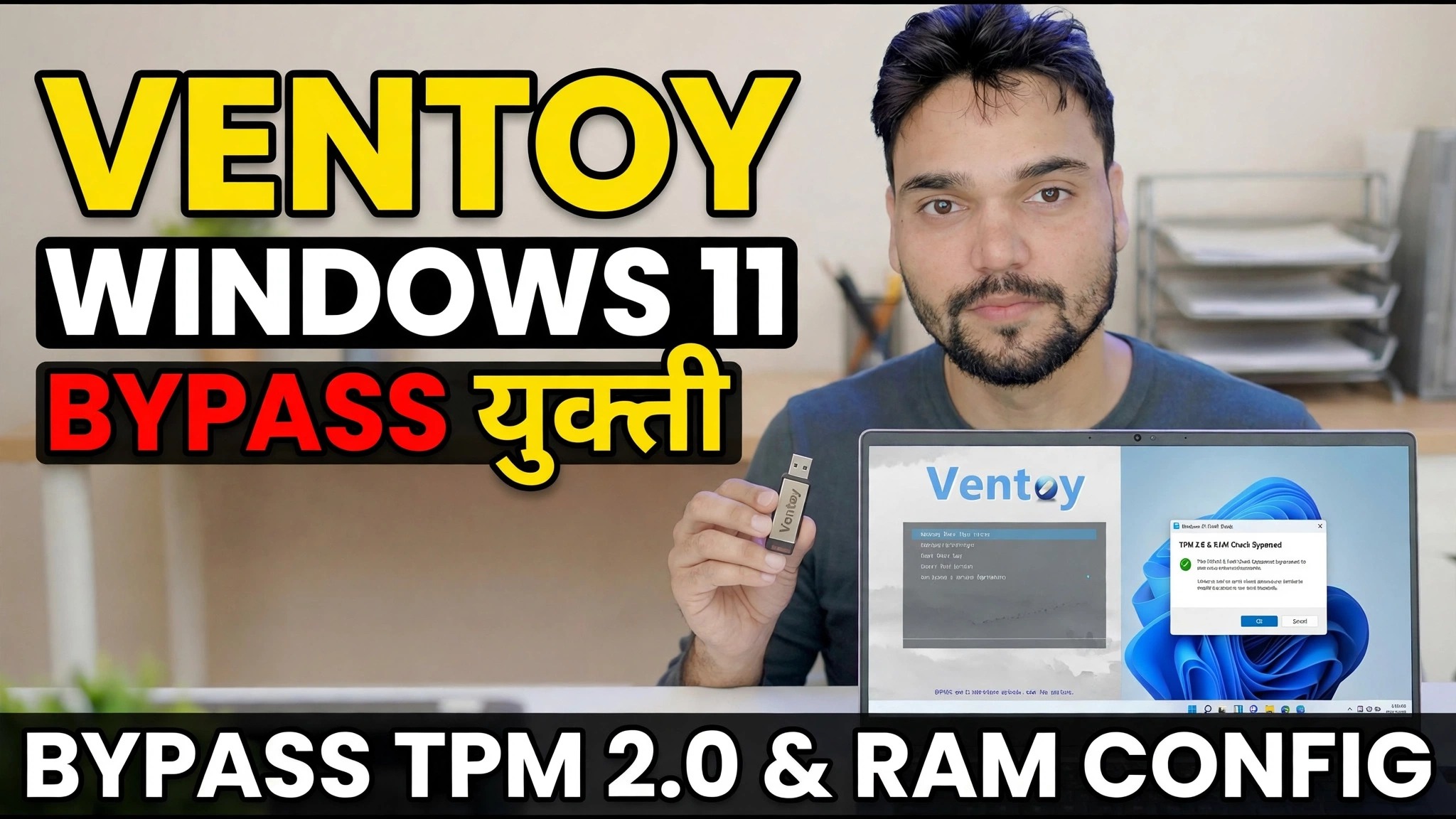
व्हेंटॉय विंडोज 11 बायपास ट्रिक 😳 रुफस की जरुरत नाही!
TPM 2.0 किंवा पुरेशी RAM नसलेल्या PC वर Windows 11 सेटअप थांबतो — परंतु Ventoy सह तुम्हाला Rufus-modified ISO ची अजिबात गरज नाही. Ventoy च्या अंगभूत बायपास चेक एकदा चालू करा आणि असमर्थित PC वर समान साधा ISO स्थापित होईल.
📑अध्याय
- समस्या — Windows 11 सेटअप TPM 2.0, सुरक्षित बूट किंवा पुरेशी RAM शिवाय पीसी नाकारतो
- तुम्हाला काय हवे आहे — USB ड्राइव्ह, Ventoy आणि अधिकृत Windows 11 ISO
- USB ड्राइव्हवर व्हेंटॉय स्थापित करणे
- Ventoy ड्राइव्हवर Windows 11 ISO कॉपी करणे
- Ventoy चा Windows 11 बायपास चेक पर्याय चालू करणे
- USB वरून बूट करणे आणि Windows 11 स्थापित करणे
- मॅन्युअल मार्ग — सेटअप दरम्यान समान LabConfig रेजिस्ट्री की
- सपोर्ट नसलेल्या PC वर इन्स्टॉल करण्यापूर्वी हे वाचा
📋 विहंगावलोकन आणि चरण-दर-चरण मार्गदर्शक
व्हेंटॉय आणि अधिकृत विंडोज 11 आयएसओ डाउनलोड करा
वेंटॉय त्याच्या अधिकृत वेबसाइट, ventoy.net वरून विनामूल्य डाउनलोड करा आणि झिप फाइल काढा. Microsoft च्या अधिकृत सॉफ्टवेअर डाउनलोड पृष्ठावरून Windows 11 ISO देखील डाउनलोड करा — नेहमी अधिकृत ISO वापरा, यादृच्छिक साइटवरून कधीही पूर्व-सुधारित करू नका. तुम्हाला किमान 8 GB चा USB ड्राइव्ह देखील आवश्यक आहे.
यूएसबी ड्राइव्हवर व्हेंटॉय स्थापित करा
USB ड्राइव्ह प्लग इन करा, काढलेल्या फोल्डरमधून Ventoy2Disk.exe चालवा, डिव्हाइस सूचीमध्ये तुमचा USB ड्राइव्ह निवडा आणि स्थापित करा क्लिक करा. व्हेंटॉय एकदाच ड्राइव्हचे स्वरूपन करते आणि ते बूट करण्यायोग्य बनवते — त्यानंतर तुम्ही ते पुन्हा कधीही स्वरूपित केले नाही; तुम्ही फक्त सामान्य पेनड्राईव्ह प्रमाणे त्यावर ISO फाईल्स कॉपी करा.
वेंटॉय ड्राइव्हवर Windows 11 ISO कॉपी करा
डाउनलोड केलेली Windows 11 ISO फाईल थेट Ventoy USB ड्राइव्हवर कॉपी करा — कोणतेही एक्सट्रॅक्शन नाही, बर्निंग नाही, ISO मध्ये कोणतेही बदल नाही. ही संपूर्ण व्हेंटॉय कल्पना आहे: आयएसओ मायक्रोसॉफ्टने जारी केला तसाच राहतो, म्हणूनच रुफस-शैलीतील सुधारित माध्यमांची आवश्यकता नाही.
Ventoy चे Windows 11 बायपास चेक चालू करा
आता युक्ती स्वतःच. व्हेंटॉय ड्राइव्हवर, ventoy फोल्डर उघडा आणि त्याच्या ventoy.json फाइलमध्ये खाली बायपास पर्याय असल्याची खात्री करा. सर्वात सोपा मार्ग म्हणजे VentoyPlugson.exe चालवणे, ग्लोबल कंट्रोल प्लगइन विभाग उघडा आणि VTOY_WIN11_BYPASS_CHECK सक्षम करा — प्लगसन तुमच्यासाठी फाइल लिहितो. सध्याच्या व्हेंटॉय आवृत्त्यांवर हा पर्याय आधीच डीफॉल्टनुसार चालू केलेला आहे; खालील फाइल ती नेमकी काय सेट करते ते दाखवते.
{
    "control": [
        { "VTOY_WIN11_BYPASS_CHECK": "1" }
    ]
}
हा पर्याय चालू असताना, वेंटोय आपोआप Windows सेटअप रेजिस्ट्री की तयार करतो ज्या TPM, Secure Boot, CPU, RAM आणि स्टोरेज तपासण्या वगळतात जेव्हा ISO बूट होते — इंस्टॉलर कधीही "This PC can't run Windows 11" स्क्रीनवर थांबत नाही.
USB वरून बूट करा आणि Windows 11 स्थापित करा
लक्ष्य पीसी रीस्टार्ट करा, त्याचा बूट मेनू उघडा आणि व्हेंटॉय यूएसबी ड्राइव्हवरून बूट करा. व्हेंटॉय मेनूमध्ये, विंडोज 11 आयएसओ निवडा आणि सेटअप सुरू होऊ द्या. बायपास सक्रिय असल्यामुळे, TPM 2.0 शिवाय किंवा त्यापेक्षा कमी RAM असलेल्या PC वर हार्डवेअर तपासल्यानंतर सेटअप चालते — येथून इंस्टॉलेशन सामान्य Windows 11 सेटअप आहे, अगदी व्हिडिओमध्ये दाखवल्याप्रमाणे.
मॅन्युअल मार्ग: सेटअप दरम्यान समान LabConfig नोंदणी की
व्हेंटॉयचा पर्याय फक्त नोंदणी बदल स्वयंचलित करतो — तुम्ही कोणत्याही बूट करण्यायोग्य मीडियावर हाताने तेच करू शकता. पहिल्या Windows सेटअप स्क्रीनवर, कमांड विंडो उघडण्यासाठी Shift + F10 दाबा, regedit टाइप करा आणि एंटर दाबा. Registry Editor मध्ये, खालील की वर जा, Setup अंतर्गत LabConfig की तयार करा जर ती नसेल तर आणि ही DWORD (32-बिट) व्हॅल्यू जोडा, प्रत्येक 1 वर सेट करा. नंतर रजिस्ट्री एडिटर आणि कमांड विंडो बंद करा आणि सेटअप सुरू ठेवा.
Key: HKLM\SYSTEM\Setup\LabConfig

BypassTPMCheck         REG_DWORD  1
BypassSecureBootCheck REG_DWORD  1
BypassRAMCheck        REG_DWORD  1
BypassCPUCheck        REG_DWORD  1
BypassStorageCheck    REG_DWORD  1
त्याऐवजी आधीच चालू असलेल्या विंडोज अपग्रेड करत आहात? HKLM\SYSTEM\Setup\MoSetup अंतर्गत 1 वर सेट केलेले DWORD मूल्य AllowUpgradesWithUnsupportedTPMOrCPU जोडल्यानंतर माउंट केलेल्या ISO वरून setup.exe चालवा — म्हणजे इन-प्लेस किंवा CPU समर्थन नसलेल्या CPU साठी Microsoft स्वतः दस्तऐवज स्विच करते.
🏷️विषय शोध व्हेरिएबल्स आणि कीवर्ड
🎙️ पूर्ण उतारा — विस्तृत करण्यासाठी टॅप करा
__TOK_25__
__TOK_26__
❓ वारंवार विचारले जाणारे प्रश्न
हे ट्यूटोरियल अनुसरण करण्यासाठी 100% विनामूल्य आहे का?
__TOK_27__
नवशिक्या या मार्गदर्शकाचे अनुसरण करू शकतात?
__TOK_28__
मी अडकलो तर मी कुठे प्रश्न विचारू शकतो?
__TOK_29__