MacBook Pro वर Tiny11 OS स्थापित करा - फास्ट विंडोज सेटअप
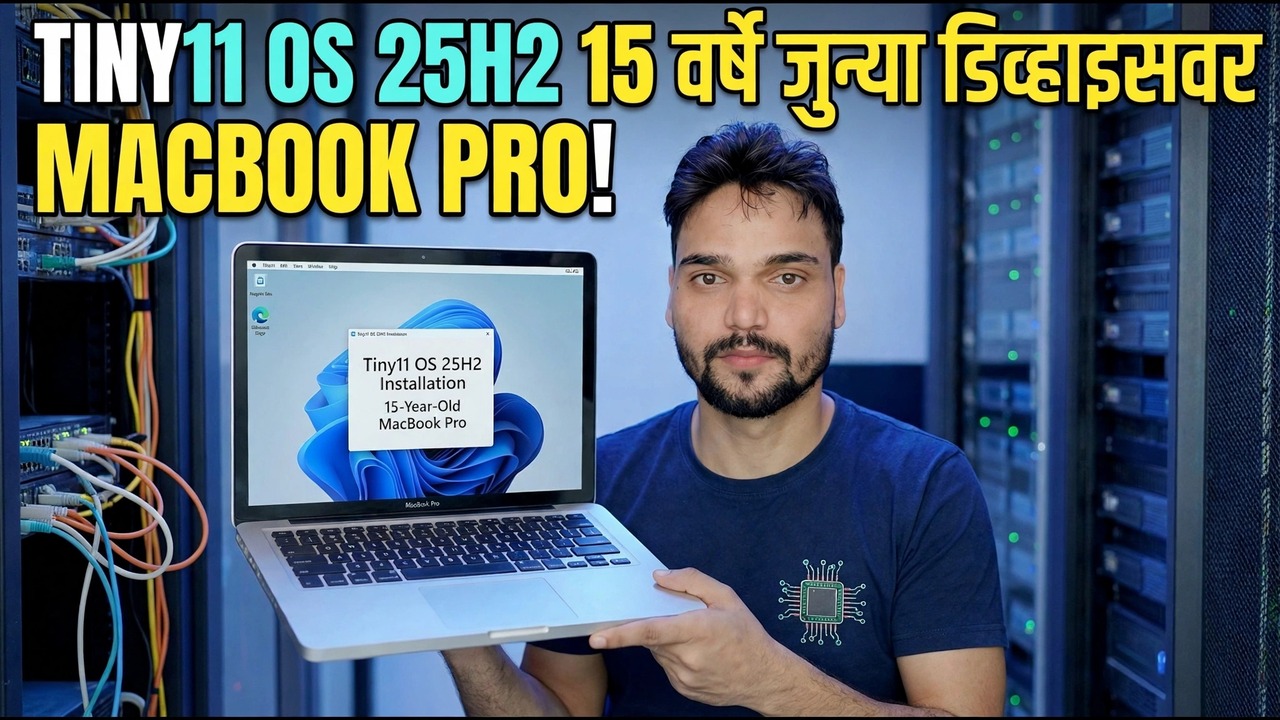
15 वर्षांच्या MacBook Pro वर Tiny11 25H2 - आणि कोणत्याही MacBook Pro साठी संपूर्ण मार्गदर्शक: प्रथम Intel vs Apple Silicon तपासा, नंतर Apple Silicon वर व्हर्च्युअल मशीनमध्ये Intel वर बूट कॅम्प किंवा Windows 11 वर ARM वर, प्रामाणिक परवाना आणि अपडेट मर्यादा स्पष्टपणे नमूद करा.
📑Chapters
- One video title, two completely different jobs - the Mac's chip decides the whole route
- Step 1: check your chip in About This Mac
- The honest note first: what Tiny11 is, and what it is not
- Intel MacBook Pro: prepare the Mac - backup, free space and power
- Intel MacBook Pro: install Tiny11 with Boot Camp Assistant
- Intel MacBook Pro: install the Boot Camp drivers and test every device
- Apple Silicon MacBook Pro: Windows 11 on ARM inside a virtual machine
- Activate with a genuine licence, and what to expect from updates
- Switching between macOS and Windows afterwards
📋 विहंगावलोकन आणि चरण-दर-चरण मार्गदर्शक
काहीही करण्यापूर्वी तुमची चिप तपासा
ऍपल मेनूवर क्लिक करा आणि या मॅकबद्दल उघडा, नंतर एक ओळ वाचा. जर ते चिप: Apple M1 - किंवा नंतरची कोणतीही M-सिरीज चिप - असे म्हणत असेल तर - तुमचा Mac Apple Silicon आहे. जर ते प्रोसेसर: इंटेल म्हणत असेल, तर तुमचा Mac इंटेल आहे. ही एक ओळ पुढील प्रत्येक गोष्टीचा निर्णय घेते, कारण बूट कॅम्प असिस्टंट, मॅकओएसच्या बाजूला विंडोज इंस्टॉल करण्यासाठी ॲपलचे साधन, फक्त इंटेल मॅकवर अस्तित्वात आहे. Apple ने ते Apple Silicon साठी कधीही बनवले नाही आणि कोणतीही सेटिंग, पॅच किंवा सुधारित ISO ते परत आणत नाही.
व्हिडिओमधील मॅकबुक प्रो हे 15 वर्ष जुने मशीन आहे आणि त्या वयातील प्रत्येक मॅक इंटेल आहे - त्यामुळे व्हिडिओचा मार्ग खाली मूळ बूट कॅम्प स्थापित आहे. ही तपासणी पूर्ण होईपर्यंत कोणताही ISO डाउनलोड करू नका: Intel आणि Apple Silicon ला वेगळ्या Windows प्रतिमांची आवश्यकता आहे आणि चुकीची फक्त इन्स्टॉल करण्यास नकार देते.
तुम्ही स्थापित करण्यापूर्वी Tiny11 काय आहे ते जाणून घ्या
Tiny11 मायक्रोसॉफ्ट विंडोज नाही कारण मायक्रोसॉफ्ट शिप करते. ही एक अनधिकृत, समुदाय-सुधारित Windows 11 प्रतिमा आहे जी जुन्या हार्डवेअरसाठी लहान आणि हलकी बनवण्यासाठी ॲप्स आणि घटक काढून टाकली आहे. हे ट्रिमिंग 15 वर्षांच्या मॅकबुक प्रो वर मनोरंजक का आहे - आणि ते प्रामाणिक मर्यादेसह का येते.
Intel Mac तयार करा: बॅकअप, स्पेस आणि पॉवर
इंटेल मॅकवर, बूट कॅम्प असिस्टंटने डिस्कला स्पर्श करण्यापूर्वी योग्य तयारी करा:
स्टार्टअप डिस्कवर किमान 64 GB मोफत, जे Apple चे किमान आहे, आणि Windows विभाजनासाठी 128 GB किंवा अधिक निवडा जर तुम्ही अपडेट्स आणि वास्तविक प्रोग्राम्सची योजना करत असाल - फक्त स्थापना दिवसासाठी आकाराचे विभाजन काही महिन्यांत भरते. चार्जर प्लग इन करा, इतर ॲप्स बंद करा आणि प्रथम macOS अपडेट करा, कारण बूट कॅम्प सहाय्यक सुधारणा macOS अद्यतनांसह येतात. T2 सिक्युरिटी चिपसह Macs वर, Apple ने बूट कॅम्पसाठी निर्देश दिल्याप्रमाणे, पूर्ण सुरक्षिततेवर सुरक्षित बूट ठेवा.
बूट कॅम्प सहाय्यक चालवा आणि Tiny11 स्थापित करा
ऍप्लिकेशन्समधून बूट कॅम्प असिस्टंट उघडा, नंतर युटिलिटीज, आणि त्याच्या पायऱ्या फॉलो करा. काही जुनी मॉडेल्स इंस्टॉलर ठेवण्यासाठी 16 GB किंवा त्याहून मोठ्या USB ड्राइव्हची मागणी करतात; नवीन नाही. सहाय्यकाला तुमच्या Tiny11 प्रतिमेकडे निर्देशित करा आणि विभाजन आकार काळजीपूर्वक सेट करा - ही पूर्ववत न करण्याची पायरी आहे.
मॅक विंडोज इंस्टॉलरमध्ये रीस्टार्ट होतो. तुमची भाषा सेटिंग्ज निवडा आणि डिस्क निवड स्क्रीनवर जा. तेथे, BOOTCAMP असे लेबल असलेले विभाजन निवडा, इंस्टॉलरने विचारल्यास स्वरूप क्लिक करा, नंतर पुढील क्लिक करा.
विंडोज सेटअप पूर्ण करा आणि डेस्कटॉपवर पोहोचा. Tiny11 मानक हार्डवेअर तपासण्या काढून टाकल्यामुळे, त्याचा इंस्टॉलर Intel Macs वर पुढे जाऊ शकतो जो स्टॉक Windows 11 इंस्टॉलर TPM 2.0 वर नाकारेल. ती सोय खरी आहे - आणि त्याचाच परिणाम आहे: Apple अधिकृतपणे Windows 10 साठी बूट कॅम्पचे दस्तऐवज करते, त्यामुळे Windows 11 आधारित प्रतिमा Apple च्या चाचणी केलेल्या मार्गाच्या बाहेर आहे आणि Apple किंवा Microsoft दोघेही या संयोजनाला समर्थन देत नाहीत. macOS बाजू निरोगी ठेवा आणि तुमचा पुनर्प्राप्ती मार्ग म्हणून बॅकअप घ्या.
बूट कॅम्प ड्रायव्हर्स ताबडतोब स्थापित करा
Apple ड्रायव्हर्सशिवाय Mac वरील फ्रेश विंडोज अर्धा लॅपटॉप आहे: ट्रॅकपॅड खराबपणे स्क्रोल होऊ शकतो, फंक्शन की आणि कीबोर्ड बॅकलाइट चुकीचे वागू शकतात आणि वाय-फाय, ध्वनी किंवा ग्राफिक्स मूलभूत फॉलबॅकवर चालू शकतात. ड्रायव्हरची स्थापना अनिवार्य आहे, पर्यायी नाही:
पहिल्या Windows सुरू झाल्यावर, बूट कॅम्प इंस्टॉलरमध्ये आपले स्वागत आहे विंडो शोधा आणि ती पूर्णपणे चालवा, नंतर पुन्हा सुरू करा. जर ते दिसले नाही तर, इंस्टॉल मीडियावरून बूट कॅम्प सपोर्ट सॉफ्टवेअर उघडा - किंवा OSXRESERVED किंवा BOOTCAMP तयार असिस्टंट ड्राइव्ह करा - आणि त्याचा सेटअप चालवा. रीस्टार्ट केल्यानंतर, Windows मध्ये Apple Software Update उघडा आणि ते ऑफर करत असलेले कोणतेही बूट कॅम्प अपडेट स्थापित करा; नंतरचे ड्रायव्हर पॅक वास्तविक डिव्हाइस समस्यांचे निराकरण करतात.
नंतर प्रत्येक डिव्हाइसची एकदा चाचणी करा: ट्रॅकपॅडवर उजवे-क्लिक करा आणि स्क्रोल करा, वाय-फाय, ध्वनी, ब्राइटनेस की, कॅमेरा आणि ब्लूटूथ. एकच गहाळ झालेले डिव्हाइस म्हणजे ड्रायव्हर पॅक पूर्ण झाला नाही, असे नाही की Tiny11 ने हार्डवेअर तोडले - प्रशासक म्हणून बूट कॅम्प ड्राइव्हर सेटअप पुन्हा चालवा, रीस्टार्ट करा आणि विंडोज पुन्हा स्थापित करण्याचा विचार करण्यापूर्वी पुन्हा चाचणी करा.
ऍपल सिलिकॉनवर, त्याऐवजी व्हर्च्युअल मशीन वापरा
तुमच्या या Mac च्या बद्दलच्या चेकमध्ये Apple चिप दिसल्यास, विभाजने पूर्णपणे विसरा - Apple Silicon वर बूट कॅम्प नाही. व्हर्च्युअल मशीन ॲपमध्ये Windows macOS मध्ये चालते, आणि तीन प्रामाणिक पर्याय आहेत: Parallels Desktop (सशुल्क, सर्वात सहज सेटअप आणि Microsoft ने Apple Silicon वर Windows 11 साठी अधिकृत केलेले), VMware Fusion (वैयक्तिक वापरासाठी विनामूल्य, ठोस, थोडे अधिक मॅन्युअल आणि मुक्त स्रोत (उत्तम तंत्रज्ञान) आणि ओपन सोर्स वापरकर्ते).
तिघांनाही Windows 11 ARM64 प्रतिमा आवश्यक आहे - नियमित x64 Tiny11 ISO नाही, जी ARM मशीनवर स्थापित करू शकत नाही. VM ॲप सहसा तुमच्यासाठी ARM इमेज डाउनलोड करू शकतो. VM ला किमान 4 GB मेमरी द्या, आदर्शत: 8 GB किंवा अधिक तुमच्या Mac मध्ये एकूण 16 GB असल्यास, Windows इन्स्टॉल करा, नंतर ड्रायव्हर्स, शेअर केलेले फोल्डर आणि क्लिपबोर्डसाठी ॲपची अतिथी साधने स्थापित करा. एआरएमवरील विंडोज बहुतेक नियमित x64 प्रोग्राम त्याच्या अंगभूत इम्युलेशनद्वारे चालवते, म्हणूनच हा मार्ग ऑफिस आणि आयटी टूल्ससाठी चांगला कार्य करतो जरी इमेज एआरएम आहे.
प्रामाणिकपणे सक्रिय करा आणि अपडेट अपेक्षा सेट करा
Tiny11 मध्ये परवाना समाविष्ट नाही आणि Windows स्वतः सक्रिय करत नाही. सेटिंग्जमध्ये अस्सल Windows 11 उत्पादन की सह सक्रिय करा, नंतर सिस्टम, नंतर सक्रिय करा. Windows 11 Pro की Intel किंवा ARM शी जोडलेली नाही, त्यामुळे त्याच प्रकारची की ARM व्हर्च्युअल मशीनला देखील सक्रिय करते.
सक्रिय केल्यानंतर, एकदा विंडोज अपडेट तपासा, जे ऑफर केले आहे ते स्थापित करा आणि रीस्टार्ट करा. नंतर आपल्या अपेक्षा स्पष्टपणे सेट करा: कारण प्रतिमा लहान करण्यासाठी घटक काढले गेले होते, काही संचयी अद्यतने किंवा वैशिष्ट्य अपग्रेड अयशस्वी होऊ शकतात, अंशतः स्थापित करू शकतात किंवा काढलेले ॲप्स परत आणू शकतात. macOS मध्ये किंवा बॅकअप घेतलेल्या महत्त्वाच्या फायली ठेवा आणि या Windows ला एक उपयुक्त दुसरी सिस्टीम म्हणून हाताळा - तुमच्या कामाचे एकमेव ठिकाण नाही.
Tiny11 विंडोज ट्रिम करते. हे नियम ट्रिम करत नाही: इंटेलला बूट कॅम्प मिळतो, Apple सिलिकॉनला ARM वर Windows सह व्हर्च्युअल मशीन मिळते, दोघांनाही खऱ्या परवान्याची आवश्यकता असते आणि मायक्रोसॉफ्ट किंवा ऍपल द्वारे Tiny11 सेटअप म्हणून कोणताही मार्ग समर्थित नाही. जर ते ट्रेड-ऑफ एखाद्या स्पेअर सिस्टम किंवा चाचणी मशीनसाठी ठीक असेल तर, पुढे जा - आणि जर हे मॅक तुमची एकमेव काम करणारी मशीन असेल, तर आधी स्टॉक विंडोजचे वजन करा.
🏷️Topic Search Variables & Keywords
🎙️ पूर्ण उतारा — विस्तृत करण्यासाठी टॅप करा
चरण-दर-चरण समस्यानिवारण मार्गदर्शक आणि उपाय - TINY11 OS 25H2 वर 15-वर्ष-जुन्या MACbook PRO! तांत्रिक अंशुचे ऑन-स्क्रीन प्रात्यक्षिक.
Tiny11 MacBook Pro वर पूर्ण मार्गदर्शक. प्रथम इंटेल वि ऍपल सिलिकॉन तपासा, नंतर इंटेलवर बूट कॅम्प किंवा ऍपल सिलिकॉनवरील VM मध्ये Windows ARM. प्रामाणिक परवाना आणि अद्यतन मर्यादा.
(स्रोत पृष्ठावर उतारा येथे समाप्त होतो)
❓ वारंवार विचारले जाणारे प्रश्न
हे ट्यूटोरियल फॉलो करण्यासाठी १००% मोफत आहे का?
होय! तांत्रिक अंशूने दाखवलेले सर्व मार्गदर्शक आणि पद्धती मोफत, कायदेशीर आणि शैक्षणिक संसाधने वापरतात.
नवशिक्या या मार्गदर्शकाचे अनुसरण करू शकतात?
नक्कीच! प्रत्येक पायरी तपशीलवार सूचनांसह ऑन-स्क्रीन प्रदर्शित केली जाते जेणेकरून कोणीही सहजपणे अनुसरण करू शकेल.
मी अडकलो तर मी प्रश्न कुठे विचारू शकतो?
YouTube व्हिडिओवर थेट टिप्पणी द्या आणि आमचा समुदाय आणि तांत्रिक अंशू तुम्हाला मदत करतील.
🚀 YouTube वर संपूर्ण ट्यूटोरियल पहा
🚀 YouTube वर संपूर्ण चरण-दर-चरण व्हिडिओ ट्युटोरियल पहा: https://www.youtube.com/watch?v=J4GmvXmX7O8
IT सपोर्ट, Windows समस्यानिवारण आणि सर्व्हर व्यवस्थापनासाठी तांत्रिक अंशूची सदस्यता घ्या.
▶️ पूर्ण व्हिडिओ पहा