बूटेबल पेनड्राईव्ह वापरून Windows 11 इंस्टॉल करा
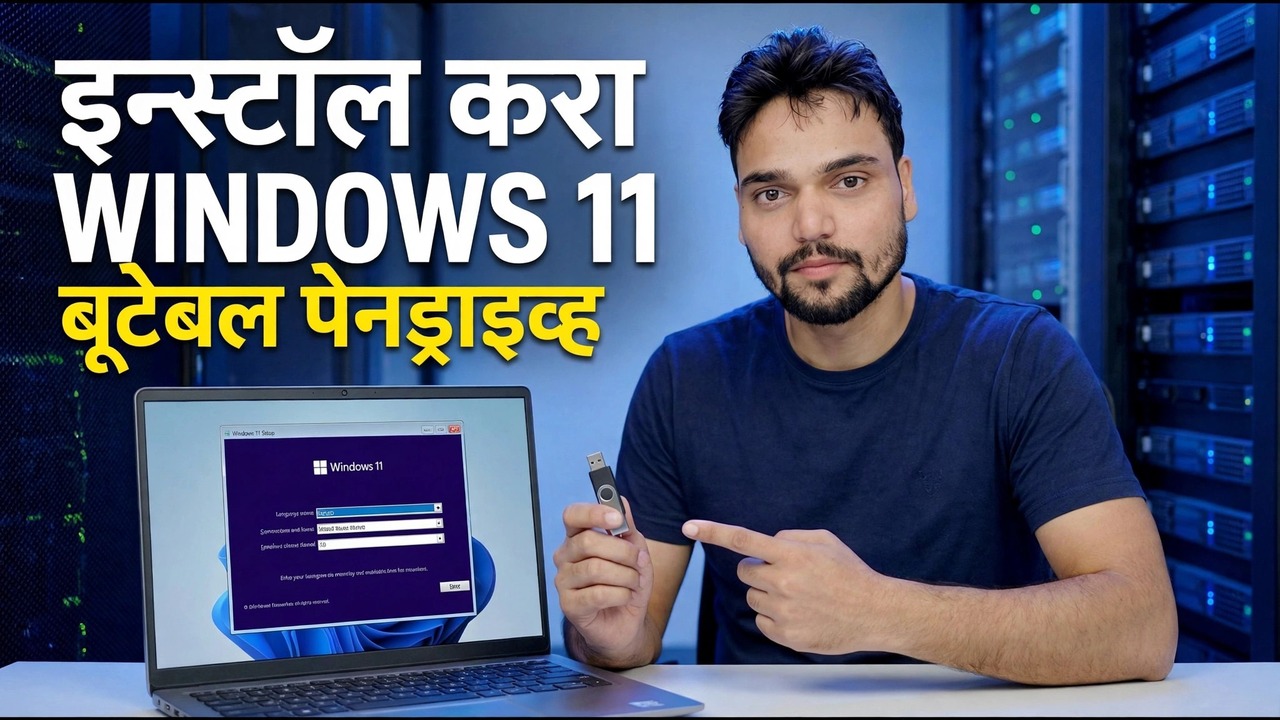
बूट करण्यायोग्य पेन ड्राइव्हवरून Windows 11 स्थापित करा, चरण-दर-चरण - मायक्रोसॉफ्टच्या स्वतःच्या मीडिया क्रिएशन टूलसह USB बनवा, तुमच्या फाइल्सचा बॅकअप घ्या, त्यातून बूट करा, विभाजन स्क्रीन हाताळा आणि आवश्यकता पूर्ण करणाऱ्या कोणत्याही पीसीवर सेटअप पूर्ण करा.
📑अध्याय
- तुम्ही सुरू करण्यापूर्वी तुम्हाला काय हवे आहे — आणि PC Windows 11 च्या आवश्यकता पूर्ण करतो की नाही
- मायक्रोसॉफ्टच्या मीडिया क्रिएशन टूलसह बूट करण्यायोग्य पेन ड्राइव्ह बनवणे
- काहीही मिटवण्यापूर्वी तुमच्या फाइल्सचा बॅकअप घेणे
- पेन ड्राइव्हवरून पीसी बूट करणे
- पहिल्या सेटअप स्क्रीन — आता स्थापित करा, उत्पादन की आणि संस्करण निवडणे
- विभाजन स्क्रीन — जिथे जुनी Windows विभाजने काढली जातात
- फायली कॉपी करणे, स्वयंचलित रीस्टार्ट होते आणि पुन्हा की दाबत नाही
- सेटअप पूर्ण करत आहे — खाते, गोपनीयता निवडी आणि एक नवीन डेस्कटॉप
📋 विहंगावलोकन आणि चरण-दर-चरण मार्गदर्शक
पीसी Windows 11 आवश्यकता पूर्ण करतो हे तपासा
हे एक क्लीन इंस्टॉल आहे: Windows 11 हे बूट करण्यायोग्य पेन ड्राइव्हवरून ड्राइव्हवर ताजे लिहिलेले आहे. इतर काहीही करण्यापूर्वी, लक्ष्य पीसी मायक्रोसॉफ्टच्या Windows 11 आवश्यकता पूर्ण करतो याची खात्री करा — एक 64-बिट ड्युअल-कोर प्रोसेसर, 4 GB RAM, 64 GB स्टोरेज, TPM 2.0 आणि UEFI फर्मवेअर सुरक्षित बूटसह. तुम्हाला जे हवे आहे ते गोळा करा: 8 GB किंवा त्याहून अधिक पेनड्राइव्ह, ते तयार करण्यासाठी इंटरनेटसह कार्यरत Windows PC (तुम्ही तो पुसण्यापूर्वी तो समान पीसी असू शकतो), आणि टार्गेट पीसी पॉवरमध्ये प्लग इन केला आहे — लॅपटॉपची बॅटरी इन्स्टॉलच्या मध्यभागी संपल्याने सेटअप खराब होऊ शकतो.
मीडिया क्रिएशन टूलसह बूट करण्यायोग्य पेन ड्राइव्ह बनवा
कार्यरत PC वर, Microsoft चे अधिकृत डाउनलोड Windows 11 पृष्ठ उघडा — microsoft.com/software-download/windows11 — आणि "Create Windows 11 Installation Media" अंतर्गत, मीडिया क्रिएशन टूल डाउनलोड करा. या मार्गदर्शकावर विश्वास ठेवणारा हा एकमेव स्त्रोत आहे: एग्रीगेटर किंवा फाइल-सामायिकरण साइटवरील Windows प्रतिमा सुधारित केल्या जाऊ शकतात, मालवेअर ठेवू शकतात आणि सुरक्षित बूट अयशस्वी होऊ शकतात, म्हणून कधीही मिरर वापरू नका.
टूल चालवा, परवाना स्वीकारा आणि "दुसऱ्या पीसीसाठी इंस्टॉलेशन मीडिया (USB फ्लॅश ड्राइव्ह, DVD किंवा ISO फाइल) तयार करा" निवडा. भाषा आणि आवृत्तीची पुष्टी करा (Windows 11), "USB फ्लॅश ड्राइव्ह" निवडा आणि सूचीमधून तुमचा पेन ड्राइव्ह निवडा — ड्राइव्ह अक्षर पुन्हा तपासा, कारण हे टूल पेनड्राइव्ह लिहिताना पूर्णपणे फॉरमॅट करते. नंतर प्रतीक्षा करा: टूल विंडोज डाउनलोड करते, डाउनलोड सत्यापित करते आणि ड्राइव्ह लिहिते. धीमे कनेक्शनवर, हे डाउनलोड संपूर्ण कामाचा सर्वात मोठा भाग आहे.
महत्त्वाच्या प्रत्येक गोष्टीचा बॅकअप घ्या
या बाह्य ड्राइव्हवर कॉपी करा: डेस्कटॉप, दस्तऐवज, डाउनलोड आणि चित्रे फोल्डर (प्रत्येक उघडा — ते रिकामे आहेत असे समजू नका), ब्राउझर बुकमार्क आणि सेव्ह केलेले पासवर्ड (ते एक्सपोर्ट करा किंवा ब्राउझर सिंक चालू करा आणि ते पूर्ण झाले आहे याची पुष्टी करा), सॉफ्टवेअर परवाना की, ईमेल खाते तपशील आणि स्थानिक पातळीवर संग्रहित डेटा फाइल्स जसे की दोन महत्त्वाचे PST फाईल आणि Outlook PST फाईल बॅकअप करा. खाती नंतर एकदा बॅकअप उघडा आणि काही फाइल्स प्रत्यक्षात उघडल्या आहेत का ते तपासा — तुम्ही कधीही चाचणी न केलेला बॅकअप ही आशा आहे, बॅकअप नाही.
पेन ड्राइव्हवरून पीसी बूट करा
विंडोज सुरू होण्यापूर्वी, पेन ड्राइव्ह घाला, पीसी रीस्टार्ट करा आणि पॉवर बटणाच्या उजवीकडे एक-वेळची बूट-मेनू की वारंवार टॅप करा. ब्रँडनुसार सामान्य की: HP — F9 (किंवा Esc, नंतर F9), Dell — F12, Lenovo — F12, Acer — F12, ASUS — F9 किंवा __CMDTECT __1__PROCT, किंवा F11. मेनूमध्ये, UEFI: ने सुरू होणारी एंट्री निवडा आणि त्यानंतर तुमच्या पेनड्राइव्हचे नाव - प्रत्येक आधुनिक PC वर UEFI एंट्री योग्य आहे. तुम्हाला "USB वरून बूट करण्यासाठी कोणतीही की दाबा" दिसल्यास, पटकन की दाबा; ते चुकवा आणि पीसी त्याऐवजी जुनी विंडोज बूट करते.
पहिली सेटअप स्क्रीन — आता स्थापित करा, की आणि संस्करण
निळी Windows सेटअप विंडो उघडेल. तुमची भाषा, वेळ आणि चलन स्वरूप आणि कीबोर्ड लेआउट निवडा, नंतर आता स्थापित करा क्लिक करा. उत्पादन की स्क्रीनवर, तुमच्या हातात ती नसल्यास माझ्याकडे उत्पादन की नाही क्लिक करा — जर या पीसीने आधी सक्रिय केलेले Windows 11 (किंवा Windows 10) चालवले असेल, तर ते त्याच्या डिजिटल परवान्याद्वारे स्थापित केल्यानंतर स्वयंचलितपणे पुन्हा सक्रिय होते. PC कडे पूर्वी असलेली समान आवृत्ती निवडा — होम किंवा प्रो — कारण आवृत्ती जुन्या परवान्याशी जुळली पाहिजे, अन्यथा सक्रियकरण नंतर अयशस्वी होईल.
परवाना अटी स्वीकारा, नंतर सानुकूल: फक्त विंडोज स्थापित करा (प्रगत) निवडा — म्हणजे स्वच्छ स्थापना. दुसरा पर्याय, अपग्रेड, फक्त चालू असलेल्या विंडोजमधून विंडोज दुरुस्त करण्यासाठी आहे.
विभाजन स्क्रीन — काळजीपूर्वक निवडा, ही पायरी डेटा मिटवते
सेटअप विचारतो "तुम्हाला विंडोज कुठे स्थापित करायचे आहे?" आणि ड्राइव्हचे विभाजन सूचीबद्ध करते — सामान्यत: एक लहान सिस्टम (EFI) विभाजन, एक MSR (आरक्षित) विभाजन, मोठे प्राथमिक विभाजन जे तुमचे जुने C: ड्राइव्ह आणि पुनर्प्राप्ती विभाजन आहे; आकार उदाहरणे आहेत आणि तुमचे वेगळे असतील. खऱ्या क्लीन इन्स्टॉलसाठी, त्या ड्राइव्हवरील प्रत्येक जुने Windows विभाजन निवडा आणि हटवा क्लिक करा, जोपर्यंत ड्राइव्ह अनलोकेटेड स्पेसचा एक ब्लॉक दिसत नाही. ती न वाटलेली जागा निवडा आणि पुढील क्लिक करा — सेटअप स्वतःच आवश्यक असलेले विभाजन तयार करते.
विंडोज त्याच्या फाइल्स कॉपी करते आणि रीस्टार्ट करते
सेटअप आता फायली कॉपी करते, वैशिष्ट्ये आणि अद्यतने स्थापित करते आणि पीसी स्वतःच रीस्टार्ट करते. हा कामाचा शांत भाग आहे — SSD PC वर अंदाजे अर्धा तास आणि जुन्या हार्ड डिस्कवर लक्षणीयरीत्या जास्त काळ, जो सामान्य आहे आणि दोष नाही. जेव्हा PC रीस्टार्ट होईल आणि तुम्हाला पुन्हा "USB वरून बूट करण्यासाठी कोणतीही की दाबा" दिसेल, तेव्हा या वेळी की दाबा नको (तुम्ही पहिल्या रीस्टार्टवर पेनड्राइव्ह देखील काढू शकता) — ते दाबल्याने स्थापना सुरू ठेवण्याऐवजी सुरुवातीपासूनच सेटअप सुरू होईल.
सेटअप पूर्ण करा आणि ताज्या डेस्कटॉपवर उतरा
फिनिशिंग स्क्रीन तुम्हाला शेवटच्या निवडींमध्ये घेऊन जातात: देश किंवा प्रदेश, कीबोर्ड लेआउट आणि PC साठी नाव. Windows 11 सेटअप पीसीला इंटरनेटशी कनेक्ट होण्यास आणि Microsoft खात्यासह साइन इन करण्यास सांगतो — पीसीने आधी वापरलेल्या त्याच Microsoft खात्याने साइन इन केल्याने डिजिटल परवाना पुन्हा सक्रिय होऊ शकतो. गोपनीयता टॉगलद्वारे कार्य करा आणि तुम्हाला काय शेअर करणे सोयीचे आहे ते निवडा; त्यांपैकी प्रत्येकाला नंतर सेटिंग्जमध्ये बदलता येईल.
जेव्हा तुम्ही ताज्या डेस्कटॉपवर उतरता, तेव्हा तीन तपासण्या पूर्ण करा: Windows Update (सेटिंग्ज → Windows Update) जोपर्यंत आणखी अपडेट्स ऑफर होत नाहीत तोपर्यंत चालवा, Settings → System → Activation अंतर्गत सक्रियतेची पुष्टी करा आणि नंतर तुमचे ॲप्स पुन्हा इंस्टॉल करा आणि तुमच्या फायली बॅकअपमधून परत कॉपी करा. तुमचा बूट करण्यायोग्य पेनड्राइव्ह पुढील दुरुस्तीसाठी किंवा पुन्हा स्थापित करण्यासाठी तयार आहे.
🏷️Topic Search Variables & Keywords
चरण-दर-चरण समस्यानिवारण मार्गदर्शक आणि उपाय - बूट करण्यायोग्य पेनड्राईव्ह स्थापित करा. तांत्रिक अंशुचे ऑन-स्क्रीन प्रात्यक्षिक.
बूट करता येण्याजोग्या पेनड्राइव्हवरून टप्प्याटप्प्याने Windows 11 इंस्टॉल करा - USB बनवा, तुमच्या फाइल्सचा बॅकअप घ्या, त्यातून बूट करा, विभाजन स्क्रीन हाताळा आणि आवश्यकता पूर्ण करणाऱ्या कोणत्याही PC वर सेटअप पूर्ण करा.
(स्रोत पृष्ठावर उपलब्ध उतारा या टप्प्यावर संपतो — संपूर्ण वॉकथ्रूसाठी वरील व्हिडिओ पहा.)
❓ वारंवार विचारले जाणारे प्रश्न
हे ट्यूटोरियल फॉलो करण्यासाठी १००% मोफत आहे का?
होय! तांत्रिक अंशूने दाखवलेले सर्व मार्गदर्शक आणि पद्धती मोफत, कायदेशीर आणि शैक्षणिक संसाधने वापरतात.
नवशिक्या या मार्गदर्शकाचे अनुसरण करू शकतात?
नक्कीच! प्रत्येक पायरी तपशीलवार सूचनांसह ऑन-स्क्रीन प्रदर्शित केली जाते जेणेकरून कोणीही सहजपणे अनुसरण करू शकेल.
मी अडकलो तर मी प्रश्न कुठे विचारू शकतो?
YouTube व्हिडिओवर थेट टिप्पणी द्या आणि आमचा समुदाय आणि तांत्रिक अंशू तुम्हाला मदत करतील.
🚀 YouTube वर संपूर्ण ट्यूटोरियल पहा
🚀 YouTube वर संपूर्ण चरण-दर-चरण व्हिडिओ ट्यूटोरियल पहा: https://www.youtube.com/watch?v=UB_4pzMuek8
IT सपोर्ट, Windows समस्यानिवारण आणि सर्व्हर व्यवस्थापनासाठी तांत्रिक अंशूची सदस्यता घ्या.
▶️ पूर्ण व्हिडिओ पहा