फोनसह USB प्रिंटर वापरा 🔥 सोपी पद्धत
तुमच्या प्रिंटरमध्ये फक्त USB पोर्ट आहे — वाय-फाय नाही, आणि पीसी सुलभ नाही. ही पद्धत OTG केबल आणि एका प्रिंटिंग ॲपसह तुमच्या Android फोनशी थेट कनेक्ट करते, योग्य ड्रायव्हर प्रोफाइल निवडते आणि चाचणी पृष्ठासह सेटअप सिद्ध करते — समोर नमूद केलेल्या प्रामाणिक मर्यादांसह.
📑अध्याय
- समस्या — USB-केवळ प्रिंटर, Wi-Fi नाही आणि PC नाही
- तुम्हाला काय हवे आहे — एक OTG केबल, एक Android फोन आणि एक प्रिंटिंग ॲप
- ओटीजी केबलने प्रिंटर फोनशी कनेक्ट करणे
- ॲपमधील प्रिंटर शोधत आहे
- तुमच्या प्रिंटरसाठी योग्य ड्रायव्हर प्रोफाइल निवडत आहे
- चाचणी पृष्ठ, तुमची पहिली वास्तविक प्रिंट — आणि प्रामाणिक मर्यादा
📋 विहंगावलोकन आणि चरण-दर-चरण मार्गदर्शक
तुम्ही सुरू करण्यापूर्वी तुम्हाला काय हवे आहे
यामुळे सुटणारी परिस्थिती: प्रिंटरमध्ये फक्त USB पोर्ट आहे — वाय-फाय नाही — आणि मुद्रित करण्यासाठी जवळपास कोणताही संगणक नाही. या सेटअपमध्ये फोन संगणकाचे काम करतो: तो प्रिंटरशी थेट केबलद्वारे कनेक्ट होतो आणि प्रिंट जॉब स्वतः पाठवतो.
हे तयार ठेवा: प्रिंटर त्याच्या USB केबलसह, चालू केलेला आणि कागदाने भरलेला; USB OTG ला सपोर्ट करणारा Android फोन; तुमच्या फोनच्या पोर्टशी जुळणारे OTG अडॅप्टर (नवीन फोनवर USB-C, जुन्या फोनवर मायक्रो-USB); आणि एक प्रिंटिंग ॲप, जे पुढील चरण कव्हर करते.
OTG केबलने प्रिंटर फोनशी कनेक्ट करा
प्रथम प्रिंटर चालू करा आणि त्याला त्याच्या तयार स्थितीत येऊ द्या. प्रिंटरची USB केबल OTG अडॅप्टरमध्ये प्लग करा, त्यानंतर ॲडॉप्टर फोनमध्ये प्लग करा. या क्रमाने कनेक्ट करा — आधी प्रिंटर तयार, फोन शेवटचा — म्हणजे कनेक्शन झाल्यावर फोन थेट प्रिंटर पाहतो.
फोन संलग्न USB ऍक्सेसरी शोधतो; जर परवानगी पॉपअपने ॲपला USB डिव्हाइसमध्ये प्रवेश करता येईल का असे विचारले, तर परवानगी द्या. काहीही आढळले नाही तर, सर्वात सामान्य कारण म्हणजे एक सैल किंवा सदोष OTG अडॅप्टर — दोन्ही टोकांना रिसेट करा आणि दुसरे काहीही बदलण्यापूर्वी पुन्हा प्रयत्न करा.
मुद्रण ॲप स्थापित करा आणि त्यास प्रिंटर शोधू द्या
Android ची बिल्ट-इन प्रिंटिंग मुख्यतः नेटवर्क प्रिंटरसाठी आहे, म्हणून Play Store वरून USB/OTG प्रिंटिंगसाठी बनवलेले प्रिंटिंग ॲप स्थापित करा — हे ॲप्स प्रिंटर ड्रायव्हर्स घेऊन जातात जे Android स्वतः पाठवत नाहीत. अनेक प्रिंटर निर्माते त्यांच्या मॉडेल्ससाठी त्यांचे स्वतःचे विनामूल्य ॲप किंवा प्रिंट-सर्व्हिस प्लगइन देखील प्रकाशित करतात, जे तुमचे असल्यास प्रथम प्रयत्न करणे योग्य आहे.
OTG केबलने कनेक्ट केलेल्या प्रिंटरसह ॲप उघडा आणि त्याला शोधू द्या: शोधलेला USB प्रिंटर ॲपमध्ये दिसतो. प्रिंटर कधीही दिसत नसल्यास, केबल कनेक्शन पुन्हा एकदा तपासा — आणि काही फोन ब्रँडवर सेटिंग्जमध्ये एक OTG चालू/बंद स्विच आहे जो कोणत्याही OTG ऍक्सेसरीने काम करण्यापूर्वी चालू करणे आवश्यक आहे.
योग्य ड्रायव्हर प्रोफाइल निवडा
जेव्हा ॲप प्रिंटर शोधतो, तेव्हा तो ड्रायव्हर प्रोफाइल मागतो — जो ड्रायव्हर तुमचा दस्तऐवज तुमच्या प्रिंटरच्या भाषेत अनुवादित करतो. तुमचे अचूक प्रिंटर मॉडेल सूचीबद्ध असल्यास ते निवडा. अचूक मॉडेल गहाळ असल्यास, त्याच निर्मात्याकडून समान मालिकेतील सर्वात जवळच्या मॉडेलसाठी प्रोफाइल निवडा; मालिकेतील ड्रायव्हर्स सहसा सुसंगत असतात.
प्रथम चाचणी पृष्ठ मुद्रित करा
काहीही वास्तविक प्रिंट करण्यापूर्वी, ॲपचे चाचणी पृष्ठ मुद्रित करा. एक शीट एकाच वेळी तीनही गोष्टींची पुष्टी करते: OTG कनेक्शन ठोस आहे, ड्रायव्हर प्रोफाइल तुमच्या प्रिंटरशी जुळते आणि आउटपुट गुणवत्ता तुम्हाला अपेक्षित आहे.
तुमची फाइल प्रिंट करा — आणि मर्यादा जाणून घ्या
तुमचा दस्तऐवज किंवा फोटो प्रिंटिंग ॲपमध्ये उघडा (किंवा फाइलमधील शेअर पर्याय वापरा आणि ॲपवर पाठवा), कॉपी, कागदाचा आकार आणि ओरिएंटेशन सेट करा आणि प्रिंट करा. जोपर्यंत काम पूर्ण होत नाही तोपर्यंत प्रिंटर चालू ठेवा आणि केबल कनेक्ट केलेले ठेवा — कामाच्या मध्यभागी अनप्लग केल्याने प्रिंट रद्द होते.
🏷️Topic Search Variables & Keywords
🎙️ पूर्ण उतारा — विस्तृत करण्यासाठी टॅप करा
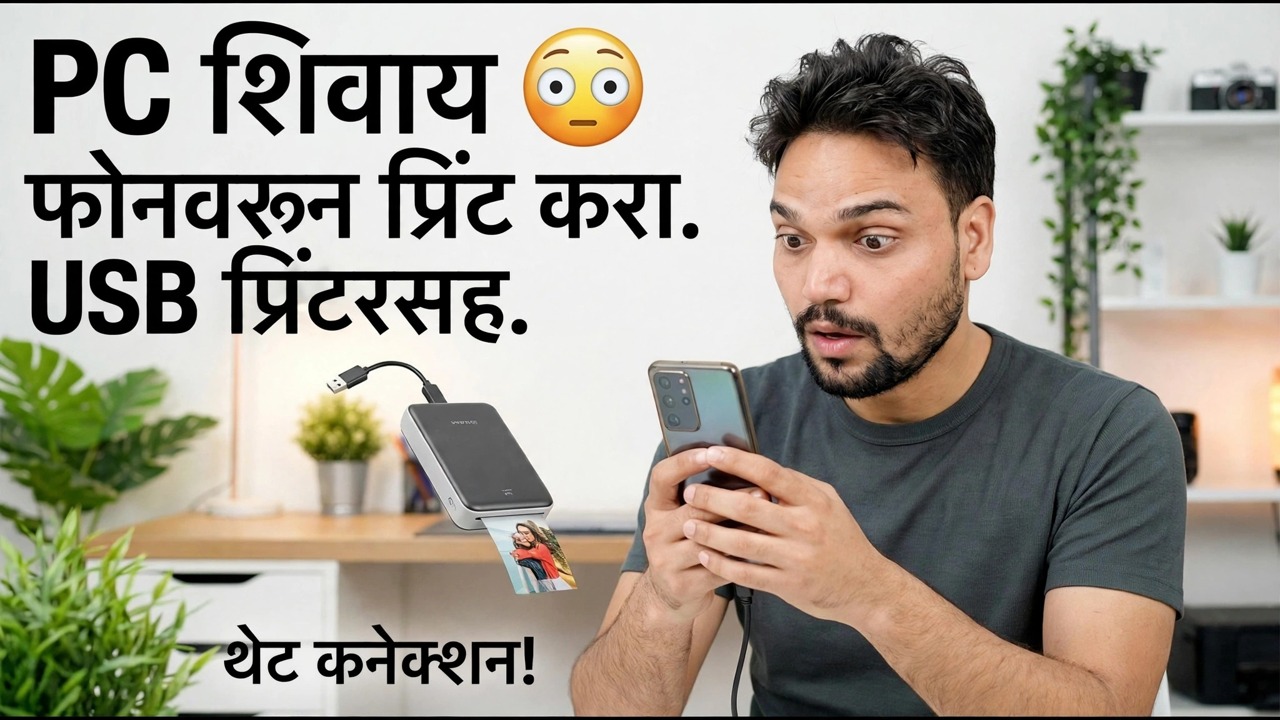
चरण-दर-चरण समस्यानिवारण मार्गदर्शक आणि उपाय - USB प्रिंटरसह फोनवरून पीसी प्रिंट नाही. थेट कनेक्शन! तांत्रिक अंशुचे ऑन-स्क्रीन प्रात्यक्षिक.
तुमच्या प्रिंटरमध्ये फक्त USB पोर्ट आहे आणि Wi-Fi नाही? तरीही तुमच्या Android फोनवरून प्रिंट करा — OTG केबल, एक प्रिंटिंग ॲप, योग्य ड्रायव्हर प्रोफाइल आणि एक चाचणी पृष्ठ. प्रामाणिक मर्यादेसह संपूर्ण पद्धत.
(स्रोत पृष्ठावर उतारा येथे समाप्त होतो)
❓ वारंवार विचारले जाणारे प्रश्न
हे ट्यूटोरियल फॉलो करण्यासाठी १००% मोफत आहे का?
होय! तांत्रिक अंशूने दाखवलेले सर्व मार्गदर्शक आणि पद्धती मोफत, कायदेशीर आणि शैक्षणिक संसाधने वापरतात.
नवशिक्या या मार्गदर्शकाचे अनुसरण करू शकतात?
नक्कीच! प्रत्येक पायरी तपशीलवार सूचनांसह ऑन-स्क्रीन प्रदर्शित केली जाते जेणेकरून कोणीही सहजपणे अनुसरण करू शकेल.
मी अडकलो तर मी प्रश्न कुठे विचारू शकतो?
YouTube व्हिडिओवर थेट टिप्पणी द्या आणि आमचा समुदाय आणि तांत्रिक अंशू तुम्हाला मदत करतील.
🚀 YouTube वर संपूर्ण ट्यूटोरियल पहा
🚀 YouTube वर संपूर्ण चरण-दर-चरण व्हिडिओ ट्यूटोरियल पहा: https://www.youtube.com/watch?v=hW9szCyB0_s
IT सपोर्ट, Windows समस्यानिवारण आणि सर्व्हर व्यवस्थापनासाठी तांत्रिक अंशूची सदस्यता घ्या.
▶️ पूर्ण व्हिडिओ पहा