विंडोज इन्स्टॉल करताना HDD दिसत नाही याचे निराकरण करा 🔥 RST/VMD/RAID अक्षम करा
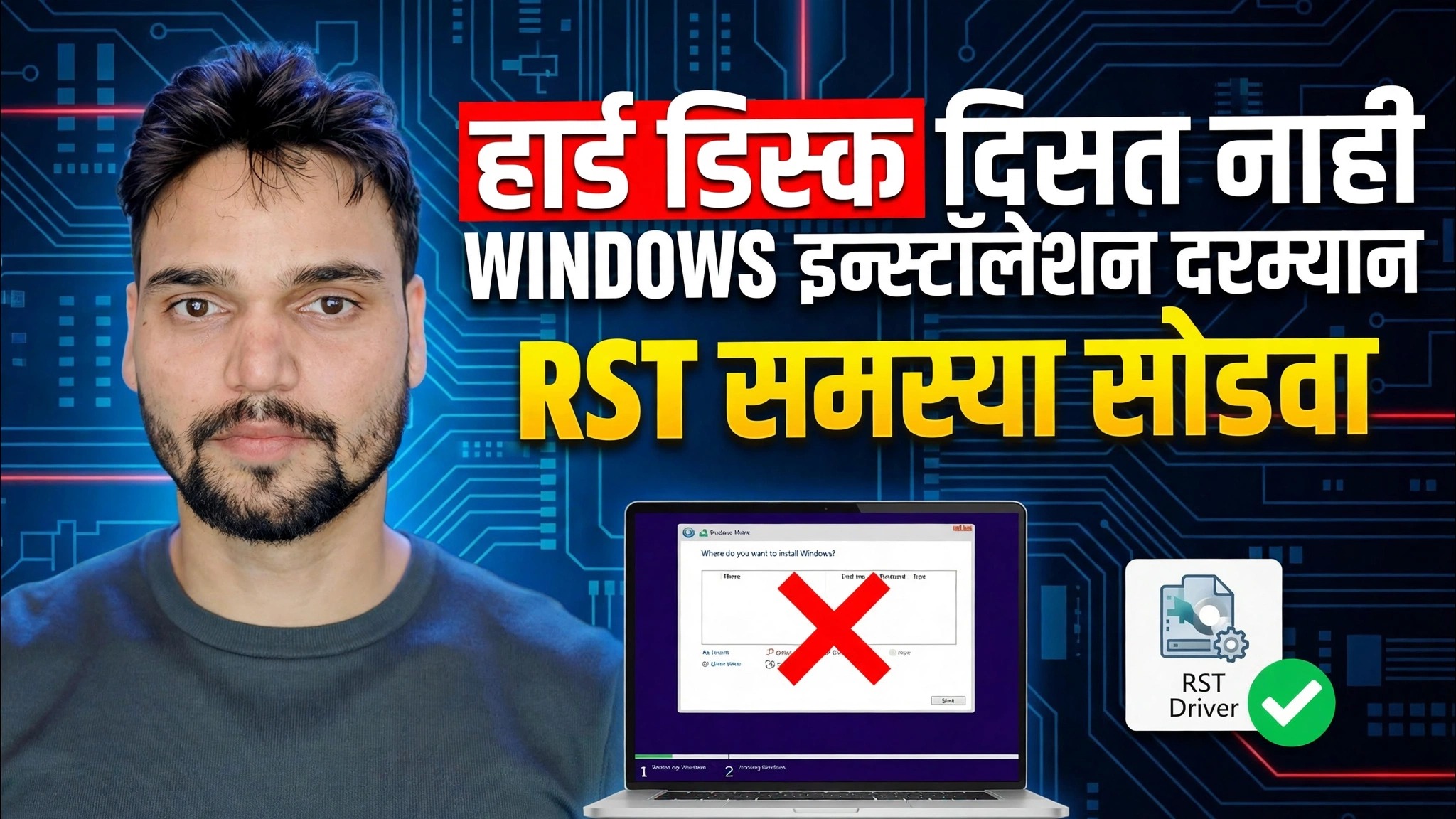
विंडोज सेटअप ड्राइव्ह-सिलेक्शन स्क्रीनवर पोहोचतो आणि काहीही दाखवत नाही — HDD नाही, SSD नाही. तांत्रिक अंशूने Windows इंस्टॉलेशनच्या वेळी हार्ड डिस्क न दिसणारी समस्या दुरुस्त केली: प्रथम BIOS मधील ड्राइव्ह तपासा, Intel RST VMD ड्राइव्हर सेटअपवर लोड करा, किंवा RST/VMD/RAID वरून AHCI वर स्टोरेज मोड स्विच करा, डिस्कपार्टसह Windows नाकारणाऱ्या डिस्कची तपासणी करा.
📑अध्याय
- समस्या: विंडोज सेटअप अजिबात ड्राइव्ह दाखवत नाही
- प्रथम तपासणी: BIOS मध्ये ड्राइव्ह दृश्यमान आहे का?
- सेटअप दरम्यान Intel RST VMD ड्राइव्हर लोड करा (iaStorVD.inf)
- RST / VMD अक्षम करा — स्टोरेज मोड AHCI वर स्विच करा
- विंडोजला नकार देणाऱ्या डिस्कसाठी डिस्कपार्ट तपासा
- विंडोज इंस्टॉलेशन पूर्ण करा
📋 विहंगावलोकन आणि चरण-दर-चरण मार्गदर्शक
सेटअप कोणतेही ड्राइव्ह का दाखवत नाही हे समजून घ्या
तुम्ही विंडोज यूएसबी वरून बूट कराल, "तुम्हाला विंडोज कुठे स्थापित करायचे आहे?" स्क्रीन - आणि यादी पूर्णपणे रिकामी आहे. बहुतेक आधुनिक इंटेल लॅपटॉप आणि पीसीवर डिस्क मृत नाही. स्टोरेज कंट्रोलर इंटेल आरएसटी (रॅपिड स्टोरेज टेक्नॉलॉजी) / व्हीएमडी मोडमध्ये चालू आहे आणि विंडोज इंस्टॉलरमध्ये त्या कंट्रोलरचा ड्रायव्हर समाविष्ट नाही, त्यामुळे सेटअप फक्त ड्राइव्ह पाहू शकत नाही. दोन स्वच्छ निराकरणे आहेत: ड्राइव्हर सेटअप द्या (चरण 3), किंवा कंट्रोलर मोड बदला (चरण 4).
प्रथम BIOS मध्ये ड्राइव्ह तपासा
पीसी रीस्टार्ट करा आणि BIOS/UEFI सेटअप प्रविष्ट करा (अचूक की ब्रँडनुसार बदलते — F2, Del किंवा F12 सामान्य आहेत). स्टोरेज किंवा NVMe माहिती पृष्ठ उघडा आणि तेथे नाव किंवा क्षमतेनुसार ड्राइव्ह सूचीबद्ध असल्याची पुष्टी करा. जर BIOS ड्राइव्ह पाहू शकत असेल, तर हार्डवेअर ठीक आहे आणि समस्या फक्त ड्रायव्हर किंवा स्टोरेज मोडची आहे — पायरी 3 किंवा पायरी 4 सह सुरू ठेवा. जर BIOS मध्येही ड्राइव्ह गहाळ असेल, तर ही हार्डवेअर किंवा कनेक्शन समस्या आहे: ड्राइव्ह रीसेट करा किंवा ते तपासा, कारण कोणतेही Windows सेटिंग ते निराकरण करू शकत नाही.
सेटअपवर Intel RST VMD ड्राइव्हर लोड करा
दुसऱ्या संगणकावर, तुमच्या अचूक लॅपटॉप किंवा मदरबोर्ड मॉडेलसाठी इंटेल रॅपिड स्टोरेज टेक्नॉलॉजी ड्राइव्हर ("F6" ड्रायव्हर पॅकेज) डाउनलोड करा आणि ड्रायव्हर फाइल्स — iaStorVD.inf, iaStorVD.sys आणि .cat फाइल — एका फोल्डरमध्ये एकत्र बसून ते काढा. तुम्ही ज्या यूएसबीवरून विंडोज इन्स्टॉल करत आहात त्याच USB वर ते फोल्डर कॉपी करा. रिकाम्या ड्राइव्ह स्क्रीनवर परत, ड्राइवर लोड करा वर क्लिक करा, नंतर ब्राउझ करा, ते फोल्डर उघडा आणि Intel RST VMD कंट्रोलर एंट्री निवडा. पुढील क्लिक करा — ड्रायव्हर लोड होईल आणि तुमचा HDD/SSD सूचीमध्ये दिसेल.
RST / VMD अक्षम करा — स्टोरेज मोड AHCI वर स्विच करा
दुसरा फिक्स कंट्रोलर स्वतःच बदलतो. BIOS/UEFI सेटअप एंटर करा आणि स्टोरेज सेटिंग शोधा: बऱ्याच इंटेल सिस्टमवर हा VMD कंट्रोलर पर्याय आहे (याला अक्षम वर सेट करा) किंवा SATA/NVMe मोड (ते RAID / RST वरून AHCI वर बदला). सेव्ह करा आणि बाहेर पडा, नंतर विंडोज सेटअपमध्ये पुन्हा बूट करा. ड्राइव्ह आता विंडोजचा स्वतःचा अंगभूत AHCI ड्राइव्हर वापरून दिसतो — ड्रायव्हर लोड करण्याची आवश्यकता नाही.
DiskPart सह डिस्क तपासा
विंडोज डिस्क अजिबात पाहू शकेल की नाही याची अद्याप खात्री नाही? तुम्ही Windows सेटअपमध्ये असताना, कमांड प्रॉम्प्ट उघडण्यासाठी Shift + F10 दाबा आणि चालवा:
diskpart
list disk
तुमची डिस्क येथे सूचीबद्ध असल्यास, हार्डवेअर आणि कनेक्शन ठीक आहे — सेटअपसाठी फक्त चरण 3 मधील RST ड्राइव्हर किंवा चरण 4 मधील AHCI मोड आवश्यक आहे. कमांड प्रॉम्प्ट बंद करा आणि सुरू ठेवा. डिस्कपार्टमध्येही डिस्क दिसत नसल्यास, BIOS वर परत जा आणि चरण 2 मध्ये हार्डवेअर तपासा.
विंडोज इंस्टॉलेशन पूर्ण करा
एकदा ड्राइव्ह सूचीमध्ये दिसू लागल्यावर, ते निवडा आणि स्थापना नेहमीप्रमाणे सुरू ठेवा. तुम्ही AHCI मार्ग वापरला असल्यास, BIOS स्टोरेज मोड तुम्ही नंतर सेट केल्याप्रमाणे सोडा — तुम्ही नुकतेच स्थापित केलेले Windows आता त्या मोडसह बूट होते.
🏷️Topic Search Variables & Keywords
🎙️ पूर्ण उतारा — विस्तृत करण्यासाठी टॅप करा
स्टेप-बाय-स्टेप ट्रबलशूटिंग गाइड आणि सोल्यूशन्स - विंडो इन्स्टॉलेशन दरम्यान हार्ड डिस्क दिसत नाही RST समस्या निश्चित करा. तांत्रिक अंशुचे ऑन-स्क्रीन प्रात्यक्षिक.
विंडोज सेटअप इंस्टॉलेशन दरम्यान ड्राईव्ह दाखवत नाही — संपूर्ण निराकरण मार्गदर्शक. प्रथम BIOS तपासा, सेटअप करताना Intel RST VMD ड्राइव्हर लोड करा, किंवा स्टोरेज मोड AHCI वर सुरक्षितपणे स्विच करा, तसेच Windows नाकारणाऱ्या डिस्कसाठी डिस्कपार्ट निराकरणे.
(स्रोत पृष्ठावर उतारा येथे समाप्त होतो)
❓ वारंवार विचारले जाणारे प्रश्न
हे ट्यूटोरियल फॉलो करण्यासाठी १००% मोफत आहे का?
होय! तांत्रिक अंशूने दाखवलेले सर्व मार्गदर्शक आणि पद्धती मोफत, कायदेशीर आणि शैक्षणिक संसाधने वापरतात.
नवशिक्या या मार्गदर्शकाचे अनुसरण करू शकतात?
नक्कीच! प्रत्येक पायरी तपशीलवार सूचनांसह ऑन-स्क्रीन प्रदर्शित केली जाते जेणेकरून कोणीही सहजपणे अनुसरण करू शकेल.
मी अडकलो तर मी प्रश्न कुठे विचारू शकतो?
YouTube व्हिडिओवर थेट टिप्पणी द्या आणि आमचा समुदाय आणि तांत्रिक अंशू तुम्हाला मदत करतील.
🚀 YouTube वर संपूर्ण ट्यूटोरियल पहा
🚀 YouTube वर संपूर्ण चरण-दर-चरण व्हिडिओ ट्युटोरियल पहा: https://www.youtube.com/watch?v=oBFe1hsUpqM
IT सपोर्ट, Windows समस्यानिवारण आणि सर्व्हर व्यवस्थापनासाठी तांत्रिक अंशूची सदस्यता घ्या.
▶️ पूर्ण व्हिडिओ पहा