या सोप्या युक्तीने Outlook मध्ये वैयक्तिक आणि कॉर्पोरेट डेटा सहजपणे वेगळे करा
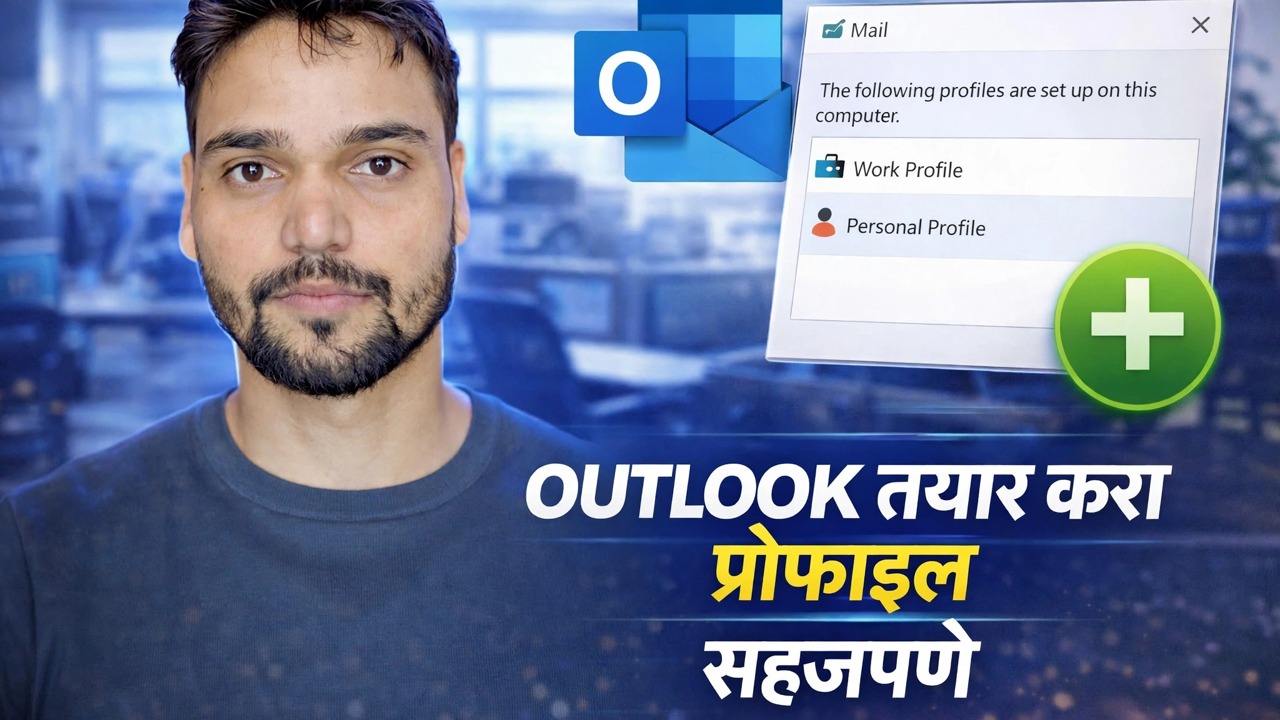
एका आउटलुकमध्ये ऑफिस मेल आणि वैयक्तिक मेल मिसळून खाजगी उत्तर कंपनीच्या पत्त्यावरून कसे पाठवले जाते. हा व्हिडिओ क्लीन फिक्स तयार करतो: दोन Outlook प्रोफाइल, प्रत्येकाची स्वतःची खाती आणि स्वतःची डेटा फाइल — Office.pst आणि Personal.pst — तसेच प्रत्येक जगात एक डेस्कटॉप शॉर्टकट, त्यामुळे दोघे कधीही स्क्रीन, शोध बॉक्स किंवा पाठवा बटण शेअर करत नाहीत.
📑Chapters
- Why mixed mail goes wrong — replies sent from the wrong address and personal mail filed into the office store
- Decide how strong the wall must be — two profiles, or one profile with separate accounts and data files
- Create the two profiles in the Windows Mail applet
- Give each world its own data file — Office.pst and Personal.pst
- The simple trick — one desktop shortcut per profile
- Fix the send side — default account and the visible From field
- File incoming mail automatically with rules
- Finish the job — search scope, separate backups and the same wall on your phone
📋 विहंगावलोकन आणि चरण-दर-चरण मार्गदर्शक
भिंत किती मजबूत असावी हे ठरवा
आउटलुकमध्ये वैयक्तिक आणि कॉर्पोरेट मेल वेगळे करण्याचे दोन स्वच्छ मार्ग आहेत आणि व्हिडिओ त्यापैकी एक निवडण्यासाठी सेटअप तयार करतो. दोन आउटलुक प्रोफाइल ही कठीण भिंत आहे: वैयक्तिक मेल एका प्रोफाइलमध्ये राहतात, ऑफिस मेल दुसऱ्या प्रोफाइलमध्ये आणि Outlook एका वेळी फक्त एक प्रोफाइल लोड करते — दोन्ही जग कधीही स्क्रीन, शोध बॉक्स किंवा पाठवा बटण सामायिक करत नाहीत. दोन खाती आणि दोन डेटा फाइल्ससह एक प्रोफाइल ही सोयीची भिंत आहे: दोन्ही मेलबॉक्सेस एकत्र दृश्यमान आहेत, परंतु प्रत्येक खाते स्वतःचे स्टोअर, स्वतःचे फोल्डर आणि स्वतःचे नियम ठेवते.
दोघेही चुकीचे नाही. ज्यांच्या कार्यालयात मिसळण्यास मनाई आहे किंवा ज्यांना चुका पाठवण्याची चिंता आहे अशा प्रत्येकासाठी प्रोफाइल योग्य आहेत. एक प्रोफाईल अशा लोकांना अनुकूल आहे जे दिवसभर दोन्ही इनबॉक्समध्ये खरोखर राहतात. दोन्ही मार्ग अवलंबून असलेल्या डेटा-फाइल शिस्तीसह, व्हिडिओ दाखवत असलेल्या प्रोफाइल मार्गाचे खालील चरण अनुसरण करतात.
दोन स्वतंत्र प्रोफाइल तयार करा
विंडोज मेल ऍपलेटमध्ये प्रोफाइल आउटलुकच्या बाहेर व्यवस्थापित केले जातात — आउटलुक स्वतःच आधी बंद करणे आवश्यक आहे. कंट्रोल पॅनल → मेल (मायक्रोसॉफ्ट आउटलुक) → प्रोफाईल दर्शवा उघडा. तुमच्या विद्यमान प्रोफाइलमध्ये आज सर्वकाही आहे; त्याला आत्तासाठी अस्पर्श सोडा, कारण ती विभाजनाची एक बाजू बनते.
जोडा वर क्लिक करा, नवीन प्रोफाइलला Office किंवा Personal असे काहीतरी नाव द्या आणि त्यात फक्त त्या बाजूचे ईमेल खाते जोडा. जर तुम्ही दोन्ही सुरवातीपासून तयार करत असाल तर इतर जगासाठी पुनरावृत्ती करा. प्रोफाइल सूचीमध्ये परत, प्रोफाइल वापरण्यासाठी प्रॉम्प्ट करा निवडा, त्यामुळे प्रत्येक वेळी ते सुरू झाल्यावर Outlook तुम्हाला कोणते जग हवे आहे हे विचारते — ते एक प्रॉम्प्ट म्हणजे अपघाताने दोन इनबॉक्स एकत्र उघडणे थांबवते.
प्रत्येक जगाला त्याची स्वतःची डेटा फाइल द्या
डेटा फाइल्सवर विभक्त होणे जगते किंवा मरते. IMAP, Exchange आणि Microsoft 365 खाती आपोआप त्यांचे स्वतःचे फोल्डर ट्री आणि त्यांची स्वतःची OST फाइल मिळवतात, त्यामुळे तो भाग आधीच वेगळा आहे. POP खाती धोक्याची आहेत: ते PST फाईलमध्ये वितरित करतात आणि अनेक POP खाती एक फाईल शांतपणे सामायिक करू शकतात — जी शांतपणे दोन्ही जगांना एकत्र मिसळते.
फाइल → खाते सेटिंग्ज → डेटा फाइल्स उघडा आणि प्रत्येक जगामध्ये एक पीएसटी तयार करण्यासाठी जोडा वापरा — Office.pst आणि Personal.pst, अगदी व्हिडीओमध्ये त्यांना नाव दिल्याप्रमाणे. PST फाइल्स सामान्यतः C:\Users\YourName\Documents\Outlook Files मध्ये राहतात. नंतर प्रत्येक POP खाते निवडा, फोल्डर बदला वर क्लिक करा आणि ते त्याच्या स्वतःच्या डेटा फाईलवर निर्देशित करा जेणेकरून नवीन मेल पहिल्या दिवसापासून योग्य स्टोअरमध्ये येईल. फाईल्स आणि शीर्ष फोल्डर्सना स्पष्टपणे नाव द्या: आतापासून सहा महिन्यांनंतर, कार्यालय आणि वैयक्तिक अजूनही अर्थपूर्ण असतील; Outlook1.pst करणार नाही.
दोन शॉर्टकट — सोपी युक्ती
व्हिडिओच्या शीर्षकातील ही युक्ती आहे. प्रत्येक वेळी प्रोफाइल प्रॉम्प्टला उत्तर देण्याऐवजी, प्रत्येक जगाला त्याचा स्वतःचा डेस्कटॉप शॉर्टकट द्या जो थेट त्या प्रोफाइलमध्ये Outlook सुरू करतो. डेस्कटॉपवर उजवे-क्लिक करा, नवीन → शॉर्टकट निवडा आणि ऑफिस जगासाठी हे लक्ष्य वापरा:
outlook.exe /profile "Office"Make a second shortcut the same way for the personal world:
outlook.exe /profile "Personal"Name the shortcuts "Outlook – Office" and "Outlook – Personal" and the separation becomes one click. Remember the honest limit: switching profiles always means closing and restarting Outlook — classic Outlook has no in-app profile switch, and that small inconvenience is exactly what makes the profile wall the stronger one.
सेंड साइड निश्चित करा
स्वतंत्रपणे प्राप्त करणे हे फक्त अर्धे काम आहे; पाठवताना लाजिरवाणे अपघात होतात. फाइल → पर्याय → मेल वर जा, संदेश पाठवा विभाग शोधा आणि नवीन संदेश तयार करताना नेहमी डीफॉल्ट खाते वापरा वर टिक करा, त्यानंतर खाते सेटिंग्जमध्ये तुमचे सर्वाधिक वापरलेले खाते डीफॉल्ट म्हणून सेट करा.
आपण पूर्णपणे बंद करू शकत नसलेले अंगभूत वर्तन समजून घ्या: संदेश मिळवलेल्या खात्यातून एक उत्तर पाठवले जाते. सामान्यत: तुम्हाला तेच हवे आहे — कोणत्याही संवेदनशील गोष्टीवर फक्त प्रेषक फील्ड तपासा आणि ते फील्ड प्रत्येक कंपोझ विंडोमध्ये पर्याय → कडून द्वारे कंपोझ विंडोमध्ये दृश्यमान करा, जेणेकरून तुम्ही पाठवा वर क्लिक करण्यापूर्वी चुकीचे खाते स्पष्ट होईल.
नियमांसह इनकमिंग मेल स्वयंचलितपणे फाइल करा
दिवसाला 200 मेसेजवर वेगळे होणे तुमच्या स्मरणशक्तीवर अवलंबून नसावे. फाइल → नियम आणि सूचना व्यवस्थापित करा → नवीन नियम उघडा, मला प्राप्त झालेल्या संदेशांवर नियम लागू करा पासून प्रारंभ करा आणि निर्दिष्ट खात्याद्वारे अट वापरा — ऑफिस खात्याद्वारे येणारा प्रत्येक संदेश तो उतरल्याच्या क्षणी हलविला, ध्वजांकित किंवा वर्गीकृत केला जाऊ शकतो. भटक्यांसाठी प्रेषक-आधारित नियम जोडा: बँक तुमच्या ऑफिसच्या पत्त्यावर लिहित आहे, बॉस तुमच्या वैयक्तिक पत्त्यावर लिहित आहे. नियम सूची लहान आणि ऑर्डर ठेवा; दहा स्पष्ट नियम पन्नास आच्छादित नियमांवर मात करतात.
नोकरी पूर्ण करा — शोध, बॅकअप आणि फोन
तीन फिनिशिंग टच कॉस्मेटिक ऐवजी वेगळेपणा वास्तविक बनवतात. शोध: फाइल → पर्याय → शोध अंतर्गत वर्तमान मेलबॉक्स वर डीफॉल्ट शोध स्कोप सेट करा, त्यामुळे स्क्रीन शेअर करताना द्रुत शोध कधीही वैयक्तिक परिणाम ऑफिस प्रश्नात — किंवा उलट — ड्रॅग करत नाही. बॅकअप: प्रत्येक डेटा फाइलचा त्याच्या स्वत:च्या गंतव्यस्थानावर बॅकअप घ्या; एकच एकत्रित बॅकअप तुम्ही नुकतेच वेगळे केले आहे ते शांतपणे पुन्हा मिसळते आणि वैयक्तिक बॅकअप केवळ कंपनीच्या स्टोरेजवरच अस्तित्वात नसावेत. फोन: मोबाइलवर समान भिंत ठेवा — ऑफिस मेलसाठी Outlook ॲप आणि वैयक्तिकसाठी स्वतंत्र ॲप (किंवा Android कार्य प्रोफाइल), त्यामुळे सूचना आणि खाती कधीही मिसळत नाहीत.
🏷️Topic Search Variables & Keywords
🎙️ पूर्ण उतारा — विस्तृत करण्यासाठी टॅप करा
चरण-दर-चरण समस्यानिवारण मार्गदर्शक आणि उपाय - सहजतेने आउटलुक प्रोफाइल तयार करा. तांत्रिक अंशुचे ऑन-स्क्रीन प्रात्यक्षिक.
आउटलुकमध्ये वैयक्तिक आणि कार्यालयीन मेल खरोखर वेगळे ठेवा - दोन प्रोफाइल किंवा स्वतंत्र खाती, डेटा फाइल्स, नियम आणि शोध, टप्प्याटप्प्याने एक प्रोफाइल.
(स्रोत पृष्ठावर उतारा येथे समाप्त होतो)
❓ वारंवार विचारले जाणारे प्रश्न
हे ट्यूटोरियल फॉलो करण्यासाठी १००% मोफत आहे का?
होय! तांत्रिक अंशूने दाखवलेले सर्व मार्गदर्शक आणि पद्धती मोफत, कायदेशीर आणि शैक्षणिक संसाधने वापरतात.
नवशिक्या या मार्गदर्शकाचे अनुसरण करू शकतात?
नक्कीच! प्रत्येक पायरी तपशीलवार सूचनांसह ऑन-स्क्रीन प्रदर्शित केली जाते जेणेकरून कोणीही सहजपणे अनुसरण करू शकेल.
मी अडकलो तर मी प्रश्न कुठे विचारू शकतो?
YouTube व्हिडिओवर थेट टिप्पणी द्या आणि आमचा समुदाय आणि तांत्रिक अंशू तुम्हाला मदत करतील.
🚀 YouTube वर संपूर्ण ट्यूटोरियल पहा
🚀 YouTube वर संपूर्ण चरण-दर-चरण व्हिडिओ ट्युटोरियल पहा: https://www.youtube.com/watch?v=oOj1ddV5H1s
IT सपोर्ट, Windows समस्यानिवारण आणि सर्व्हर व्यवस्थापनासाठी तांत्रिक अंशूची सदस्यता घ्या.
▶️ पूर्ण व्हिडिओ पहा