नवीनतम विंडोज अपडेटने आरडीपी तोडला? 😳 नवीन चेतावणी निराकरण!
विंडोज अपडेट आले आणि आता रिमोट डेस्कटॉप एकतर नवीन चेतावणी पॉपअप दाखवतो किंवा कनेक्ट होण्यास अजिबात नकार देतो. या फिक्स ऑर्डरद्वारे कार्य करा: नवीन चेतावणी योग्यरित्या वाचा, होस्ट स्विचेस अपडेट फ्लिप तपासा, NLA आणि वापरकर्ता गट प्रवेश निश्चित करा, जतन केलेली क्रेडेन्शियल्स रिफ्रेश करा — आणि त्यानंतरच अपडेट अनइंस्टॉल करा.
📑अध्याय
- अद्यतनानंतर नवीन RDP चेतावणी पॉपअप — ते तुम्हाला प्रत्यक्षात काय सांगत आहे
- अपडेट फ्लिप होऊ शकते हे होस्ट स्विच तपासा — रिमोट डेस्कटॉप अजूनही चालू आहे का?
- रिमोट डेस्कटॉप सेवा होस्टवर चालत आहेत का ते तपासा
- NLA आणि रिमोट डेस्कटॉप वापरकर्ते गट प्रवेश निश्चित करा
- MicrosoftAccount वापरकर्तानाव स्वरूपासह, जतन केलेली क्रेडेन्शियल्स रिफ्रेश करा
- केवळ शेवटचा उपाय — अपडेट अनइंस्टॉल करा
📋 विहंगावलोकन आणि चरण-दर-चरण मार्गदर्शक
नवीन RDP चेतावणी बरोबर वाचा
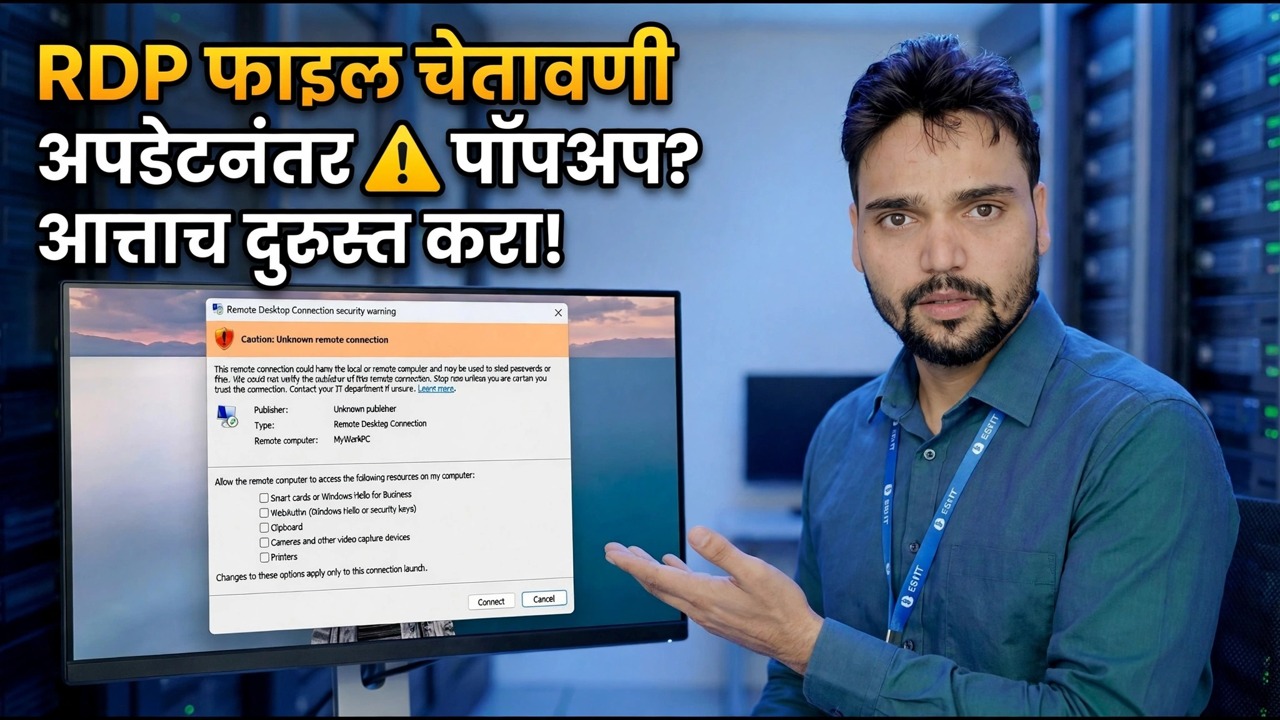
अपडेटनंतर, रिमोट डेस्कटॉपशी कनेक्ट केल्याने रिमोट कॉम्प्युटरची ओळख सत्यापित केली जाऊ शकत नाही असे सांगणारा एक चेतावणी पॉपअप येऊ शकतो, तुम्हाला तरीही कनेक्ट करायचे आहे की नाही हे विचारून. ही एक ओळख चेतावणी आहे: Windows तुम्हाला सांगत आहे की ते दुसऱ्या बाजूला मशीनची पूर्ण खात्री करू शकत नाही, जे तुम्हाला अपेक्षित आहे. याचा अर्थ आपोआप RDP तुटलेला नाही.
तुम्ही क्लिक करण्यापूर्वी, तुम्ही ज्या PC शी कनेक्ट करू इच्छिता त्या संगणकाच्या चेतावणीमध्ये संगणकाचे नाव किंवा IP पत्ता जुळवा. जर ते तुमचे मशीन असेल तर, मला या संगणकावरील कनेक्शनसाठी पुन्हा विचारू नका वर खूण करा आणि कनेक्ट करा क्लिक करा — चेतावणी त्या होस्टसाठी परत येत नाही.
होस्टने अपडेट फ्लिप केलेले स्विच तपासा
अपडेट्स शांतपणे होस्ट-साइड रिमोट डेस्कटॉप सेटिंग्ज परत फ्लिप करू शकतात. तुम्ही ज्या PC वर शी (होस्ट) कनेक्ट करण्याचा प्रयत्न करत आहात, त्यावर Win + R दाबा, खालील कमांड चालवा आणि सिस्टम प्रॉपर्टीजमध्ये रिमोट टॅब उघडा.
sysdm.cplUnder Remote Desktop, make sure Allow remote connections to this computer is selected. If the update turned it off, every connection attempt fails no matter what you fix on the client side — switch it back on, click Apply, and test again before moving deeper.
रिमोट डेस्कटॉप सेवा तपासा
अजूनही होस्ट PC वर, खालील आदेशासह सर्व्हिसेस कन्सोल उघडा आणि रिमोट डेस्कटॉप सर्व्हिसेस शोधा.
__पूर्णकोडब्लॉक1__ <विभाग class="card" id="step-4">NLA आणि वापरकर्ता गट प्रवेश निश्चित करा
रिमोट टॅबवर sysdm.cpl मध्ये परत, नेटवर्क लेव्हल ऑथेंटिकेशन (शिफारस केलेले) सह रिमोट डेस्कटॉपवर चालणाऱ्या संगणकांवरूनच कनेक्शनला परवानगी द्या हा पर्याय पहा. NLA चालू असताना, वापरकर्त्याने सत्र उघडण्यापूर्वी प्रमाणीकरण करणे आवश्यक आहे — म्हणून RDP साठी वापरल्या जाणाऱ्या खात्याला यजमानावर खरोखर परवानगी असणे आवश्यक आहे.
प्रशासकांना डीफॉल्टनुसार प्रवेश मिळतो, परंतु एक मानक वापरकर्ता रिमोट डेस्कटॉप वापरकर्ते गटामध्ये जोडला जाणे आवश्यक आहे (तीच सूची तुम्ही रिमोट टॅबवरील वापरकर्ते निवडा बटणासह व्यवस्थापित करता). तुम्ही ॲडमिनिस्ट्रेटर कमांड प्रॉम्प्टवरून वापरकर्ता जोडू शकता — rdpuser ला वास्तविक वापरकर्ता नावाने बदला:
सेव्ह केलेली क्रेडेन्शियल्स रिफ्रेश करा
अद्ययावत क्लायंटला जुन्या जतन केलेल्या क्रेडेन्शियल्ससह कनेक्ट होऊ शकते. रिमोट डेस्कटॉप कनेक्शन विंडोमध्ये, सेव्ह केलेले कनेक्शन निवडा आणि त्याची सेव्ह केलेली क्रेडेन्शियल्स हटवा, नंतर नवीन कनेक्ट करा आणि पासवर्ड पुन्हा टाइप करा.
जर होस्टने Microsoft खात्याने साइन इन केले, तर वापरकर्तानाव MicrosoftAccount फॉरमॅटमध्ये जाणे आवश्यक आहे — तुमच्या Microsoft ईमेलचा प्रीफिक्स असाच असेल:
MicrosoftAccount\[email protected]
MicrosoftAccount\ उपसर्गाशिवाय फक्त ईमेल पत्ता टाइप करणे हे एक सामान्य कारण आहे की अपडेट केल्यानंतर योग्य पासवर्ड नाकारला जातो.
अंतिम रिसॉर्ट — अपडेट अनइंस्टॉल करा
वरील प्रत्येक पायरी तपासली गेली आणि RDP अजूनही अयशस्वी झाला तरच, अपडेट स्वतः काढून टाका: सेटिंग्ज → विंडोज अपडेट → अपडेट इतिहास → अपडेट अनइंस्टॉल करा, सर्वात अलीकडील अपडेट अनइन्स्टॉल करा, पीसी रीस्टार्ट करा आणि रिमोट डेस्कटॉपची पुन्हा चाचणी करा.
🏷️Topic Search Variables & Keywords
🎙️ पूर्ण उतारा — विस्तृत करण्यासाठी टॅप करा
चरण-दर-चरण समस्यानिवारण मार्गदर्शक आणि उपाय - अद्यतनानंतर RDP फाइल चेतावणी पॉपअप? आता निराकरण करा! तांत्रिक अंशुचे ऑन-स्क्रीन प्रात्यक्षिक.
रिमोट डेस्कटॉपने काम करणे थांबवले किंवा विंडोज अपडेटनंतर नवीन सुरक्षा चेतावणी दिसली? या फिक्स ऑर्डरद्वारे कार्य करा: नवीन RDP चेतावणी योग्यरित्या वाचा, होस्ट स्विचेस अपडेट फ्लिप तपासा, NLA आणि वापरकर्ता गट प्रवेश निश्चित करा, सेव्ह केलेली क्रेडेन्शियल्स रिफ्रेश करा आणि त्यानंतरच अपडेट अनइंस्टॉल करा.
(स्रोत पृष्ठावर उतारा येथे समाप्त होतो)
❓ वारंवार विचारले जाणारे प्रश्न
हे ट्यूटोरियल फॉलो करण्यासाठी १००% मोफत आहे का?
होय! तांत्रिक अंशूने दाखवलेले सर्व मार्गदर्शक आणि पद्धती मोफत, कायदेशीर आणि शैक्षणिक संसाधने वापरतात.
नवशिक्या या मार्गदर्शकाचे अनुसरण करू शकतात?
नक्कीच! प्रत्येक पायरी तपशीलवार सूचनांसह ऑन-स्क्रीन प्रदर्शित केली जाते जेणेकरून कोणीही सहजपणे अनुसरण करू शकेल.
मी अडकलो तर मी प्रश्न कुठे विचारू शकतो?
YouTube व्हिडिओवर थेट टिप्पणी द्या आणि आमचा समुदाय आणि तांत्रिक अंशू तुम्हाला मदत करतील.
🚀 YouTube वर संपूर्ण ट्यूटोरियल पहा
🚀 YouTube वर संपूर्ण चरण-दर-चरण व्हिडिओ ट्यूटोरियल पहा: https://www.youtube.com/watch?v=qzF9U99DiQw
IT सपोर्ट, Windows समस्यानिवारण आणि सर्व्हर व्यवस्थापनासाठी तांत्रिक अंशूची सदस्यता घ्या.
▶️ पूर्ण व्हिडिओ पहा