Rakam Skrin BIOS Komputer Menggunakan Telefon
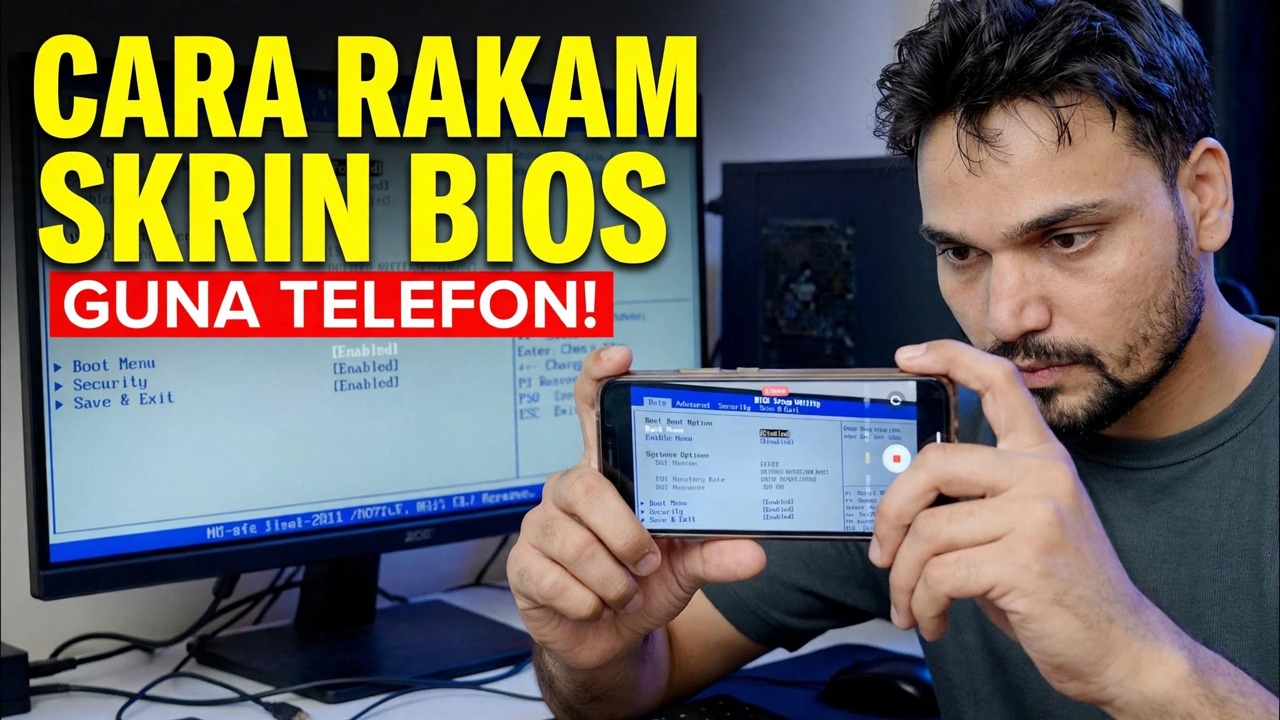
Perisian rakaman skrin tidak dapat menangkap BIOS — ia berjalan sebelum Windows dimuatkan. Anshu Teknikal menunjukkan cara merakam skrin BIOS komputer menggunakan kamera telefon dan mendapatkan video yang jelas dan boleh dibaca: pembingkaian, fokus dan kunci pendedahan, pencahayaan, kawalan kelipan dan aliran kerja rakaman penuh.
📑Bab
- Mengapa perisian rakaman skrin tidak boleh menangkap skrin BIOS
- Apa yang anda perlukan — telefon dan cara untuk menahannya dengan sempurna
- Memasang telefon dan membingkai monitor dengan tepat
- Menyediakan skrin dan pencahayaan bilik
- Mengunci fokus dan pendedahan supaya gambar kekal stabil
- Mengalih keluar jalur kelipan dan gelek daripada rakaman
- Mulakan rakaman dahulu, kemudian mulakan semula ke BIOS
- Menyemak rakaman dan membetulkan perkara yang tidak boleh dibaca
📋 Gambaran Keseluruhan & Panduan Langkah demi Langkah
Fahami Sebab Kamera Telefon Diperlukan
BIOS (atau persediaan UEFI) berjalan sebelum Windows atau mana-mana sistem pengendalian bermula. Alat rakaman skrin seperti OBS dan kekunci tangkapan skrin hanya berfungsi di dalam sistem pengendalian, jadi apabila ia dijalankan, skrin BIOS telah pun hilang. Itulah sebabnya kaedah praktikal adalah untuk merakam monitor dari luar dengan kamera telefon — telefon merakam secara bebas daripada PC, jadi ia merakam segala-galanya daripada skrin kuasa hidup pertama hingga menu BIOS terakhir.
Kumpulkan Gear
Anda memerlukan sangat sedikit: telefon dengan kamera yang baik dan sesuatu untuk menahannya sepenuhnya — tripod kecil adalah yang terbaik, tetapi dirian telefon, pelekap pengapit atau timbunan buku yang stabil juga berfungsi. Letakkan telefon pada cas atau pastikan bateri dan storan percuma mencukupi untuk rakaman yang lama, kerana langkah melalui BIOS boleh mengambil masa beberapa minit dan telefon yang mati pada pertengahan rakaman kehilangan pengambilan.
Lekapkan Telefon dan Bingkai Tangkapan
Betulkan telefon pada tripod pada ketinggian tengah monitor, dalam orientasi landskap, menghadap skrin terus — bukan dari sisi atau dari atas. Telefon bersudut menjadikan skrin segi empat tepat kelihatan seperti trapezoid dan teks di tepi menjadi lembut. Bingkaikannya supaya monitor mengisi hampir keseluruhan gambar dengan hanya margin kecil di sekelilingnya: terlalu jauh dan teks BIOS kecil menjadi tidak boleh dibaca, terlalu dekat dan kamera mungkin tidak memfokus. Jika anda perlu mendekat, zum digital sedikit dari jauh sedikit ke belakang biasanya kekal lebih tajam daripada menggerakkan telefon terus ke kaca.
Sediakan Skrin dan Pencahayaan
Lap skrin monitor terlebih dahulu — habuk dan kesan comot bercahaya dan kabur di bawah kamera. Tetapkan kecerahan monitor pada tahap sederhana: kecerahan penuh selalunya mengeluarkan latar belakang BIOS putih pada kamera, manakala terlalu malap menjadikan gambar bising. Di dalam bilik, kurangkan silau — tutup langsir atau matikan mana-mana cahaya terang yang memantul dalam panel, dan jangan letak lampu atau tingkap di belakang telefon di mana skrin boleh mencerminkannya. Bilik yang sedikit gelap tanpa pantulan memberikan hasil yang paling bersih.
Kunci Fokus dan Pendedahan
Ini ialah langkah yang menentukan sama ada video itu boleh digunakan. Buka apl kamera, ketik pada kawasan teks BIOS untuk memfokus, kemudian kunci fokus dan pendedahan — pada kebanyakan telefon dengan menekan lama pada skrin memberikan anda kunci AE/AF. Jika anda membiarkan kedua-duanya secara automatik, kamera akan terus memburu setiap kali menu terang dibuka atau skrin berubah, dan rakaman berdenyut masuk dan keluar daripada fokus dan kecerahan sepanjang masa. Juga matikan denyar dan rakam pada 1080p atau 4K supaya teks menu terkecil kekal boleh dibaca apabila penonton mengezum masuk.
Betulkan Flicker dan Rolling Bands
Monitor disegarkan berkali-kali sesaat, dan apabila pengatup kamera berada di luar langkahnya, anda melihat jalur gelap bergolek melalui gambar. Jika itu berlaku, buka mod Pro atau manual kamera dan tetapkan kelajuan pengatup agar sepadan dengan kekerapan sesalur kuasa anda — 1/50 di kawasan 50 Hz seperti India dan Eropah, atau 1/60 di kawasan 60 Hz. Sesetengah telefon juga mempunyai tetapan anti-kerlipan atau pengurangan jalur dalam pilihan kamera; menghidupkannya membantu. Uji dengan rakaman 10 saat sebelum rakaman sebenar dan mainkan semula untuk mengesahkan band telah tiada.
Mulakan Rakaman, Kemudian Masukkan BIOS
Tekan rekod pada telefon dahulu, dan kemudian mulakan semula PC dan ketik kekunci BIOS — biasanya Del atau F2, walaupun sesetengah jenama menggunakan F10, F12 atau Esc; skrin pertama semasa dihidupkan atau manual PC/komputer riba menamakan kekunci yang betul. Memulakan rakaman dahulu bermakna anda tidak akan terlepas tetingkap pendek di mana kekunci mesti ditekan, dan skrin hidupkan juga ditangkap. Kemudian kerjakan BIOS pada kadar yang tenang, jauhkan tangan anda daripada bingkai dan biarkan setiap menu berada di skrin selama beberapa saat supaya penonton boleh membacanya.
Semak Rakaman dan Perhalusi
Mainkan semula rakaman dan picit-zum ke dalam teks terkecil — menu BIOS menggunakan fon kecil dan "kelihatan baik pada skrin telefon" tidak sama seperti yang boleh dibaca. Jika bahagian lembut, punca biasa ialah fokus yang tidak pernah dikunci, telefon terletak agak jauh atau pantulan membasuh satu sudut. Betulkan satu perkara itu dan rekod semula hanya bahagian yang anda perlukan. Rakaman BIOS yang bersih, mantap, boleh dibaca adalah yang menjadikan tutorial BIOS, laporan ralat dan video sokongan sebenarnya berguna kepada penonton.
🏷️Topic Search Variables & Keywords
Panduan & Penyelesaian Penyelesaian Langkah demi Langkah - CARA MERAKAM SKRIN BIOS MENGGUNAKAN TELEFON!. Demonstrasi pada skrin oleh Technical Anshu.
Cara merakam skrin BIOS komputer menggunakan kamera telefon dan dapatkan video yang jelas dan boleh dibaca. Kunci pembingkaian, fokus dan pendedahan, pencahayaan, kawalan kelipan dan aliran kerja rakaman penuh.
(transkrip berakhir di sini pada halaman sumber)
❓ Soalan Lazim
Adakah tutorial ini 100% percuma untuk diikuti?
Ya! Semua panduan dan kaedah yang ditunjukkan oleh Anshu Teknikal menggunakan sumber percuma, undang-undang dan pendidikan.
Bolehkah pemula mengikuti panduan ini?
Sama sekali! Setiap langkah ditunjukkan pada skrin dengan arahan terperinci supaya sesiapa sahaja boleh mengikutinya dengan mudah.
Di manakah saya boleh bertanya soalan jika saya tersekat?
Tinggalkan ulasan terus pada video YouTube dan komuniti kami serta Anshu Teknikal akan membantu anda.
🚀 Tonton Tutorial Penuh di YouTube
🚀 Tonton tutorial video langkah demi langkah penuh di YouTube: https://www.youtube.com/watch?v=3WAh7eaaft4
Langgan Anshu Teknikal untuk sokongan IT, penyelesaian masalah Windows dan pengurusan pelayan.
▶️ Tonton Video Penuh